按条形码拆分
“按条形码拆分”操作读取打印在单个页面上的条形码。 PDF 并将文件切割成多个部分 PDF 凡出现匹配条形码的地方,都会生成一份文件。输入内容为: PDF输出结果为多个 PDF 文件,每个条形码标记的部分对应一个文件。
当批量扫描结果以长条状形式到达时,请立即使用此功能。 PDF 需要将文件拆分成各个独立文件。一种常见的做法是在文件之间放置条形码分隔页,这样一次扫描的多张发票就能拆分成每个发票一个单独的文件。这种方法也适用于每个文件本身就带有条形码的情况,例如按 ID 标记的病历或批量打包的货运标签,如果您希望每个文件单独保存,这种方法同样适用。
配置
配置 按条形码拆分 工作流程构建器中的步骤:
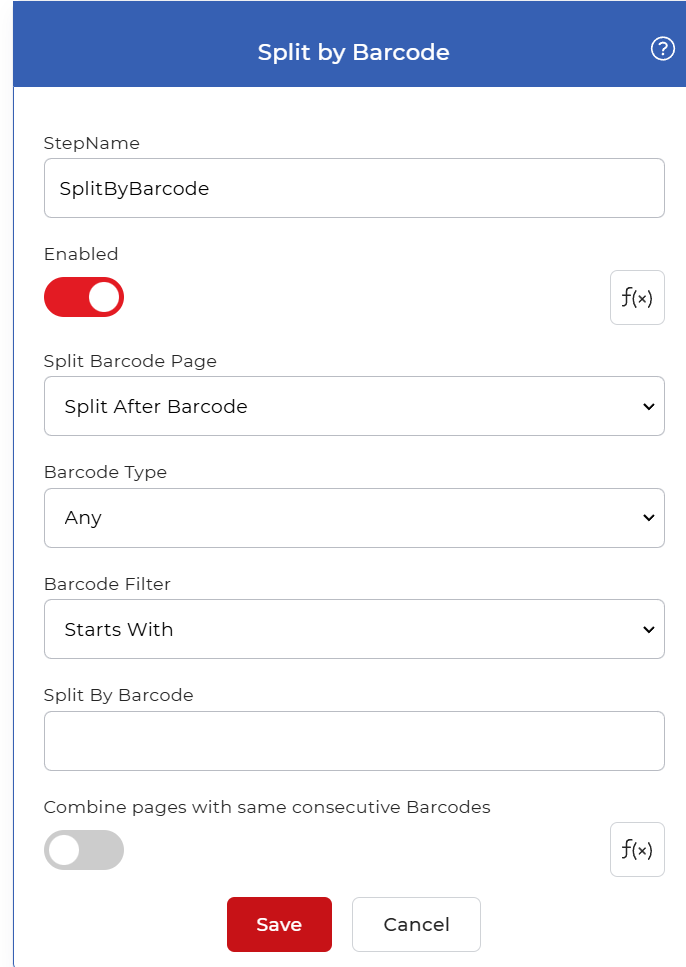
行动概述
| 输入 | 单身的 PDF 文档 |
| 输出 | 多种的 PDF 每个分页部分一份文件 |
特性
分割条形码页
- 类型: 选择
- 必需的: 是的
控制切割线相对于包含匹配条形码的页面的位置。选项包括:
- 条形码前分割条形码页面是新文档的开始,因此它成为下一个文件的第一页。
- 条形码分割后条形码页位于当前文档的末尾,因此它会成为该文件的最后一页。
- 移除带有条形码的页面条形码页面完全从输出中删除。
选择 移除带有条形码的页面 当条形码位于您不想保留的分隔页上时,请根据条形码页属于其后的文件还是其前的文件,选择“之前”或“之后”。
条形码类型
- 类型: 选择
- 必需的: 是的
此操作会在每个页面上查找条形码符号。支持的类型有:
- 任何:读取所有支持的符号体系,因此无论页面包含何种条形码类型,都能与之匹配。
- 二维码仅读取二维码符号。
- 数据矩阵仅读取数据矩阵符号。
- 代码128仅读取 Code 128 线性条形码。
设置此选项以匹配您的扫描仪或源文档中实际存在的条形码类型。设置为特定类型后,将仅读取该类型的条形码。
条形码筛选
- 类型: 选择
- 必需的: 是的
如何将检测到的条形码文本与“按条形码拆分”中的值进行匹配。选项包括:
- 以……开头:当条形码文本以您的值开头时匹配。
- 以……结尾:当条形码文本以您的值结尾时匹配。
- 包含:当您的值出现在条形码文本中的任何位置时匹配。
- 精确的:仅当条形码文本与您的值完全相等时才匹配。
使用 精确的 当您知道完整的条形码值时,请使用 包含, 以……开头, 或者 以……结尾 当您关心的值只是较长代码的一部分时,例如每个分隔符页上的共享前缀。
按条形码拆分
- 类型: 细绳
- 必需的: 是的
此文本值用于过滤器比较每个条形码。输入用于标记拆分的条形码数据,例如分隔页上印制的前缀或特定文档类型使用的确切字符串。根据过滤器,条形码与此值匹配的页面将触发拆分。
将具有相同连续条形码的页面合并
- 类型: 布尔值
- 默认: 离开
启用此功能后,具有相同匹配条形码值的连续页面将保留在同一个输出文档中,而不是每个页面都触发单独的拆分。如果每个匹配的条形码都应该创建一个新文件,则应禁用此功能。
如何在工作流程中使用
地方 按条形码拆分 在提供步骤之后 PDF这要么是一个触发器,用于获取已扫描的文件,要么是一个先前生成文件的操作。因为该步骤会返回多个文件。 PDF 文件,后面跟着一个 对于每个文档 控制后续步骤,使其分别对每个生成的文档运行,然后执行保存步骤,例如 保存到 Dropbox 用于存储拆分后的文件。
试试看 PDF4me 工作流程
打开工作流仪表板,创建一个工作流,并添加 按条形码拆分 接下来,请在您自己的文档上运行此命令。