符号 PDF
这 符号 PDF 操作发送一个 PDF 文档将发送给指定的审批人进行正式审批。审批人会收到一封电子邮件,审核文档后,可以批准或拒绝,并可选择添加签名和评论。输入内容为单个文件。 PDF输出结果相同。 PDF 标记为已批准或已拒绝,并附上批准者的反馈意见。
当文件需要签字确认才能继续进行时,请使用此功能。例如,合同可以先提交给经理审批,然后再送达客户;发票可以等待财务部门审核后再付款;政策草案可以先提交给部门负责人签字确认后再发布。如果需要多级签字,请串联多个签字确认。 PDF 每个审批人需要执行以下步骤。
配置
配置 符号 PDF 工作流程构建器中的步骤:
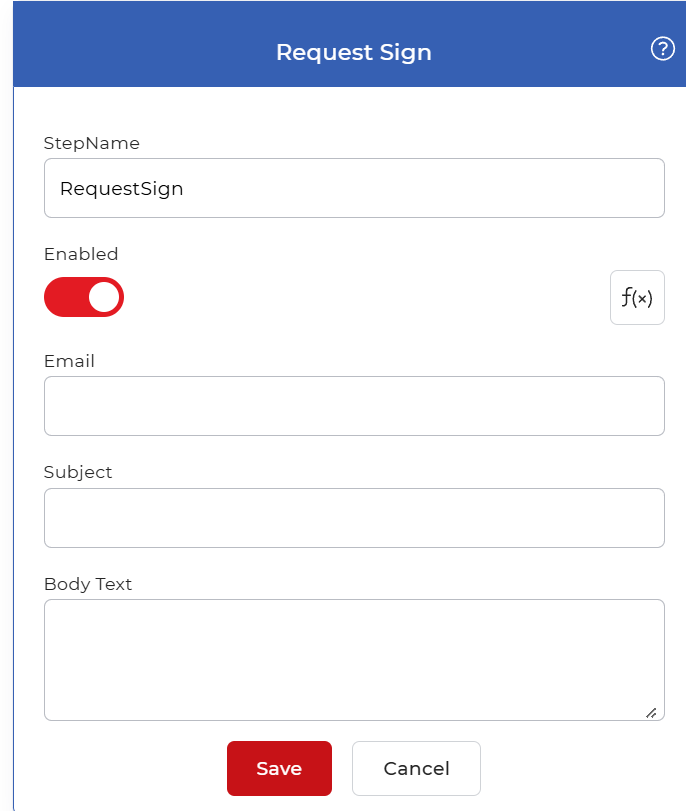
行动概述
| 输入 | 单身的 PDF 待审批的文件 |
| 输出 | 这 PDF 标记为“批准”或“拒绝”,并附上批准人的签名和评论。 |
特性
电子邮件
- 类型: 细绳
- 必需的: 是的
接收审批请求的人员的电子邮件地址。审核通知将发送到此处,因此请输入审批人的地址。对于多级审批,请添加一个签名。 PDF 每个审批步骤对应一位审批人,每位审批人都有自己的电子邮件地址。
主题
- 类型: 细绳
- 必需的: 是的
审批邮件的主题行。请写明所需文件或决策的名称,以便审批人在收件箱中能够快速识别该请求。
正文
- 类型: 细绳
- 必需的: 不
审批邮件正文中显示的消息。您可以使用它来告知审批人文档内容以及您需要他们提供的信息。如果留空,则不会发送任何自定义消息。
如何在工作流程中使用
地方 符号 PDF 在提供步骤之后 PDF 需要审批的步骤,审批可能由触发新文件生成的事件或之前的操作触发。该步骤会暂停工作流,直到审批人通过电子邮件回复。审批人批准或拒绝后,该步骤会将文档及其反馈传递给下一步,因此接下来需要执行一个根据审批结果执行的操作:例如保存步骤。 保存到 Dropbox 提交已批准的文件,或作为报告拒绝的通知步骤。
试试看 PDF4me 工作流程
打开工作流仪表板,创建一个工作流,并添加 符号 PDF 接下来,请在您自己的文档上运行此命令。