放 PDF 权限
将使用权限应用于 PDF 在您的工作流程中。该步骤需要一 PDF 并返回相同的结果 PDF 通过设置权限密码和内置限制,收件人可以打开和阅读文件,但只能执行您允许的操作:打印、复制文本、编辑内容、更改注释或填写表单。
使用此功能可在合同或报告离开工作流程之前将其锁定,防止读者复制文本或修改内容。在将发票或对账单保存到共享文件夹之前,保护之前步骤生成的这些文件。或者,分发一份表格,收件人可以填写,同时锁定打印功能。
配置
配置 放 PDF 权限 工作流程构建器中的步骤:
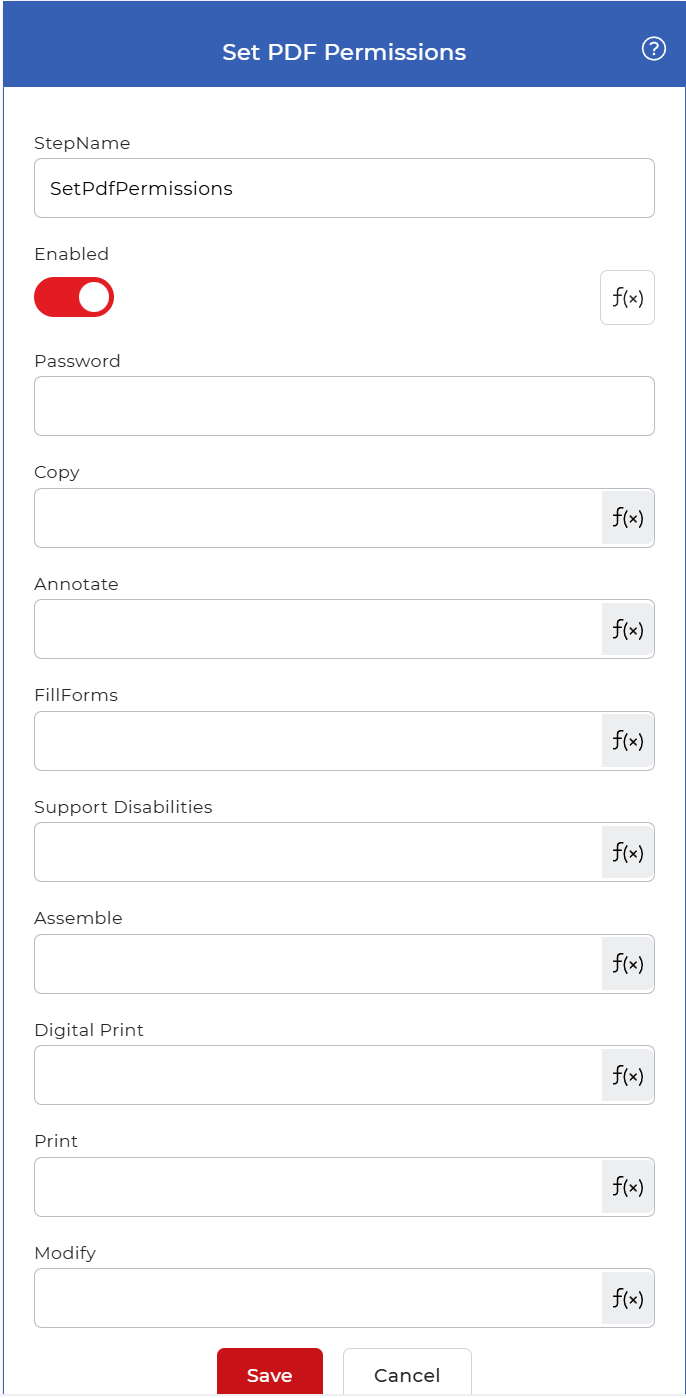
行动概述
| 输入 | 单身的 PDF 文档 |
| 输出 | 相同的 PDF 包含权限、密码和限制条件的文档 |
特性
密码
- 类型: 细绳
- 必需的: 是的
权限密码已写入 PDF它会强制执行您在下方设置的所有限制:任何拥有此密码的人都可以再次更改权限,而没有此密码的收件人则必须遵守您选择的规则。设置一个您可以控制的密码,并将其与您发送文件的其他人的密码分开。
复制
- 类型: 布尔值
- 必需的: 不
控制收件人是否可以复制文本和图像 PDF设置为 true 可允许复制,设置为 false 可阻止复制。如果您希望内容在本地读取但不允许在其他地方重复使用,请将其设置为 false。
注释
- 类型: 布尔值
- 必需的: 不
控制收件人是否可以添加或更改邮件上的注释和评论。 PDF. 如果希望审阅者在文件上做标记,请将其设置为 true;如果希望文档不添加任何注释,请将其设置为 false。
填写表格
- 类型: 布尔值
- 必需的: 不
控制收件人是否可以填写交互式表单字段。设置为 true 时,发送的文档将被自动填写;设置为 false 时,表单将保持不变。
支持残疾人士
- 类型: 布尔值
- 必需的: 不
允许屏幕阅读器等辅助软件朗读屏幕上的内容。请将其设置为 true,以便 PDF 即使受到其他限制,仍然可以访问。
集合
- 类型: 布尔值
- 必需的: 不
控制收件人是否可以组装文件,即插入、删除或旋转页面。设置为 false 可保持页面结构固定。
数码印刷
- 类型: 布尔值
- 必需的: 不
控制收件人是否可以打印 PDF 以全数字质量打印。将其设置为“否”可阻止高分辨率打印,但您仍然可以使用以下设置允许或阻止普通打印。
打印
- 类型: 布尔值
- 必需的: 不
控制是否 PDF 可以完全打印。设置为 false 可停止打印,设置为 true 可允许打印。
调整
- 类型: 布尔值
- 必需的: 不
控制收件人是否可以编辑内容 PDF将其设置为 false 可使文档保持只读,设置为 true 可允许收件人更改内容。
如何在工作流程中使用
地方 放 PDF 权限 在产生成品的步骤之后 PDF这可以是触发新文件或先前操作(例如合并或转换步骤)的触发器。该步骤返回一个受保护的单个对象。 PDF因此,请接着执行保存步骤,例如: 保存到 Dropbox 存储锁定文件,或者执行发送步骤,将文件发送给接收者,接收者将根据您设置的限制读取该文件。
试试看 PDF4me 工作流程
打开工作流仪表板,创建一个工作流,并添加 放 PDF 权限 接下来,请在您自己的文档上运行此命令。