放 PDF 元数据
将文档属性写入 PDF 然后返回同一个文件,但属性已更新。您需要提供标题、作者、主题和关键词的值,该操作会将这些信息存储在文件的元数据中。 PDF 阅读器显示在“文档属性”下。页面内容保持不变;只有元数据会发生变化。
使用此功能可在工作流程生成的每张发票或报告上添加一致的作者和标题,添加可搜索的关键字以便文档管理系统稍后查找文件,或更正文件属性。 PDF 来自扫描仪或导出文件的文件,其元数据为空或错误。
配置
配置 放 PDF 元数据 工作流程构建器中的步骤:
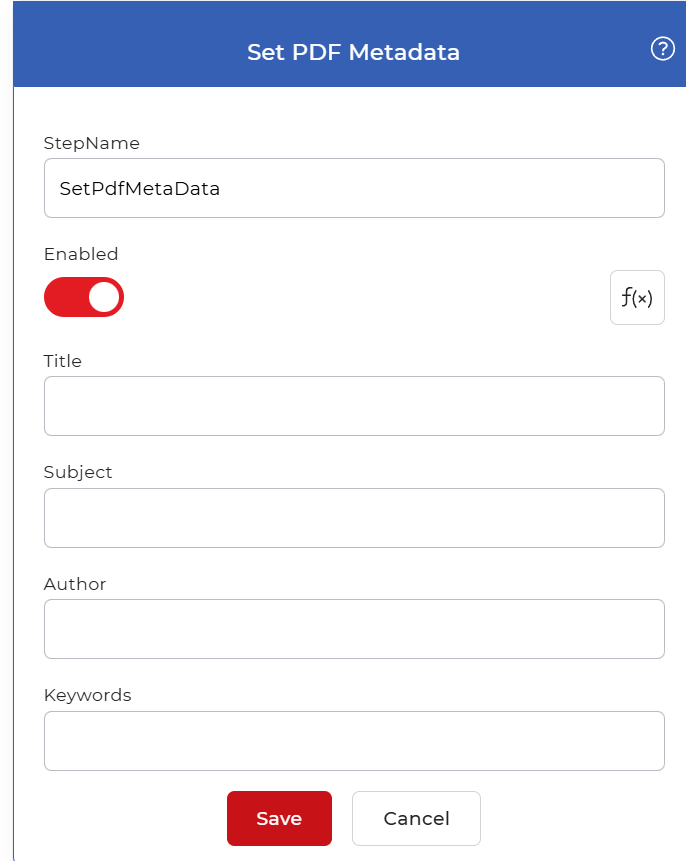
行动概述
| 输入 | 单身的 PDF 文档 |
| 输出 | 相同 PDF 包含更新元数据的文档 |
特性
标题
- 类型: 细绳
- 必需的: 不
存储在文档标题中的 PDF 元数据。 PDF 阅读器会在标题栏和文档属性面板中显示此值,搜索工具也会使用它来标记文件。您可以将其设置为报告名称、发票编号或任何您希望读者看到的标签,而不是原始文件名。
主题
- 类型: 细绳
- 必需的: 不
文档内容的简要描述,存储在元数据中,并显示在文档属性中标题旁边。可用于记录文档的类别或用途,例如季度销售报告或已签署的合同。
作者
- 类型: 细绳
- 必需的: 不
作者姓名记录在案 PDF 元数据。输入个人、团队或公司名称,以便读者和文档系统能够查看文件的创建者。当工作流程处理来自不同所有者的文件时,请针对每个文档进行更改。
关键词
- 类型: 细绳
- 必需的: 不
文件中存储的关键词。搜索和索引工具会读取这些关键词来查找和分类文档,因此请输入描述文档主题或类别的词语。
如何在工作流程中使用
地方 放 PDF 元数据 在提供步骤之后 PDF这可以是触发新文件的事件,也可以是之前生成该文档的操作。将其提供给它 PDF 以及您的元数据值,然后将其输出发送到保存步骤,例如 保存到 Dropbox 或者作为交付步骤,以便文件存储时已具备正确的属性。
试试看 PDF4me 工作流程
打开工作流仪表板,创建一个工作流,并添加 放 PDF 元数据 接下来,请在您自己的文档上运行此命令。