保存到 MyDoc
将工作流生成的文件写入您的 PDF4me My Docs 存储。该操作会获取上一步到达的任何文件,并将其副本存储在某个位置。 My Docs您可以在此处打开、下载或稍后重复使用该文件。您可以保留传入的文件名,也可以设置自己的文件名。
当工作流需要将结果保留在内部时,请添加此步骤。 PDF4me 而不是将其发送到外部服务。例如,存储转换后的文档,以便您的团队可以从中获取。 My Docs 仪表板、将合并报告的日期副本保留为运行存档,或将处理后的文件保存在…… My Docs 作为后续运行将其发送到其他地方之前的检查点。
配置
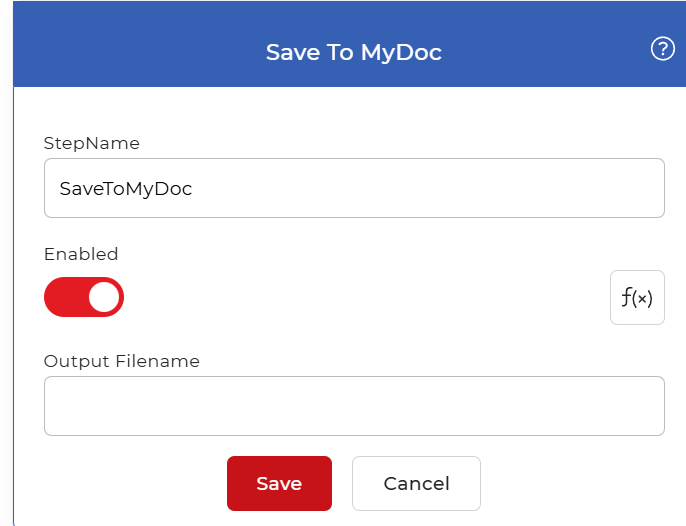
配置 保存到 MyDoc 工作流程构建器中的步骤:
行动概述
| 输入 | 从上一个工作流程步骤传递过来的文件 |
| 输出 | 该文件的副本已保存在 PDF4me My Docs 贮存 |
特性
输出文件名
- 类型: 细绳
- 必需的: 不
文件存储的名称 My Docs留空则保留上一步返回的文件名;输入固定名称则每次运行都使用同一名称;或者输入 Eval 表达式,根据工作流值(例如日期或输入字段)在运行时生成名称。如果您希望使用可预测的名称或命名模式,而不是默认值,请设置此项。
如何在工作流程中使用
保存到 MyDoc 这是一个终点步骤,因此请将其放置在分支的末尾,位于生成要保留的文件的操作之后,例如转换、合并或压缩步骤。它接收的文件就是它要存储的文件,因此无需其他步骤来处理其结果。保存的文件随后会保存在您的目录中。 My Docs 存储,可从控制面板下载或导入到后续工作流程中。为了保持结果一致,外部 PDF4me 此外,还可以添加一个同级操作,例如: 保存到 Dropbox 或者 保存到 Google 云端硬盘 在同一分支上,或者 以电子邮件形式发送文档 直接送货上门。
试试看 PDF4me 工作流程
打开工作流仪表板,创建一个工作流,并添加 保存到 MyDoc 接下来,请在您自己的文档上运行此命令。