保存到 FTP
这 保存到 FTP 操作会将工作流程中先前生成的文件上传到远程位置。 FTP 或者 SFTP 服务器。它将上一步的结果文件作为输入,并将它们写入服务器上您指定的文件夹。您可以选择以下方式之一: FTP 和 SFTP 在设置连接时,在存储类型字段中指定存储类型。
使用它将转换后的文档交付给合作伙伴。 SFTP 文件夹已删除,归档已处理 PDF 将文件保存在内部文件服务器上,或将完成的输出传递给另一个监视该文件的系统。 FTP 用于存放新文件的文件夹。
配置
配置 保存到 FTP 工作流程构建器中的步骤:
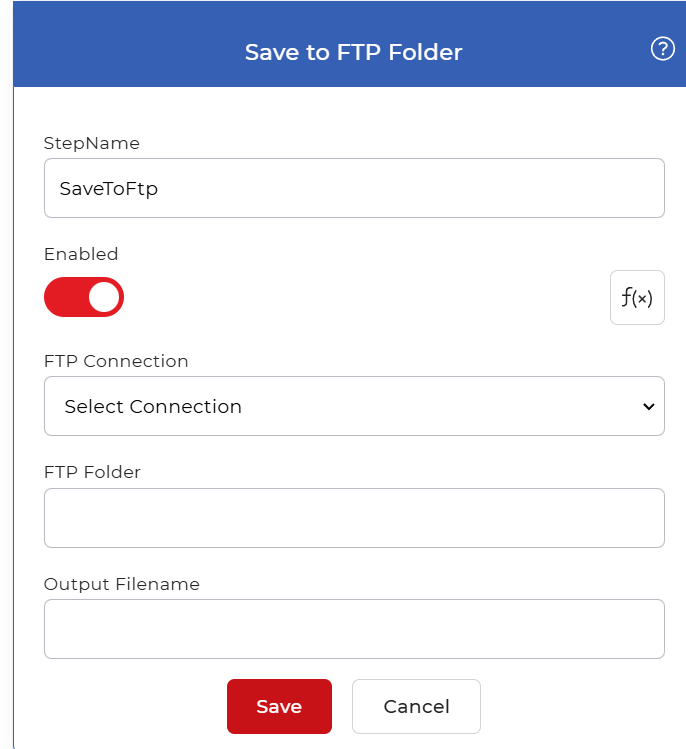
行动概述
| 输入 | 来自先前工作流程步骤的结果文件 |
| 输出 | 这些文件被写入到一个文件夹中 FTP 或者 SFTP 服务器 |
特性
FTP 联系
- 类型: 选择
- 必需的: 是的
选择一个已保存的选项 FTP 或者 SFTP 建立连接或创建新连接。连接包含服务器地址、协议和登录详细信息,以便步骤知道将文件发送到哪里以及如何登录。首次指定服务器时,请创建新连接,然后在后续工作流程中重复使用该连接。
FTP 文件夹
- 类型: 细绳
- 必需的: 是的
例如,服务器上用于写入文件的文件夹。 /invoices/2026请输入连接服务器上已存在的路径。每次运行都会将文件写入此文件夹。
输出文件名
- 类型: 细绳
- 必需的: 不
上传文件在服务器上的存储名称。您可以将文件名设置为固定文本,也可以使用 Eval 表达式根据工作流值(例如日期或源文件名)生成动态名称。如果每次运行都需要生成不同的名称,并且需要避免覆盖之前的文件,请使用 Eval 选项。
如何在工作流程中使用
地方 保存到 FTP 在工作流程的末尾,在生成要存储的文件的步骤之后,执行此操作。它的输入是前一个操作的输出,例如已转换或已合并的文档,并且由工作流程中较早的触发器启动运行。由于它写入外部存储而不是将数据传递给其他步骤,因此它通常作为最后一个操作。当前面的步骤返回多个文件时,请执行此操作。 对于每个文档 先进行控制,以便每个文件单独上传。
试试看 PDF4me 工作流程
打开工作流仪表板,创建一个工作流,并添加 保存到 FTP 接下来,请在您自己的文档上运行此命令。