请求电子签名
发送 PDF 通过电子邮件将文件发送给他人进行电子签名。您需要提供文件、收件人的电子邮件地址以及请求的主题和正文。 PDF4me 系统会向收件人发送一个链接,供其查看文档。收件人可以签名、批准或拒绝文档并说明理由。操作完成后,文档将恢复到最终状态,并保留收件人签名时的状态。
您可以使用此功能在销售合同存档前收集签名,将录用通知书或保密协议发送给新员工审批,或者让客户对之前步骤生成的报价单签字。由于收件人也可以说明理由拒绝,因此该操作不仅适用于签名,也适用于审核和批准流程。
配置
配置 请求电子签名 工作流程构建器中的步骤:
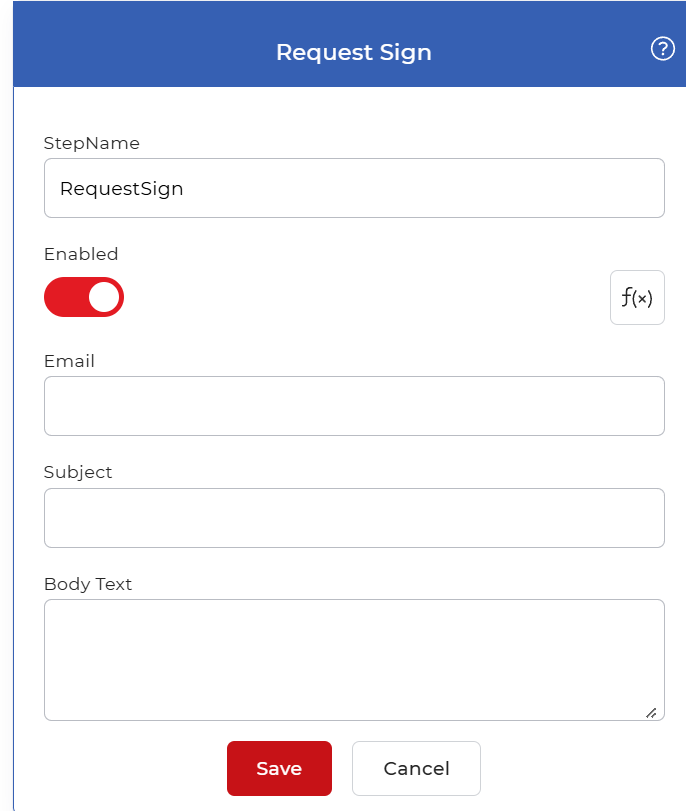
行动概述
| 输入 | 单个 PDF 待签署的文件 |
| 输出 | 收件人签字、批准或拒绝后的同一份文件,签名是在签字时添加的。 |
特性
电子邮件
- 类型: 细绳
- 必需的: 是的
签署文件的人的电子邮件地址。 PDF4me 签名请求会发送到此地址,因此请输入一个有效的、受监控的收件箱地址。如果每次运行的收件人发生变化,例如触发器中包含的客户地址,则应将其指向先前步骤中的某个字段。
主题
- 类型: 细绳
- 必需的: 是的
请求邮件的主题行。写一些收件人能够识别的内容,例如合同名称或签署原因,以免邮件被误认为是垃圾邮件。
正文
- 类型: 细绳
- 必需的: 不
请求邮件正文中会显示此消息。您可以使用它来告知收件人文档内容以及您需要他们提供的信息。如果留空,则会使用默认消息发送请求。
如何在工作流程中使用
地方 请求电子签名 在生成需要签署的文件的步骤之后,例如填写合同的模板步骤或将文件转换为电子文档的早期操作。 PDF此步骤会暂停运行,直到收件人采取行动,然后将已签名、已批准或已拒绝的文档传递给后续步骤。将结果发送到保存步骤,例如: 保存到 Dropbox 或者进入通知环节,以便在签署完成后让相关人员了解结果。
试试看 PDF4me 工作流程
打开工作流仪表板,创建一个工作流,并添加 请求电子签名 接下来,请在您自己的文档上运行此命令。