维修 PDF
维修 PDF 行动采取了受损或腐败的措施。 PDF 并重建其内部结构,以便文件再次打开和显示。输入是一个 PDF 无法打开、报告错误或显示空白页。输出结果为单个已恢复的文件。 PDF恢复的内容取决于损坏程度:轻度损坏的文件通常可以完整恢复,而重度损坏的文件可能只能恢复可读部分。此操作没有设置,因此可以在任何系统上运行。 PDF 你传入并返回修复后的文件。
伸手去拿 PDF 文件在下载或上传过程中中断,并报告文件已损坏;从旧系统导出的文件在查看器中出现错误;或者从云存储拉取一批文档,其中一些无法打开。在管道的其余步骤之前运行修复步骤,可以防止单个损坏的文件导致整个运行停止。
配置
配置 维修 PDF 工作流程构建器中的步骤:
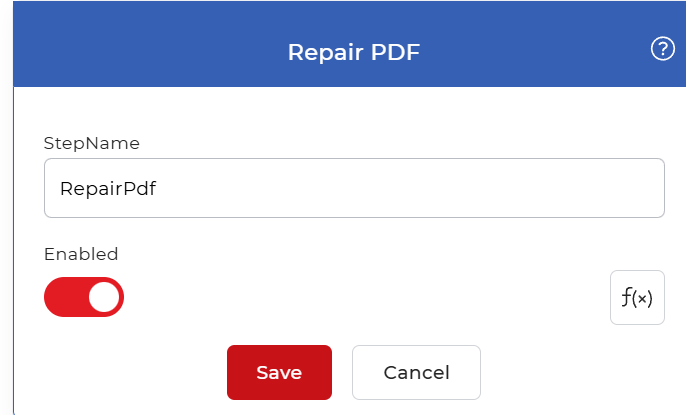
行动概述
| 输入 | 单个损坏或损坏的 PDF 文档 |
| 输出 | 一次修复 PDF 文档 |
如何修复 PDF 使用工作流
你可以实现自动化 PDF 内部恢复端到端 PDF4me 工作流程。以下是一个示例工作流程,它从云存储下载损坏的文件,修复它们,然后自动保存。
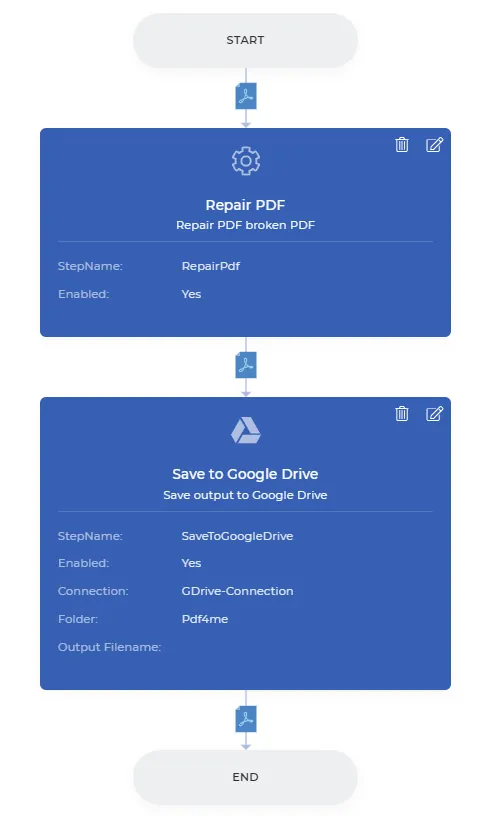
创建工作流程
打开 工作流程仪表盘 并选择 创建工作流 开始构建您的自动化流程。

添加触发器
添加一个触发器来启动自动化流程。 PDF4me 工作流提供两个触发器, Dropbox 和 Google 云端硬盘例如,添加并配置一个 Google 云端硬盘 触发后,选择输入文件所在的文件夹。

添加修复 PDF 行动
添加 维修 PDF 从操作列表中执行操作。它可以恢复损坏的程序。 PDFs 根据原始文件损坏程度的不同,部分或全部损坏。

添加“保存到”操作
将恢复的文件保存回云存储。对于此用例,请添加并配置一个 保存到 Google 云端硬盘 采取行动,以便修复。 PDFs 文件会自动保存到您指定的位置。
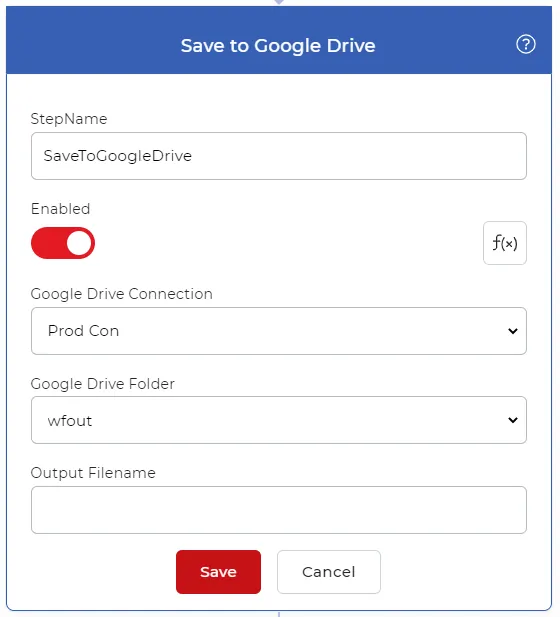
试试看 PDF4me 工作流程
打开工作流仪表板,创建一个工作流,并添加 维修 PDF 接下来,请在您自己的文档上运行此命令。