保护 PDF
向 a 添加开放密码 PDF 所以没有密码就无法读取。保护 PDF 行动需要一 PDF 打开文件后,应用您设置的密码字符串,并返回带有打开保护的同一文档。页面及其内容保持不变;仅增加了打开前需要输入密码的要求。
当文件包含不应被任何人阅读的信息时,请务必使用密码保护。在将发票、工资单或医疗记录保存到共享存储或发送之前,请对其进行密码保护。锁定存储在多人可访问的云文件夹中的已签署合同和银行对账单。为放入受监控文件夹的每个文件设置统一密码,确保工作流程中没有任何内容处于未受保护的状态。
配置
配置 保护 PDF 工作流程构建器中的步骤:
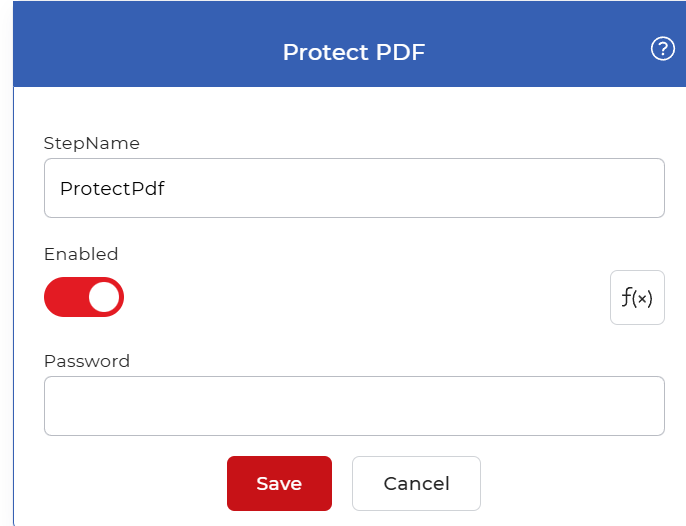
行动概述
| 输入 | 单个未保护 PDF 文档 |
| 输出 | 相同 PDF 文档,受您设置的密码保护。 |
特性
密码
- 类型: 细绳
- 必需的: 是的
读者打开输出文件时必须输入的密码。请输入您想要使用的确切字符串;它将应用于每个输出文件。 PDF 必须经过此步骤。选择一个较长且难以猜测的值,并将其副本保存在安全的地方,因为没有该值将无法打开受保护的文件。
如何保护 PDF 使用工作流
PDF4me 工作流可以设置密码保护 PDF 自动处理文件。以下示例工作流程会为每个传入的文件添加密码。 PDF 文件并将受保护的输出保存到云存储。
创建新的工作流程
打开 PDF4me 在仪表盘上创建一个新的工作流程。这将提供一个空白画布,您可以在其中添加触发器以及对每个文件执行的操作。

添加触发器
添加触发器以启动自动化流程。 PDF4me 当前工作流程支持 Dropbox 和 Google 云端硬盘 触发器有很多种,您可以选择适合您工作流程的触发器。例如,您可以添加一个触发器。 Google 云端硬盘 触发连接,配置连接,并选择输入文件所在的文件夹。

添加保护 PDF 行动
添加和配置 保护 PDF 操作:为您的所有帐户应用密码 PDF 文件。设置用于保护每个文件的密码字符串。

添加“保存到 Google 云端硬盘”操作
文件保护完成后,将其保存回您的存储空间。对于此用例,请添加并配置一个 保存到 Google 云端硬盘 行动。
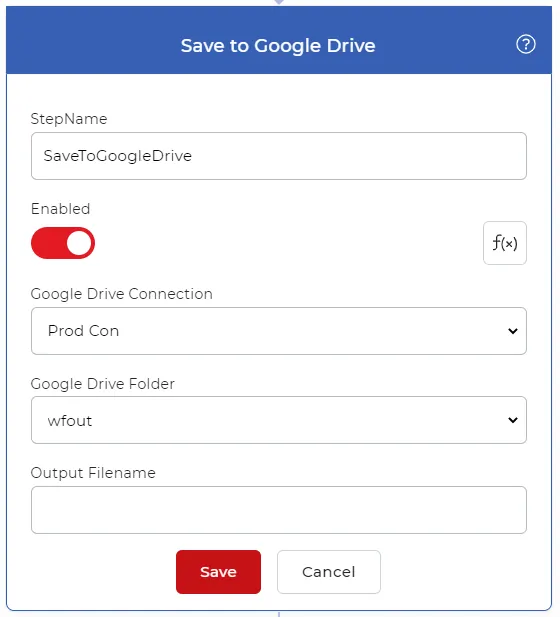
试试看 PDF4me 工作流程
打开工作流仪表板,创建一个工作流,并添加 保护 PDF 接下来,请在您自己的文档上运行此命令。