创建缩略图
渲染单个页面 PDF 以图像形式。您选择一个页面、图像格式和像素宽度,该步骤将返回该页面的图像文件。 转变 PDF 图像它会为指定范围内的每个页面生成单独的图像,而此操作针对单个页面,因此您只会得到一个预览,而不是一批预览。
当工作流程需要的是文档的轻量级图片而非文档本身时,不妨使用此功能。常见应用场景包括:文件列表或文档库的第一页封面图片、通知邮件中的预览附件(以便收件人在打开邮件前查看页面内容),以及已签名页面的小图片(用于在 CRM 或文档存档中与记录一起存储)。
配置
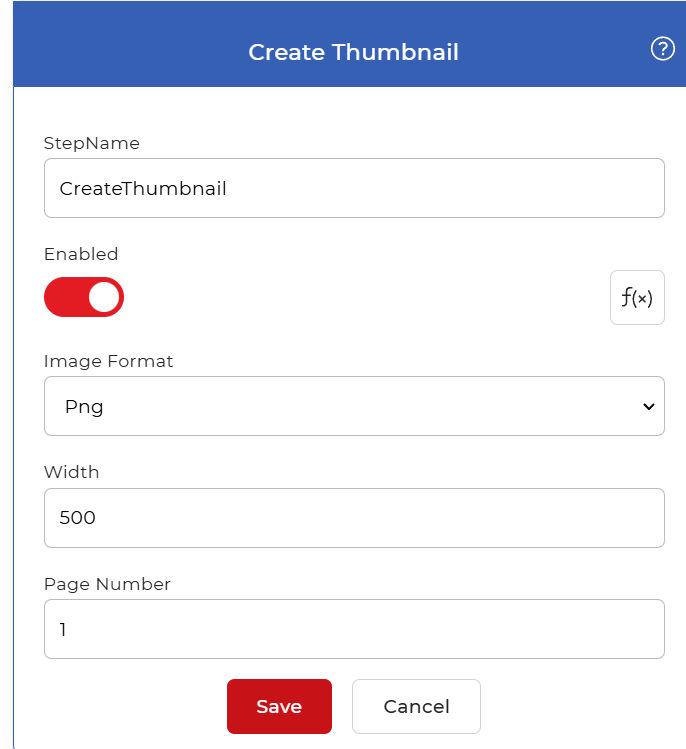
配置 创建缩略图 工作流程构建器中的步骤:
行动概述
| 输入 | 单身的 PDF 文档 |
| 输出 | 所选页面的一个图像文件 |
特性
图像格式
- 类型: 选择
- 默认: PNG
输出图像的文件类型。请选择以下选项之一:
- PNG:无损,最适合文本、线条艺术和清晰的屏幕截图。
- JPG文件较小,最适合照片和扫描页面。
- Bmp:未压缩的位图。
- GIF颜色范围有限,适合简单的图形。
- 蒂芙:高质量,常用于存档和打印。
宽度
- 类型: 整数
- 默认: 500
生成图像的输出宽度(以像素为单位)。高度会自动调整以保持页面比例,因此较大的宽度会生成更大、分辨率更高的缩略图。列表图标使用较小的值,全页预览使用较大的值。
页码
- 类型: 整数
- 默认: 1
要渲染为图像的页面。请输入页码,例如: 1, 2, 或者 3该步骤生成一张图像,因此它只读取这一页。保持原样即可。 1 用于预览封面或首页,如果您想预览后面的特定页面,可以更改它。
如何在工作流程中使用
地方 创建缩略图 在提供步骤之后 PDF这可以是触发新文件生成的触发器,也可以是之前生成文件的操作的触发器。该步骤返回单个图像,因此您可以将其直接发送到保存步骤,例如: 保存到 Dropbox您可以将其附加到通知,或将其传递给稍后处理该图像的操作。如果您只需要每个文档一个预览,请保留此操作;切换到 转变 PDF 图像 当你需要为每个页面都配上一张图片时。
试试看 PDF4me 工作流程
打开工作流仪表板,创建一个工作流,并添加 创建缩略图 接下来,请在您自己的文档上运行此命令。