转换为 PDF
这 转换为 PDF 行动需要一种非PDF 文件并返回单个文件 PDF 它是它的一个版本。它可以读取常见的文档格式。 Word, Excel, PowerPoint以及纯文本和流行的图像格式,并将每一种格式渲染成…… PDF 这样可以保留原始内容和布局。该操作无需填写任何设置:它会转换任何接收到的文件并传递参数。 PDF 进入下一步。
使用此功能可以在混合文件类型进一步沿管道传输之前对其进行标准化,例如,将每个文件类型转换为统一格式。 Word 或者 Excel 落入受监控文件夹的文件 PDF 用于存档。它也适用于后续步骤需要的任何情况。 PDF 作为其输入,例如将多个文档合并为一个文档、添加水印或运行 OCR因为这些步骤需要一个 PDF 而不是办公文件或图像文件。
配置
配置 转换为 PDF 工作流程构建器中的步骤:
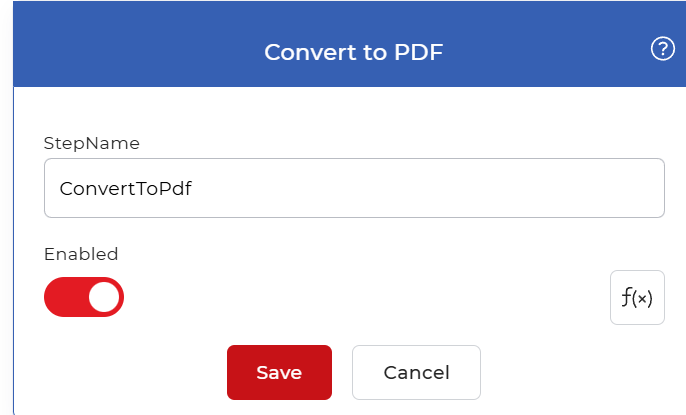
行动概述
| 输入 | 一个非PDF 文件: Word, Excel, PowerPoint文本或图像 |
| 输出 | 一 PDF 文档 |
如何转换为 PDF 使用工作流
PDF4me 工作流可以将文档转换为 PDF 它们到达后会自动处理。以下是一个转换的示例工作流程。 Word, Excel, PowerPoint将文本和图像文件导入 PDF 每次有新文件到达时。
创建工作流程
打开 PDF4me 工作流程仪表板并选择 创建工作流 开始构建您的自动化流程。

添加触发器
添加和配置 Dropbox 触发器指向源文档所在的文件夹。每次有文档进入该文件夹时,工作流都会自动运行。 PDF4me 工作流也支持 Google 云端硬盘 触发器有很多种,您可以选择适合您工作流程的触发器。

添加“转换为” PDF 行动
添加和配置 转换为 PDF 操作。它接受常见的格式,例如 Word, Excel, PowerPoint支持文本和常用图像类型,并生成高质量的单一图像。 PDF。

添加“保存到 Dropbox”操作
文件转换完成后,将其保存到您的存储空间。对于此用例,请添加并配置一个 保存到 Dropbox 执行写入输出的操作 PDF 保存到您选择的文件夹。

试试看 PDF4me 工作流程
打开工作流仪表板,创建一个工作流,并添加 转换为 PDF 接下来,请在您自己的文档上运行此命令。