转变 PDF 到 Excel
这 转变 PDF 到 Excel 操作读取表格 PDF 并将它们写进 Excel 电子表格。它需要一个 PDF 作为文档作为输入,并返回一个文档。 Excel 文件,其行和列遵循源布局,因此被锁定在内部的数据 PDF 变成可以排序、筛选和汇总的单元格。
当供应商发送发票时,请立即查看。 PDFs 您需要将每月银行或信用卡账单上的明细项目整理成表格进行核对。 PDFs 如果您希望将交易记录按列显示,或者扫描报告中包含需要汇总的表格,请进行相应设置。对于扫描页面或仅包含图像的页面,请进行以下设置: 质量 财产 高的 所以 OCR 在创建电子表格之前读取文本。
配置
配置 转变 PDF 到 Excel 工作流程构建器中的步骤:
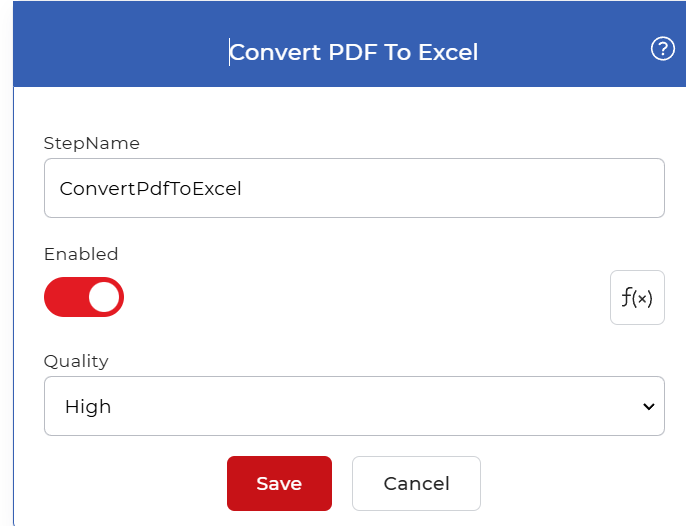
行动概述
| 输入 | 单身的 PDF 包含表格内容的文档 |
| 输出 | 单身的 Excel 电子表格 |
特性
质量
- 类型: 选择
- 必需的: 是的
设置操作在构建电子表格之前如何读取文档。请选择以下两种配置文件之一:
- 草稿:转换 PDFs 对于文本已可选中的文件,例如从其他程序导出的文件,这是速度更快的选择。对于原生数字文档,这是更快捷的方式。
- 高的:开启 OCR 因此,该操作可以读取扫描页面和图像中的文本,然后根据检测到的内容构建电子表格。
选择 高的 当 PDF 是文件的扫描件或照片,或者当 草稿 返回空单元格或乱码单元格。选择 草稿 当信号源是干净的数字信号时 PDF 你想跑得更快。
如何转换 PDF 到 Excel 使用工作流
PDF4me 工作流可以转换 PDF 文件到 Excel 自动完成。以下是一个示例工作流程,可将传入的数据转换为自动处理。 PDF 文件插入 Excel 电子表格。
添加触发器
首先添加并配置一个 Dropbox 扳机。 PDF4me 工作流也支持 Google 云端硬盘 触发器有很多种,您可以选择适合您工作流程的触发器。

添加转换器 PDF 到 Excel 行动
添加和配置 转变 PDF 到 Excel 操作。在两种质量配置文件之间进行选择, 草稿 和 高的。 这 高的 配置文件使用高级 OCR 用于检测扫描图像和文档中的文本,以获得最准确的输出。

添加“保存到 Dropbox”操作
文件转换完成后,将其保存到您的存储空间。对于此用例,请添加并配置一个 保存到 Dropbox 行动。
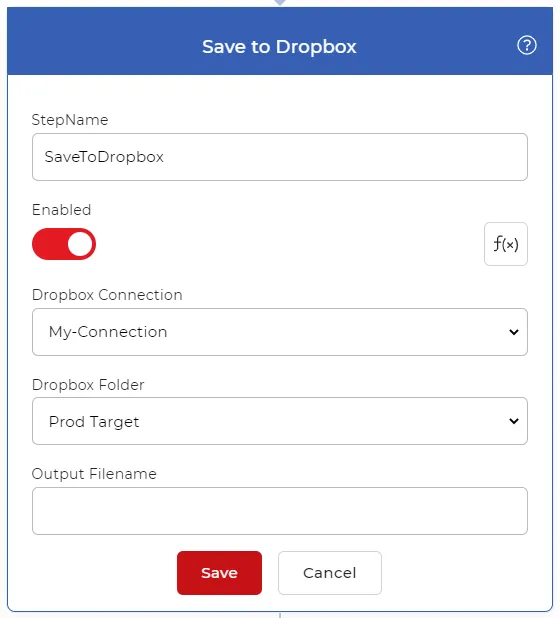
试试看 PDF4me 工作流程
打开工作流仪表板,创建一个工作流,并添加 转变 PDF 到 Excel 接下来,请在您自己的文档上运行此命令。