压缩 PDF
压缩 PDF 操作会减小文件的大小。 PDF 通过应用您选择的压缩配置文件。这需要一个 PDF 将文档作为输入,返回单个压缩文件。 PDF 页面内容相同,但图片和内部结构会根据用户画像进行优化。
使用此功能可在通过电子邮件发送大型扫描文档之前将其缩小,因为许多邮件服务器会拒绝超过固定大小的附件。使用此功能可降低存储成本。 PDF 工作流批量保存到云存储的文件。用它来准备 PDF 用于在浏览器中快速显示的文件,其中 Web 配置文件可使第一页快速显示。
配置
配置 压缩 PDF 工作流程构建器中的步骤:
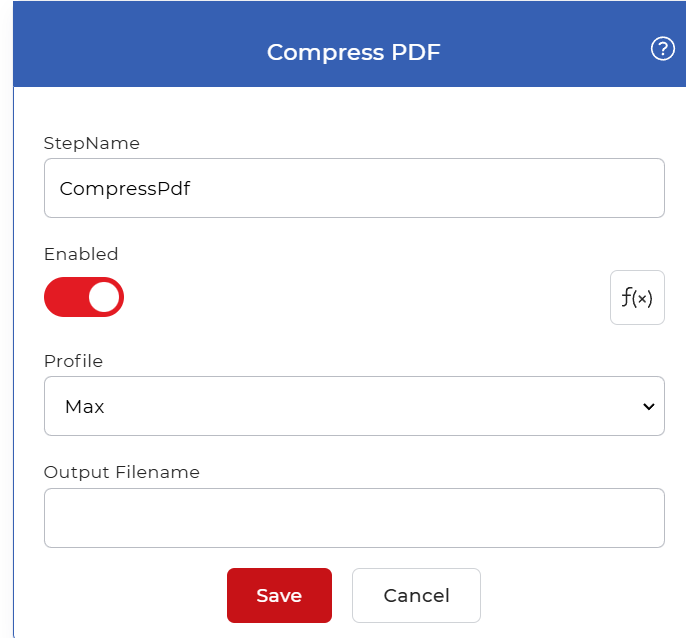
行动概述
| 输入 | 单身的 PDF 文档 |
| 输出 | 单个压缩 PDF 文档 |
特性
轮廓
- 类型: 选择
- 必需的: 是的
设置文件压缩程度以及优化目标。可从以下四个值中选择一个:
- 默认:压缩率最低,画质损失最小。如果您想要更小的文件,但又不希望文件有任何可见的改变,请从这里开始。
- 最大限度:最大程度压缩,以实现最小的文件大小、最短的下载时间和最快的显示速度。它会压缩图像,可能会损失一些图像细节,因此当文件大小比图像质量更重要时,请使用此选项。
- 网站针对浏览器查看进行了优化。它将文件线性化,使第一页快速显示,并且不会过度压缩图像,这非常适合在线发布的文档。
- 打印:保留了正确的字体、配色方案和适合打印的分辨率,图像dpi仅略有下降。适用于需要发送到打印机的文件。
当文件目标位置发生变化时,更改配置文件:Max 用于电子邮件附件,Web 用于在线查看,Print 用于打印作业。
输出文件名
- 类型: 文本
- 必需的: 不
设置压缩文件的名称。 PDF 操作返回。留空以保留从输入文件中自动生成的名称,并进行设置(例如)。 invoice-compressed.pdf)当后续步骤(例如保存到 Google 云端硬盘)需要一个可预测的文件名时。
如何压缩 PDF 使用工作流
PDF4me 工作流程可以压缩 PDF 文件到达后会自动压缩。以下是一个压缩示例工作流程。 PDF 文件并将其保存到您的存储设备中。
创建工作流程
前往 工作流程仪表板 并选择 创建工作流 按下此按钮即可开始构建自动化流程。

添加触发器
创建并配置触发器以启动工作流。在本示例中,使用…… Google 云端硬盘 扳机。 PDF4me 工作流也支持 Dropbox 触发器有很多种,您可以选择适合您工作流程的触发器。

添加压缩 PDF 行动
添加和配置 压缩 PDF 然后,选择符合您需求的压缩配置文件:
- 默认:正常压缩,质量损失最小。
- 最大限度:高压缩率,但质量有所损失。
- 网站线性化 PDF 用于快速网页浏览。
- 打印:针对打印作业进行了优化。

添加“保存到存储”操作
文件压缩完成后,将其保存到您的存储设备。对于此用例,请添加并配置一个 保存到 Google 云端硬盘 行动。
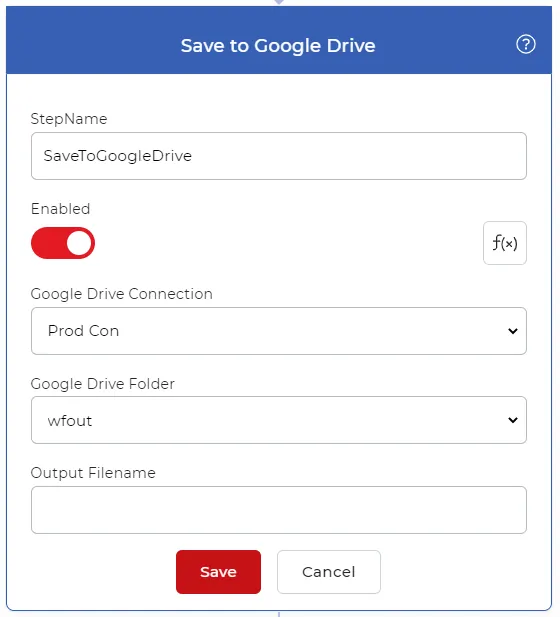
保存并发布
选择 保存并发布 工作流程配置完成后,完整的示例工作流程如下所示。
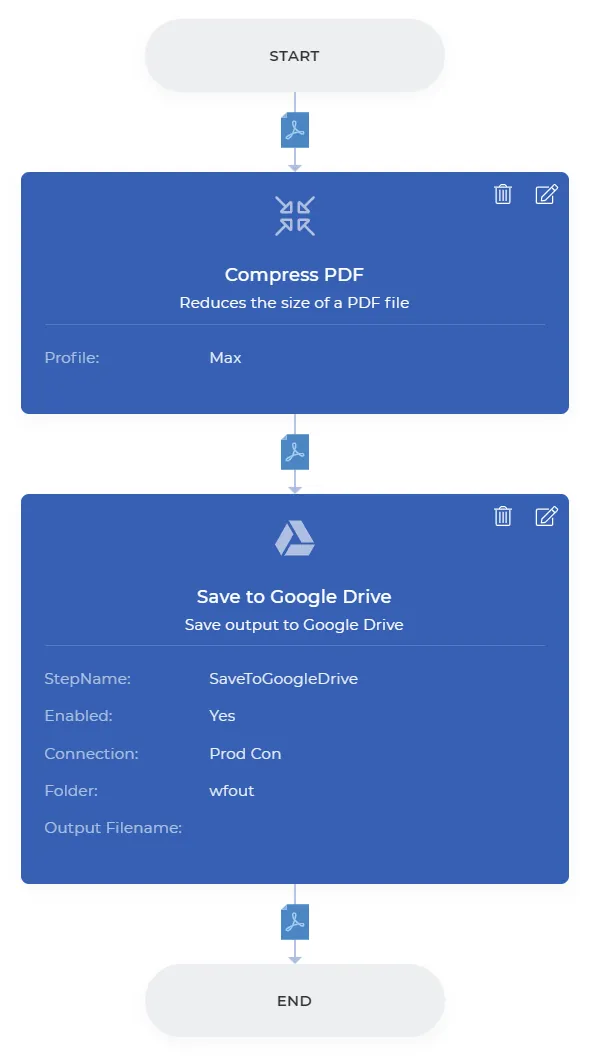
试试看 PDF4me 工作流程
打开工作流仪表板,创建一个工作流,并添加 压缩 PDF 接下来,请在您自己的文档上运行此命令。