添加文字水印
在书页上盖上一行文字。 PDF该行动需要一 PDF 作为输入并返回相同的结果 PDF 将文字绘制到您选择的页面上,然后进入下一步。您可以设置文字内容、位置、字体、颜色、不透明度和角度,这样印章就可以安静地位于角落,也可以大面积地斜跨页面。
您可以使用此功能在草稿和内部副本上标记“机密”或“禁止分发”等文本,在对外发送的文档上添加公司名称,或在文件审批流程中为其添加日期戳。由于水印会应用于工作流程中获取的每个文件,因此您无需打开任何文档即可为数百个文档添加水印。
配置
配置 添加文字水印 工作流程构建器中的步骤:
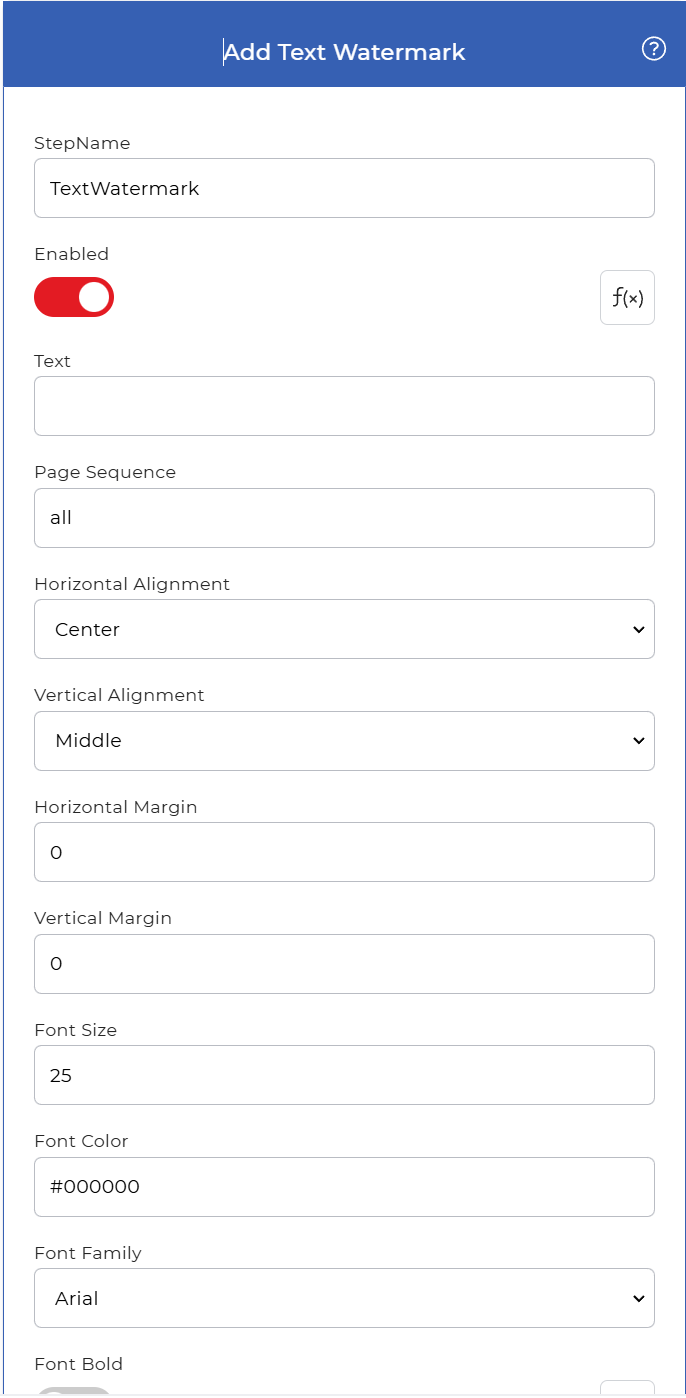
行动概述
| 输入 | 单身的 PDF 文档 |
| 输出 | 相同 PDF 已添加文字水印 |
特性
文本
- 类型: 细绳
- 必需的: 是的
页面上显示的文字,例如“草稿”、“机密”或公司名称。请输入您希望在每个选定页面上显示的准确文本。
页面顺序
- 类型: 细绳
- 默认: 全部
要添加水印的页面。输入页码(1、2、3 等)或关键字:首页、末页或全部。使用“全部”可为整个文档添加水印,或指定只需为文件部分页面添加水印的页面。
水平对齐
- 类型: 选择
- 默认: 中心
设置文本在页面上的左右位置。允许的值包括:
- 左边页面左边缘
- 中心:与页面左右边缘的距离相等
- 正确的页面右边缘
垂直对齐
- 类型: 选择
- 默认: 中间
设置文本在页面上的上下位置。允许的值包括:
- 顶部页面顶部边缘
- 中间:与页面顶部和底部边缘的距离相等
- 底部页面底部边缘
水平边距
- 类型: 整数
- 必需的: 不
- 默认: 0
文本与页面边缘之间的水平间距,单位为毫米 (mm)。如果水平对齐方式为 左边它设置了与左边缘的间隙。如果 正确的它设置了与右边缘的间隙。如果 中心此字段将被忽略。抬起它,使印章从边缘向内推。
垂直边距
- 类型: 整数
- 必需的: 不
- 默认: 0
文本与页面边缘之间的垂直间距,单位为毫米 (mm)。如果垂直对齐方式为 顶部它设置了与顶部边缘的间隙。如果 底部它设置了与底部边缘的间隙。如果 中间此字段将被忽略。
字体大小
- 类型: 整数
- 必需的: 不
- 默认: 25
水印文字的大小(以磅为单位)。增大此值可获得覆盖整页的大水印,减小此值可获得角落里的小水印。
字体颜色
- 类型: 细绳
- 默认: #000000
文本颜色,以 HTML 颜色代码或十六进制三元组表示。例如:#ADD8E6。
字体系列
- 类型: 细绳
- 默认: 艾瑞尔
水印文字所用的字体。允许的值:
- 艾瑞尔
- 维尔达纳
- 导游
- Comic Sans
- Times New Roman
字体加粗
- 类型: 选择
- 必需的: 不
将水印文字加粗。允许的值有:
- 是的
- 不
字体斜体
- 类型: 选择
- 必需的: 不
倾斜水印文字。允许的值有:
- 是的
- 不
字体下划线
- 类型: 选择
- 必需的: 不
为水印文字添加下划线。允许的值有:
- 是的
- 不
不透明度(0 到 100)
- 类型: 整数
- 必需的: 是的
文本的透明度,取值范围为 0 到 100。0 表示完全透明,100 表示完全不透明。较低的值可获得浅色背景,保持内容清晰可读;较高的值可获得实心印章效果。
模式
- 类型: 选择
- 必需的: 是的
设置角色绘制方式。允许的值包括:
- 充满实心、填充的字母
- 中风:带有空心轮廓的字母
线宽
- 类型: 整数
- 必需的: 不
用于绘制文本轮廓的线条粗细,以磅为单位。适用于描边文本而非填充文本的情况。
邮票位置
- 类型: 选择
- 必需的: 是的
设置水印与页面内容的图层叠加方式。允许的值包括:
- 注解:作为注释对象添加到页面上
- 前景绘制在页面内容之上
- 背景绘制在页面内容的后面,因此文本和图像会显示在它上面。
旋转角度
- 类型: 漂浮
- 必需的: 不
文本旋转角度(以度为单位)。水平文本使用 0,或使用 45 等值表示在页面上创建对角线图章。
如何使用工作流添加文本水印
水印是指覆盖在文档上的识别文字或图案,用于标记文档并防止未经授权的复制。 PDF4me 工作流可以自动为每个文件添加水印。以下是一个示例工作流,它会将文本水印应用于每个传入的文件。 PDF。
创建新的工作流程
打开 PDF4me 工作流程 仪表板并选择 创建工作流 启动一个新的自动化流程。

添加触发器
添加触发器以启动自动化流程。 PDF4me 工作流支持 Dropbox 和 Google Drive 触发器有很多种,您可以选择最适合您工作流程的触发器。配置连接并选择输入文件所在的文件夹。

添加“添加文本水印”操作
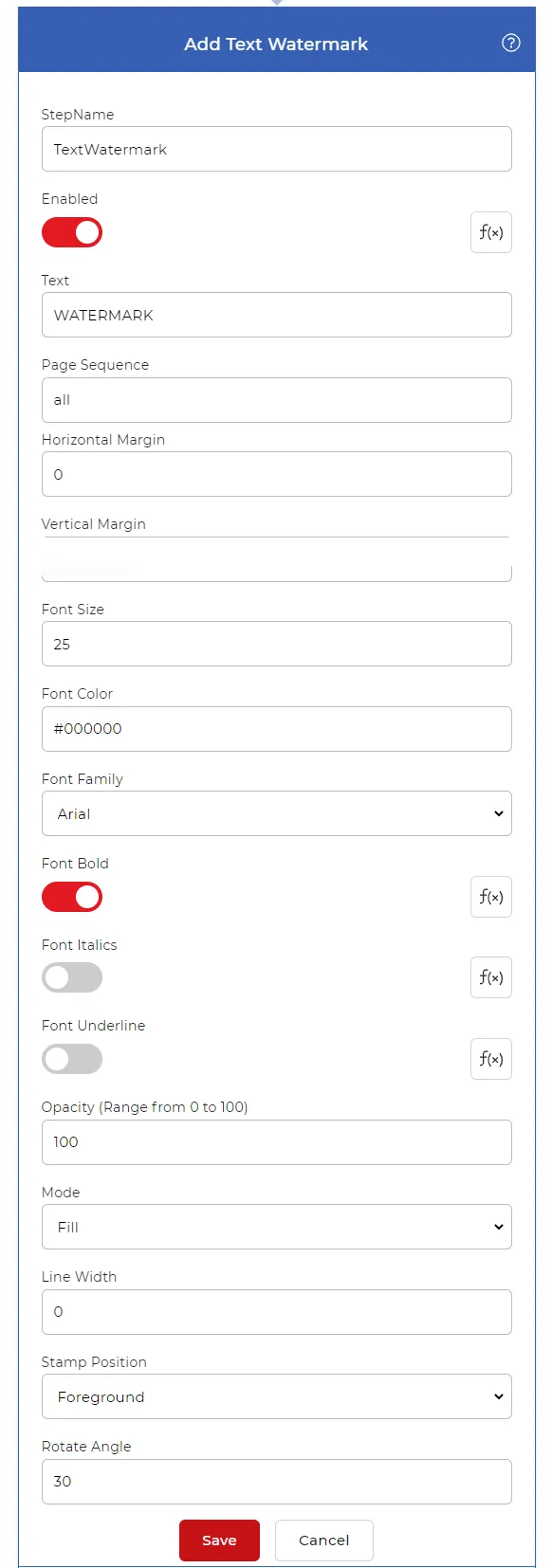
添加和配置 添加文字水印 使用所需参数执行操作。设置水印文本、位置、字体、颜色、不透明度、旋转角度以及上述其他属性,以控制水印的外观和样式。
添加“保存到 Dropbox”操作
添加水印后,将输出保存到您的存储设备。对于此用例,请添加并配置一个 保存到 Dropbox 行动。

现在每次都是新的 PDF 如果在配置的源文件夹中检测到上传的文档,则触发自动化流程。上传的文档将按照配置的操作进行处理,并在几秒钟内保存带有水印的输出结果。
试试看 PDF4me 工作流程
打开工作流仪表板,创建一个工作流,并添加 添加文字水印 接下来,请在您自己的文档上运行此命令。