添加条形码
在屏幕上绘制条形码或二维码 PDF 您将收到一份盖有代码印章的同一份文件。您只需提供一份文件即可。 PDF设置代码包含的文本、格式以及在页面上的位置,该步骤返回一个结果。 PDF 在您指定的每个页面上添加条形码。
您可以使用它将跟踪号或订单号打印为可扫描的 Code128 条形码,印在运输标签和发票上;添加链接到在线副本或验证页面的二维码;或者将发票 ID 编码为 Datamatrix,以便仓库扫描仪可以从打印的页面上调出记录。
配置
配置 添加条形码 工作流程构建器中的步骤:
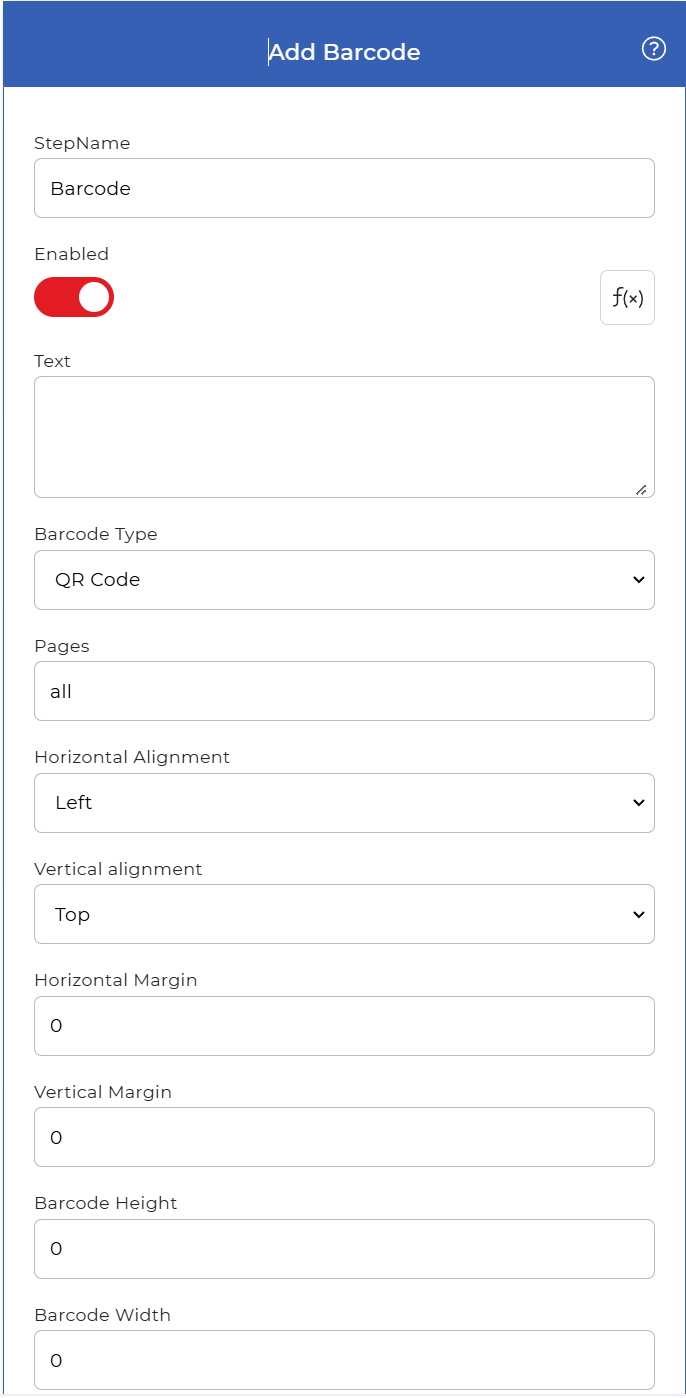
行动概述
| 输入 | 单身的 PDF 文档 |
| 输出 | 相同 PDF 在选定的页面上添加了条形码 |
特性
文本
- 类型: 细绳
- 必需的: 是的
条形码中编码的值可以是网址、订单号或发票 ID。可容纳的长度取决于您选择的条形码类型,因为较短的字符串能确保一维条形码的可读性。
条形码类型
- 类型: 选择
- 必需的: 是的
要绘制的代码类型。支持的格式有:
- 二维码:一种方形的二维条形码,可以存储网址或较长的文本,并可通过大多数手机摄像头进行扫描。
- 数据矩阵:一种紧凑的二维条码,可将数据压缩到很小的空间内,常见于小型零件和标签上。
- 代码128:一种用于数字和字母的线性一维条形码,常用于跟踪和库存编号。
页
- 类型: 细绳
- 必需的: 是的
需要贴条形码的页面。输入页码(1, 2, 3)或关键字(first, last, all只有您指定的页面才会收到此代码。
水平对齐
- 类型: 选择
- 必需的: 是的
条形码位于页面宽度方向。允许的取值范围为:
- 左边:紧贴页面左侧边缘。
- 中心:与左右边缘的距离相等。
- 正确的紧贴页面右边缘。
垂直对齐
- 类型: 选择
- 必需的: 是的
条形码位于页面高度的下方。允许的取值范围为:
- 顶部紧贴页面顶部边缘。
- 中间:与顶部和底部边缘的距离相等。
- 底部紧贴页面底部边缘。
水平边距
- 类型: 整数
- 默认: 0
以毫米为单位的间隙,会将条形码从其对齐的边缘向内推。 左边 对齐方式设置了与左边缘的间隙, 正确的 将缝隙与右边缘对齐。 中心 对齐方式:此字段将被忽略。
垂直边距
- 类型: 整数
- 默认: 0
顶部或底部边缘会向内挤压条形码的毫米级缝隙。 顶部 对齐方式决定了它与顶部边缘的间隙, 底部 将底部边缘的缝隙对齐。 中间 对齐方式:此字段将被忽略。
条形码高度
- 类型: 整数
条形码高度(单位:毫米)。 0 使用默认高度,或根据宽高比调整高度。
条形码宽度
- 类型: 整数
条形码宽度,单位为毫米。设置 0 使用默认宽度,或根据宽高比调整宽度。当扫描仪需要更大的目标时,请增大此宽度。
条形码颜色
- 类型: 细绳
- 默认: #000000ff
条形码符号的颜色,以十六进制表示为 #RRGGBBAA:
- RR红色通道。
- GG绿色通道。
- BB蓝色通道。
- AA:不透明度,从 00(完全透明)到 FF(完全不透明)。
例如,蓝色代码为 #0000FFFF,红色代码为 #FF0000FF,黄色代码为 #FFFF00FF。请使用深色条码搭配浅色背景,以便扫描器能够可靠地读取。
背景颜色
- 类型: 细绳
- 默认: #ffffffff
条形码背景区域的颜色,格式与条形码颜色相同,均为 #RRGGBBAA。默认的白色能够为大多数扫描器提供所需的对比度。
隐藏文本
- 类型: 布尔值
- 必需的: 是的
隐藏条形码旁边的可读文字。此功能适用于 Code128 型条形码。如果您只想显示条形码而不需要文字说明,请启用此功能。
不透明度
- 类型: 整数
- 必需的: 是的
条形码整体的透明度,从 0(完全透明)到 100(完全不透明)。如果条形码需要轻柔地覆盖在现有页面内容之上,请降低此值。
如何在工作流程中使用
地方 添加条形码 在提供步骤之后 PDF这可以是触发新文档的事件,也可以是之前生成文档的操作的事件,例如生成的发票或合并的文件。该步骤返回一个结果。 PDF 将绘制在您指定页面上的代码发送到保存步骤,例如: 保存到 Dropbox,或者稍后通过电子邮件附件发送,或者稍后 PDF 持续构建文档的操作。
试试看 PDF4me 工作流程
打开工作流仪表板,创建一个工作流,并添加 添加条形码 接下来,请在您自己的文档上运行此命令。