产生 PDF 从 Word 模板 Zapier
本指南涵盖的内容
无需每次都手动填写相同的合同、发票或证书,只需在 Microsoft Word 中设计一次即可。 {{placeholders}} 动态值会流向何处——并让 Zapier + PDF4me 自动填充。每次触发事件发生时(表单提交、新增电子表格行、CRM交易完成), PDF4me 将您的实时数据合并到模板中,并生成最终结果。 PDF 或 Word 文档 只需几秒。无需代码,无需邮件合并插件,无需手册。 PDF 导出。本指南将逐步介绍每个步骤:构建模板、构建数据结构、配置…… Zapier 执行操作,并将输出路由到存储或电子邮件。
工作原理
PDF4me 用途 Mustache 双括号语法 - {{VariableName}} - 内部标准 .docx 文件。您提供数据对象(JSON, XML, 或者 CSV) 和 PDF4me 将每个占位符替换为匹配的值,然后将文档渲染为 PDF 或者 DOCX。
{{ClientName}}已替换为匹配项 JSON 价值
{{#Items}}...{{/Items}}每个数组项展开一行
{{#ShowDiscount}}...{{/ShowDiscount}}仅当值为真时,此部分才会显示。
→ 完整语法参考: Word模板语法
步骤 1 - 创建 Word 模板
打开任何 .docx 在 Microsoft Word 文件中,并将每个文档中需要更改的所有值替换为 {{placeholder}}占位符名称是您将在以下内容中匹配的内容: JSON 数据——要简洁、描述性强、前后一致。
典型文档中常用的占位符:
| 文档类型 | 示例占位符 |
|---|---|
| 发票 | {{ClientName}}, {{InvoiceNumber}}, {{DueDate}}, {{Total}} |
| 合同 | {{PartyOne}}, {{EffectiveDate}}, {{Jurisdiction}}, {{SignatureDate}} |
| 证书 | {{RecipientName}}, {{CourseName}}, {{CompletionDate}}, {{IssuedBy}} |
| 录用通知书 | {{CandidateName}}, {{Position}}, {{Salary}}, {{StartDate}} |
简洁模板使用技巧:
- 在表格单元格、页眉、页脚和文本框中使用占位符 - PDF4me 替换文档中所有对应的文本
- 保留
.docx完全按照您希望的输出效果设置样式(字体、颜色、边框) - PDF4me 渲染文档而不改变格式 - 对于明细表,添加一行数据,内容如下:
{{#Items}}在第一个单元格上和{{/Items}}行尾处——循环会自动展开。
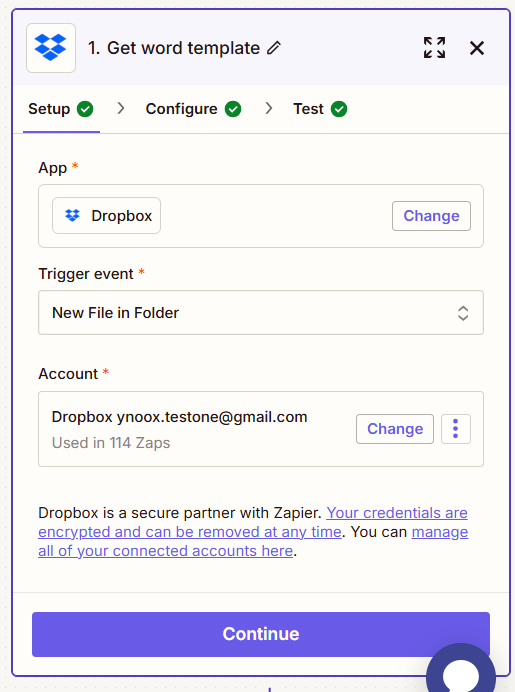
一个 Word 模板 {{placeholders}} 在正文、表格单元格和标题中。另存为 .docx 并存储。 Google Drive, Dropbox, 或者 OneDrive。
步骤 2 - 准备文档数据
PDF4me 接受数据 JSON (受到推崇的), XML, 或者 CSV 格式。 JSON 最自然地映射到 Zapier 因为可以直接从字段引用构建对象,所以会触发输出。
极简主义 JSON 示例 - 发票:
{
 "ClientName": "Acme Corporation",
 "InvoiceNumber": "INV-2026-0042",
 "DueDate": "2026-06-15",
 "Items": [
 { "Description": "Web design", "Qty": "1", "UnitPrice": "$3,200", "LineTotal": "$3,200" },
 { "Description": "Hosting setup", "Qty": "1", "UnitPrice": "$400", "LineTotal": "$400" }
 ],
 "Subtotal": "$3,600",
 "Tax": "$360",
 "Total": "$3,960"
}
在 Zapier你可以构建这个 JSON 使用字符串 代码 Zapier 步骤,或者如果你的触发器是(则直接映射它),则需要执行以下步骤(Typeform, Jotform, Google Sheets, HubSpot) 已经返回了您需要的字段。
提示: 下载现成的示例数据文件,即可查看具体操作方法。 PDF4me 期望 JSON 先构建结构,然后根据模板中的占位符名称进行调整。
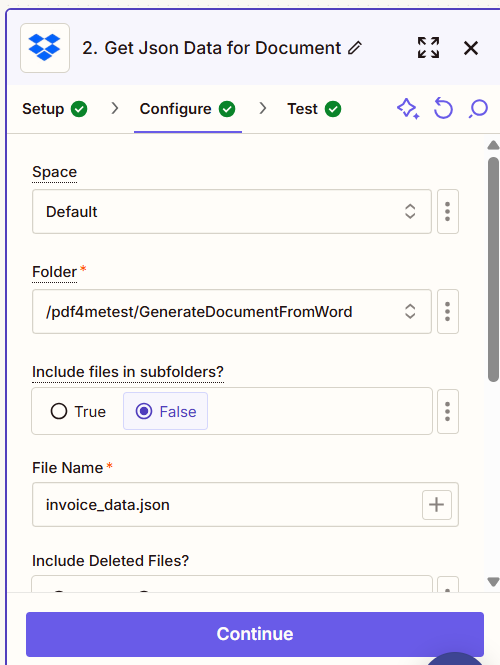
地图 JSON 直接从触发器输出字段获取数据,或粘贴静态数据 JSON 字符串。两种方法都可行——使用 Zap 生成的任何字符串。
步骤 3 - 配置 PDF4me 生成文档操作
添加一个新的操作步骤 Zapier搜索 PDF4me并选择 生成文档使用您的身份验证 PDF4me API 只需输入一次 - Zapier 在您的所有设备上重复使用连接 PDF4me 行动。
操作参数
必需的: 模板文档名称、模板文件、数据格式和文档数据(文本或文件)。输出格式默认为 PDF 如果未设置。
| 范围 | 必需的 | 它的作用 | 示例值 |
|---|---|---|---|
| Template Document Name | Yes | Filename of your Word template including the .docx extension. Map from the filename output of the step that retrieves your template file. | invoice-template.docx |
| Template File | Yes | Binary content of the .docx template. Map from the file data output of a Google Drive Get File, Dropbox Download File, or OneDrive Get File step. | (binary from Google Drive) |
| Data Format | Yes | Format of the data you are supplying. JSON is recommended for Zapier workflows. XML and CSV are also supported. | JSON |
| Data As Text | One of these | The merge data as a text string - a JSON object, XML document, or CSV content typed or mapped directly in the field. Use this when building JSON from trigger fields in the same Zap. | {"ClientName":"Acme","Total":"$3,960"} |
| Data File | One of these | Binary data file containing the JSON, XML, or CSV. Use this when a prior Zap step retrieves a data file from cloud storage rather than constructing it inline. | (binary from Dropbox) |
| Output Format | No | Format of the generated document. PDF produces a tamper-proof, print-ready file. Word (DOCX) produces an editable document. Defaults to PDF. | PDF |
| Output Name | No | Custom filename for the generated document. Build it dynamically from trigger fields for organised storage - for example Invoice_{{InvoiceNumber}}.pdf. | Invoice_INV-2026-0042.pdf |
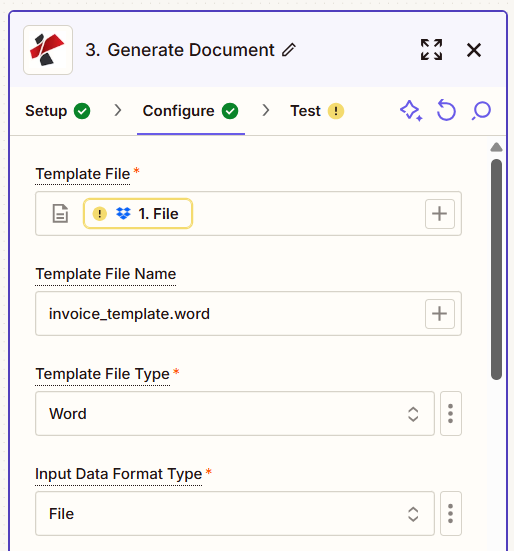
映射模板二进制文件并将数据格式设置为 JSON粘贴或映射您的 JSON 将数据映射为文本,或将云存储中的文件映射为数据文件。
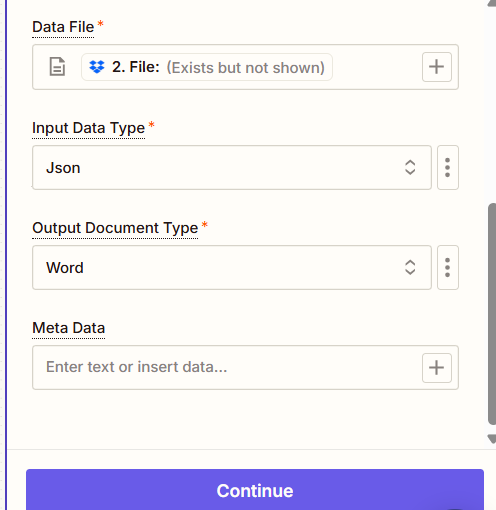
设置输出格式 PDF 对于可直接打印的文件,请使用 Word;对于可编辑的文件,请使用 Word。使用由触发字段生成的动态输出名称。
步骤 4 - 保存或发送输出
这 PDF4me 操作返回一个 文件 输出——生成的 PDF 或者 DOCX 二进制文件。将其映射到任何下游 Zap 步骤。
Google Drive 上传文件 Dropbox 上传文件 OneDrive 上传文件 SharePoint 创建文件 - 地图 文件 → 文件内容 并设置动态文件夹路径和文件名。
Gmail 发送电子邮件 Outlook 发送电子邮件 - 地图 文件 → 依恋通过触发字段设置收件人地址,以便每个文档自动发送给正确的收件人。
在之后添加这两个步骤。 PDF4me 操作 - 上传到云端硬盘并通过以下方式发送 Gmail 在同一个 Zap 中完成。两个步骤都接收相同的文件输出,无需重复操作。
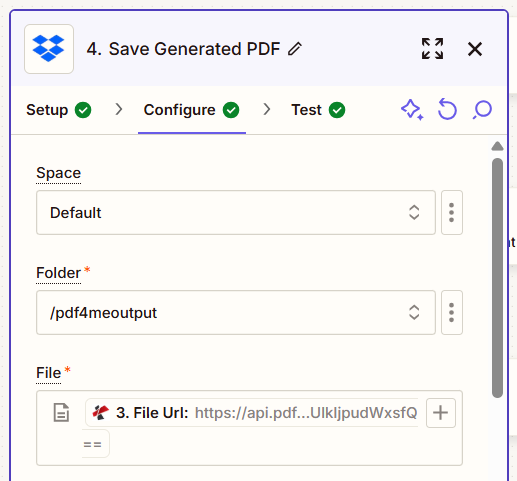
绘制地图 PDF4me 文件 输出到 文件内容 任何存储或电子邮件步骤的字段。根据触发字段动态设置文件夹路径和文件名。
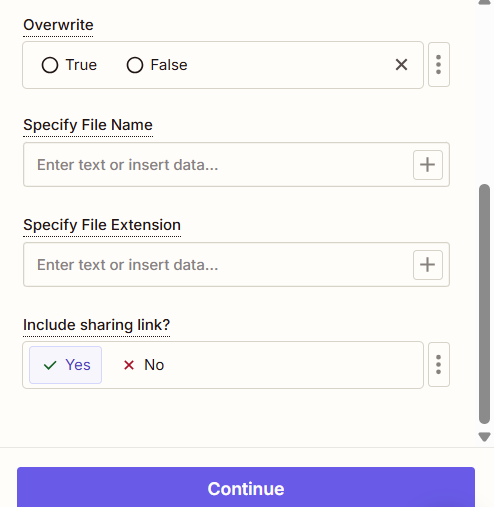
通过映射将生成的文档直接附加到电子邮件中。 文件 → 依恋 在 Gmail 或者 Outlook 发送电子邮件。
完整 Zap Flow
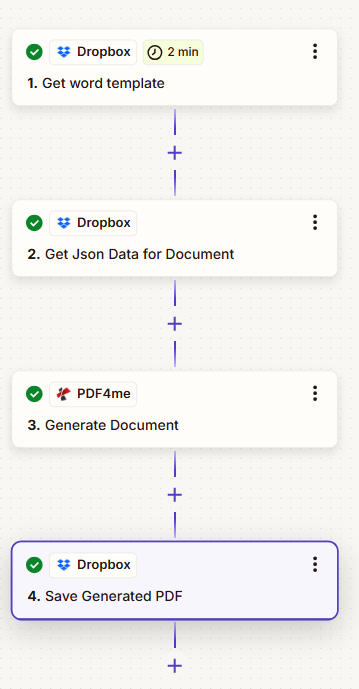
完整的 Zap:触发器提供数据 → PDF4me 将其合并到 Word 模板中 → 输出保存到存储和/或通过电子邮件发送。
示例 Zap 流程
示例 Zap 流程Real automation patterns using PDF4me Generate Document with Word templates.
- Typeform:新增条目 - 收集客户名称、项目范围、开始日期和约定的费用。
- 代码 Zapier:构建一个 JSON 来自该物体 Typeform 字段。
- Google Drive获取文件 - 检索合同模板 .docx。
- PDF4me生成文档 - 合并 JSON 导入模板,输出格式 PDF。
- Gmail:发送电子邮件 - 附上合同 PDF,通过表单发送到客户的邮箱。
- Google Sheets:新行 - 您的计费团队添加的新发票记录会触发 Zap。
- Dropbox: 下载文件 - 从共享模板文件夹中检索发票模板 .docx。
- PDF4me生成文档 - 将行数据(客户、项目、金额)合并到模板中 JSON。
- Google Drive上传文件 - 保存发票 PDF 复制到对应的客户端文件夹。
- Slack:向 #billing 发送消息 - 发布发票号码和团队的云端硬盘链接。
- HubSpot交易阶段已更改为“已完成并赢得” - 当销售交易被标记为已赢得时触发。
- HubSpot获取联系人 - 检索关联的联系人的姓名、电子邮件和角色。
- OneDrive: 获取文件内容 - 检索 offer letter template .docx。
- PDF4me生成文档 - 合并联系方式和交易数据;输出格式设置为 Word 以便进一步审核。
- SharePoint创建文件 - 保存 DOCX 提交至人事文件夹,以便签字和办理入职手续。