generate-document-word-template-power-automate
请按照以下步骤生成文档 Word 使用模板 Power Automate。
- 创建模板
- 文档数据
- 生成文档
- 保存输出
1. 创建模板
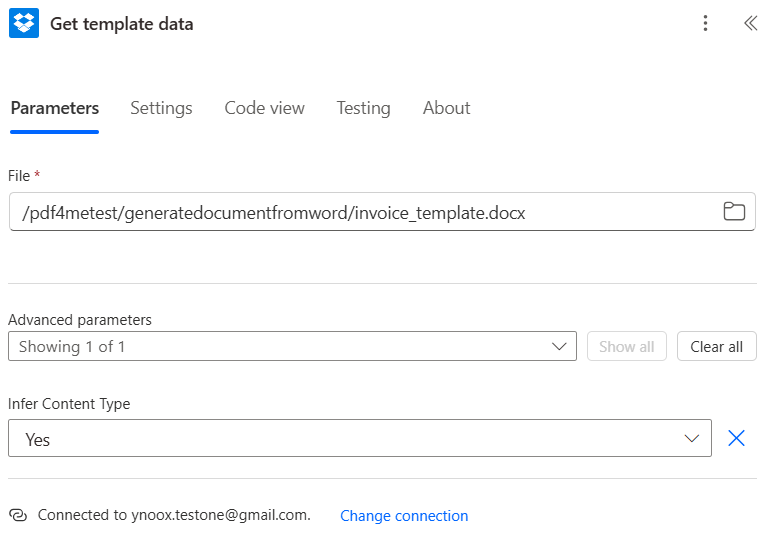
请按照我们的指南创建 Word 文档模板 Power Automate。
下载文档模板示例。
如需有关 Word 模板或 JSON 数据的更多帮助,请联系我们。 支持
2. 文档数据
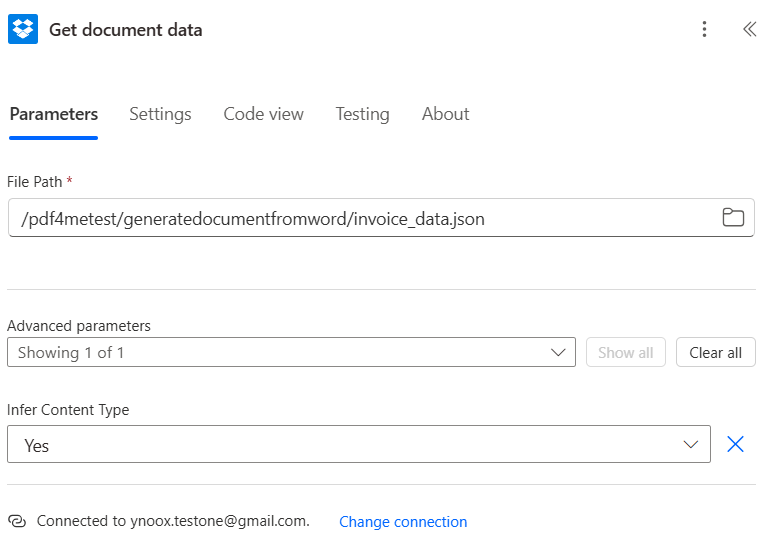
我们支持 Json, Xml 和 CSV 作为生成文档的数据格式,但 Json 格式是
受到推崇的。
数据可以以文件形式或以文本形式在字段内提供。
下载示例json文件。
3. 生成文档
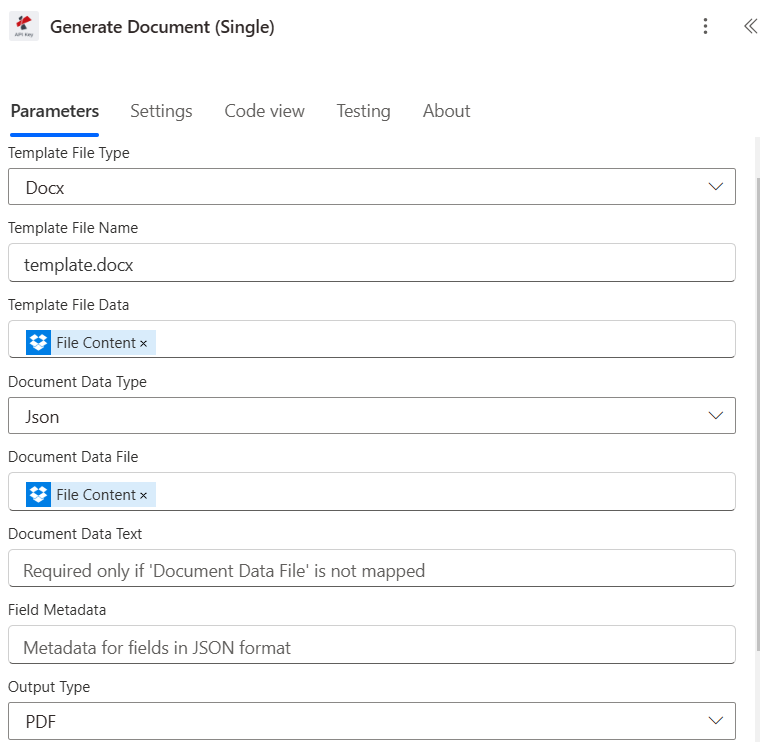
将第一步中的文档模板映射到文档中。
将第二步中的文档数据进行映射。
文档数据可以以文件或文本形式提供。
支持 Word 或 Word 输出格式。 PDF。
4. 保存输出
保存输出文件 PDF4me 步骤使用 Power Automate。
PDF4me 通常与多种云存储服务集成,例如:
OneDrive Google Drive Dropbox SharePoint将输出映射到 PDF4me 步骤
输出文件可以作为动态内容字段提供(例如)。 PDF 文件、输出文件等)
您可以在“保存”步骤的“文件内容”或“要保存的文件”字段中选择此输出。
配置保存步骤
通常需要具体说明:
文件夹路径,即文件保存的具体位置。
File Name, You can define this statically or dynamically (using expressions like Converted_${Filename}.pdf).
文件内容,此处用于插入输出文件。 PDF4me 步
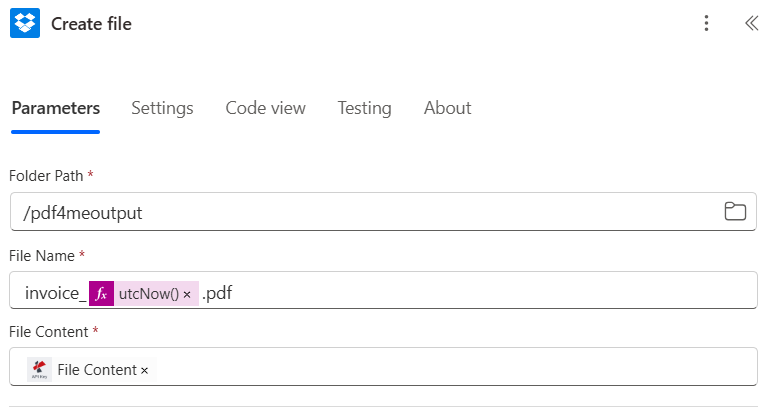
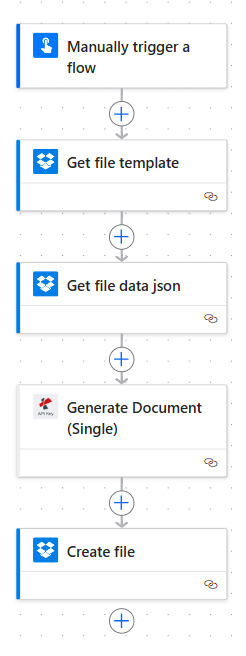
以下是生成的整体流程概览 Power Automate。