连接到 Make - 场景集成指南
PDF4me 也可在以下平台获取 Make 包含所有功能的工作流程自动化工具 PDF 各种功能,让您轻松完成自动化任务。 Make.com 是一个简单而强大的平台,可让您可视化、设计和自动化您的业务应用程序,以及 PDF4me 实现日常业务流程自动化。
先决条件
连接前 PDF4me 到 Make请确保您已具备以下条件:
积极的 Make 帐户 - 如果你没有 Make 帐户, 注册 Make 开始吧。
PDF4me 帐户 我们假设您已经在我们这里拥有一个账户。 PDF4me API 钥匙。如果你没有钥匙, 在我们这里创建一个账户 为了获得 API 关键信息。您可以参考相关文档。 入门指南 PDF4me 感谢您在流程方面的帮助。
创建 PDF4me 联系
一旦你拥有了你的 API 密钥已准备就绪,请按照以下步骤连接 PDF4me 致你 Make 帐户。
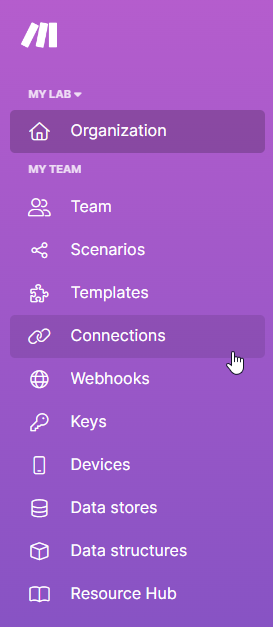
第一步:创建新场景
登录您的 Make.com 账户。从控制面板中,选择 + 创建新场景 按钮。
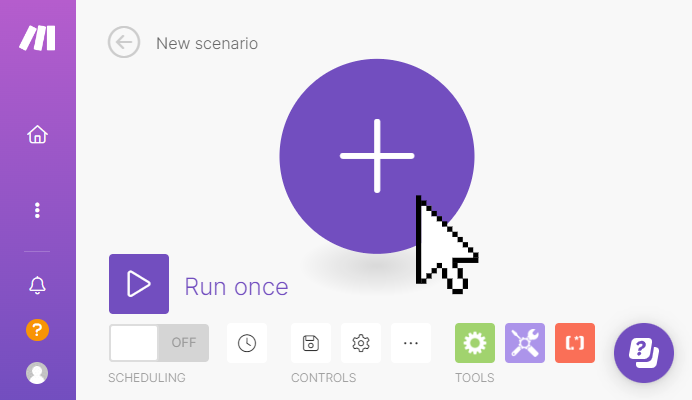
步骤 2:添加 PDF4me 模块
点击“+点击“添加新应用模块”图标。搜索 'PDF4me' 并选择 PDF4me 应用程序。从操作列表中选择一个操作。
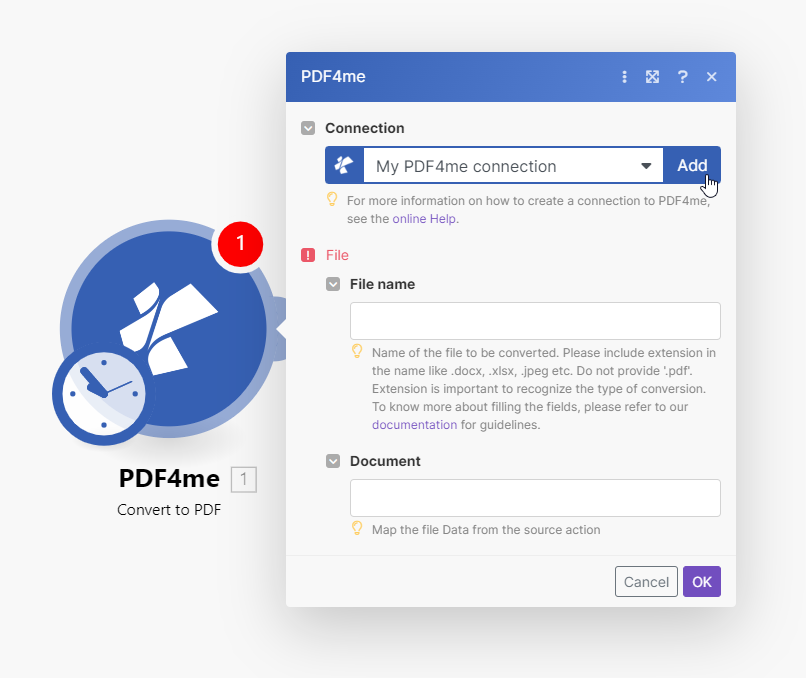
步骤 3:添加连接
从新弹出的菜单中,选择 添加 按下按钮创建新连接。
步骤 4:进入 API 钥匙
在 建立连接 窗口,添加 PDF4me 令牌/密钥并保存以验证连接。
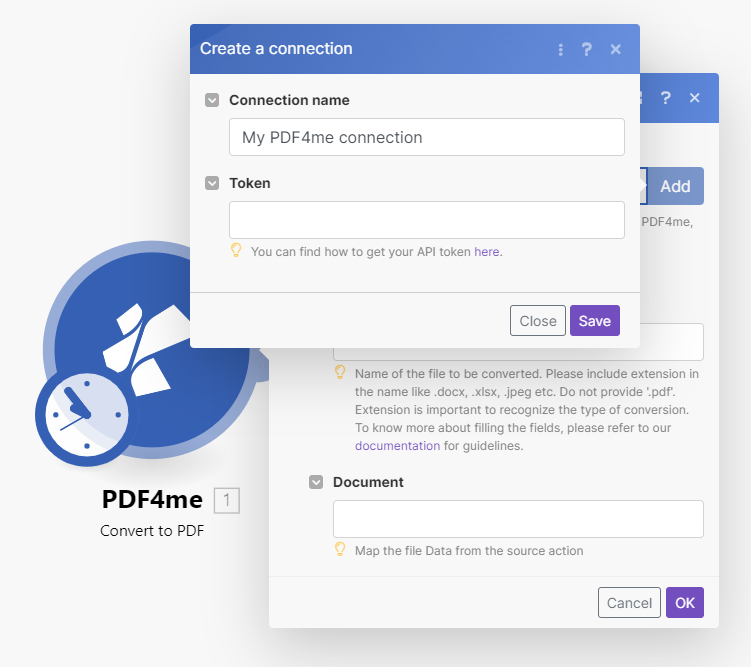
提示:如何找到您的 API 关键
您的 API 密钥可在以下位置找到: PDF4me 仪表板 在 API 密钥部分。请务必复制完整的密钥,不要包含多余的空格。
:::
可用的 PDF4me 模块 Make
PDF4me 提供全面的文档处理功能 Make 场景:
- Document Conversion
- Barcode Operations
- PDF Editing
- Data Extraction
- Document Generation
- PDF Organization
- Security & Optimization
- Image Processing
- Forms
- Find & Search
- Word Operations
- PDF Utilities
- Workflow
以专业级质量和格式保留的方式在各种格式之间转换文件:
- 转换为 PDF - 将各种文件格式转换为 PDF/A 合规文件
- 转变 HTML 到 PDF - 转变 HTML 页面和网页内容专业化 PDF 文件
- 转变 URL 到 PDF - 将网页转换为 PDF 具有可自定义布局的文档
- 将 Markdown 转换为 PDF 将 Markdown 文件转换为格式化文件 PDF 文件
- PDF 到 Word - 转变 PDF 文档转换为可编辑的 Word 格式
- PDF 卓越 - 转换 PDF 将文件导入Excel电子表格
- PDF 到 PowerPoint - 转变 PDF 将文档转换为 PowerPoint 演示文稿
- 转变 JSON 卓越 - 转换 JSON 将数据导入结构化的Excel工作簿
- 将 Word 转换为 PDF 形式 创建交互式 PDF 从 Word 文档生成表单
- 转换 Visio - 将 Microsoft Visio 图表转换为 PDF 以及其他格式
- 压平 PDF - 将可填写表单转换为只读文档
- 创造 PDF/A - 创造 PDF/A 符合归档要求的文件
支持生成和读取多种条形码类型:
- 创建条形码 - 产生 QR 代码, Code128, DataMatrix, Aztec, PDF417以及其他条形码格式
- 添加条形码 PDF - 将条形码直接嵌入到 PDF 文件
- 读取条形码 PDF - 从条形码中提取数据 PDF 文件
- 创建 SwissQR - 为瑞士银行业生成符合规定的 SwissQR 账单文件
- 读取 SwissQR 码 - 从瑞士银行提取支付信息 QR账单文件
- 生成EPC二维码 - 创建EPC QR 代码 SEPA 支付处理
添加专业元素以提升您的 PDF 文件:
- 添加页码 PDF - 以灵活的格式插入页码
- 增加边距 PDF - 调整文档边距以达到专业格式
- 添加 HTML 页眉页脚 PDF - 添加自定义 HTML 页眉和页脚
- 添加文字水印 PDF - 添加文字水印和印章
- 添加图片水印 PDF - 添加徽标水印和图像印章
- 添加附件 PDF 将文件嵌入到 PDF 文件
- 符号 PDF - 为文档添加数字签名
- 更新超链接 - 修改超链接 PDF 文件
从中提取有价值的信息 PDF 文件:
- 通过表达式提取文本 使用正则表达式模式匹配提取文本
- 提取资源 - 从……检索文本内容和图像 PDFs
- 提炼 PDF 表单数据 - 提取表单字段值和属性
- 摘录页面 - 从……中选择并提取特定页面 PDF 文件
- 从附件中提取 PDF - 获取嵌入的文件和附件
- 分类文件 分类和归类 PDF 使用模式匹配的文档
- 解析文档 解析 PDF 使用自定义模板的文档
- 图像提取元数据 - 从图像中提取元数据
- 图像提取文本 - 使用以下方法从图像中提取文本 OCR
使用数据集成从模板创建文档:
管理和组织 PDF 高效地处理文档:
保护并优化您的 PDF 文件:
- 添加密码 PDF - 添加密码保护和加密功能 PDFs
- 从密码中移除 PDF - 移除密码保护 PDFs
- 压缩 PDF 在保持质量的前提下减小文件大小
- 线性化 PDF - 优化 PDFs 网页浏览
在工作流程中处理和操作图像:
与……合作 PDF 表单和交互元素:
- 添加表单字段 PDF 创建交互式表单字段
- 填写 PDF 形式 - 填充 PDF 包含数据的表单字段
处理和管理 Word 文档:
- 启用跟踪更改 - 在 Word 文档中启用修订模式
- 关闭跟踪更改 - 关闭跟踪更改模式
- 获取更改跟踪 - 从 Word 文档中检索修订痕迹数据
- 从 Word 中提取文本 - 从 Word 文档中提取文本内容
- 将文本替换为图像 - 在 Word 中将文本占位符替换为图像
高级工作流程管理:
- 将文档发送至 PDF4me 工作流程 - 将文件发送至 PDF4me 工作流程处理
示例场景:将文件转换为 PDF
以下是一个简单的示例场景,可帮助您入门:
扳机: 请留意新文件 Dropbox 文件夹
模块 1: Dropbox 下载文件
模块 2: PDF4me - 转换为 PDF
模块 3: Dropbox - 上传已转换 PDF 到指定文件夹
此基本方案会自动将上传的任何文件转换为 Dropbox 到 PDF 格式化并保存,演示了 PDF4me与……的无缝集成 Make的可视化自动化平台。
后续步骤
准备好探索更多集成和功能了吗?
其他平台集成
- 连接到 Zapier - 设置 PDF4me 在 Zapier 工作流程
- 连接到 Power Automate - 整合 PDF4me 微软 Power Automate
- 连接到 n8n - 连接 PDF4me 和 n8n 自动化平台
制作文档和资源
API 资源
- REST API 文档 - 完全的 API 高级集成参考
- API 介绍 概述 PDF4me API 能力
- 代码示例 - 示例代码 C#Java、Python JavaScript以及更多
需要帮助吗?
我们的团队随时准备为您提供帮助。 Make 一体化。