PDF4me Microsoft Teams 安装指南
PDF4me 为了 Microsoft Teams 带来全面的 PDF 文档处理功能直接集成到您的系统中 Microsoft Teams 安装此扩展程序即可启用无缝环境。安装此扩展程序以启用无缝环境。 PDF 无需离开 Teams 工作区即可查看、编辑、转换和管理。团队成员可以协作处理…… PDF 文档、文件转换、文档合并以及访问高级功能 PDF 功能直接集成在 Teams 频道和聊天中。
验证您的身份 API 要求
安装后 PDF4me 在 Microsoft Teams用户可以使用他们的账号登录 PDF4me 账户凭证用于访问文档转换、合并、压缩等功能。免费套餐每月包含 10 次自动调用。 订阅计划 用于更多自动化呼叫和高级功能。
先决条件
安装前 PDF4me 为了 Microsoft Teams请确保您已具备以下条件:
- Microsoft Teams 管理员访问权限:管理权限 Microsoft Teams 管理中心
- 组织账户: 积极的 Microsoft 365 组织账户
- 网络配置IT 管理员必须将所需的 URL 添加到允许列表中。 Microsoft Teams 一体化
设置 PDF4me 租户中的应用程序
启用 PDF4me 要为您的组织配置应用程序,请按照以下步骤操作。 Microsoft Teams 租户:
步骤 1:访问 Microsoft Teams 管理中心
- 登录 Microsoft Teams 管理中心 使用您的管理员凭据
- 使用您组织的管理员帐户导航至管理门户。
步骤 2:管理 Teams 应用
- 从左侧菜单中选择 Teams 应用 → 管理应用
- “管理应用”部分显示所有可用的 Teams 应用
步骤 3:查找 PDF4me
- 在搜索栏中输入 PDF4me 然后按回车键
- 从搜索结果中选择 PDF4me 从可用应用列表中选择
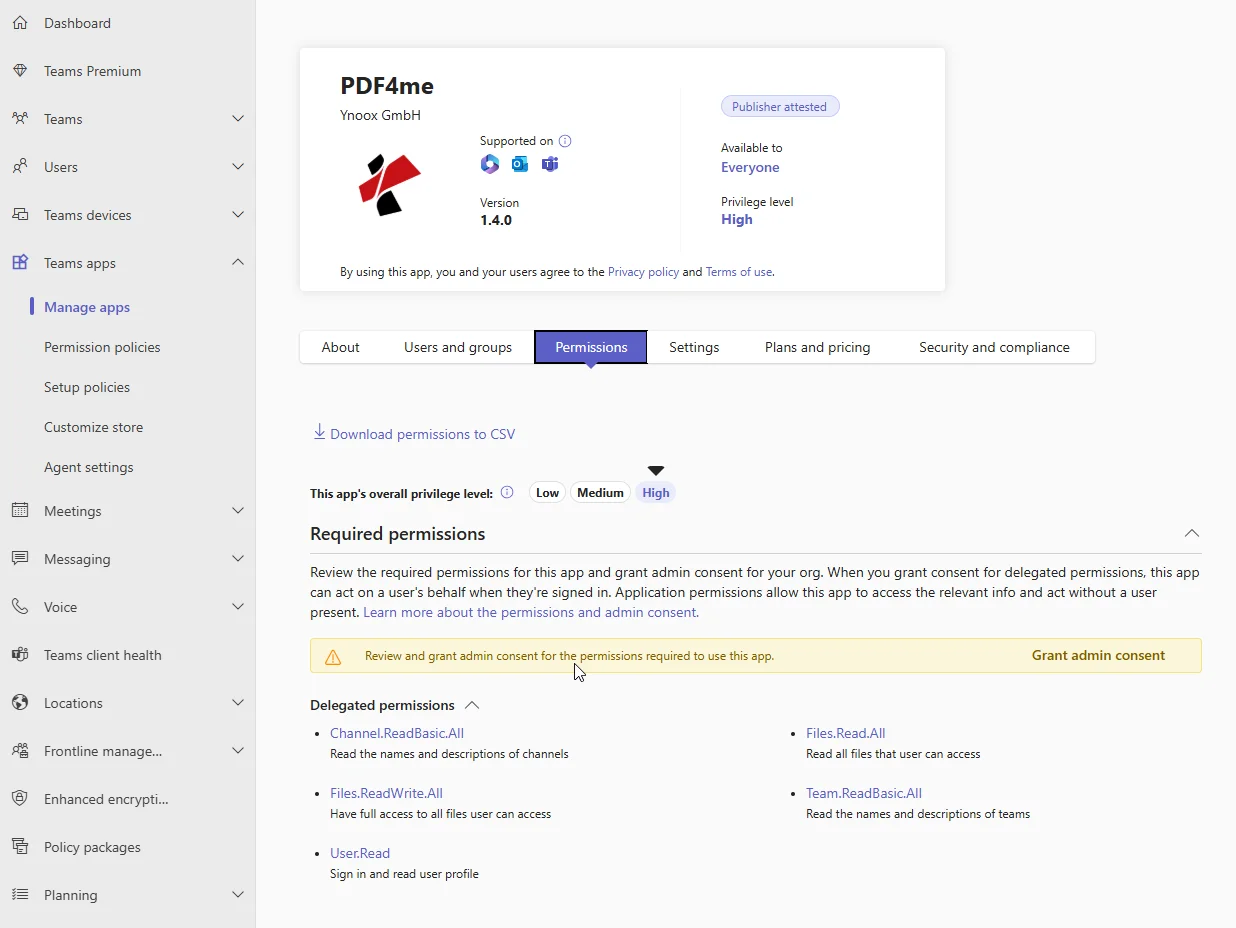
步骤 4:授予管理员同意
- 在 PDF4me 应用页面,找到 所需权限 部分
- 选择 授予管理员同意 查看应用所需的权限
- 查看权限和信息 PDF4me 将在 Teams 中访问。
- 在 请求权限 在出现的对话框中,查看权限
- 选择 接受 授予管理员同意 PDF4me
安装 PDF4me 适用于所有用户
授予管理员权限后,进行配置 PDF4me 可供组织内的用户使用:
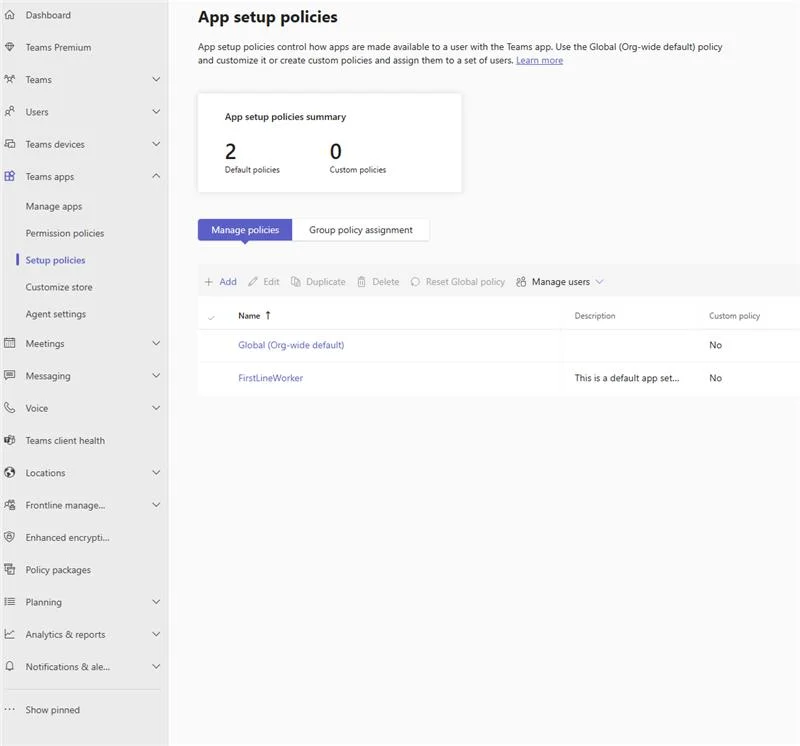
步骤 1:访问设置策略
- 在 Microsoft Teams 管理中心,前往 Teams 应用 → 设置策略
- 您将看到“应用程序设置策略配置”页面。
步骤 2:选择组织范围策略
- 在下面 管理策略, 选择 全局(组织范围默认)
- 默认情况下,此配置将应用于组织中的所有用户。
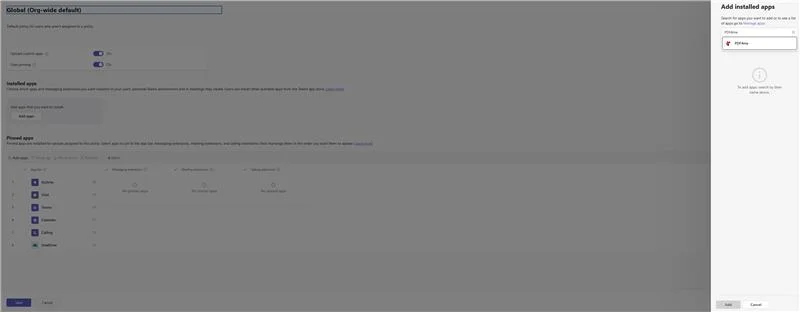
步骤 3:添加 PDF4me 已安装的应用
- 在 已安装的应用 部分,选择 添加应用
- 右侧会打开一个面板,显示可用的应用程序。
- 在搜索框中输入 PDF4me
- 在搜索结果中,将鼠标悬停在 PDF4me 并选择 选择
- 这 PDF4me 应用会出现在已选应用列表中
- 选择 添加 确认
步骤 4:保存配置
- 检查您的配置以确保 PDF4me 已列在“已安装应用”部分
- 选择 节省 应用这些变更
- 这 PDF4me 应用程序现已配置完成。 Microsoft Teams
配置 PDF4me 默认 PDF 查看器(可选)
作为一名 Microsoft Teams 管理员,您可以进行配置 PDF4me 作为查看和编辑的默认应用程序 PDF 文件:
默认 PDF 查看器配置
-
在 Microsoft Teams 管理中心,导航至 Teams 应用 → 设置策略
-
配置安装策略,该策略设置 PDF4me 作为默认应用程序 PDFs
-
一旦实施,所有 PDF 共享文件位于:
- 聊天
- 频道
- 文件 标签页
将自动打开 PDF4me Teams 内的应用。
访问级别
PDF4me 为了 Microsoft Teams 根据您的订阅级别,我们提供不同的功能选项。请选择适合您团队需求的访问级别:
- Basic Features
- Advanced Features
基本功能 - 提供免费版本
开始使用 PDF4me 在 Microsoft Teams 立即使用这些基本的查看和注释功能:
- 看法 PDF 文件打开并阅读 PDF 直接在 Teams 中打开文件
- 添加评论和注释通过添加评论和注释进行协作 PDF 文件
- 创建书签整理你的 PDF 使用自定义书签进行导航
- 在……内搜索 PDFs快速查找文本和内容 PDF 文件
- 每月 10 次自动化呼叫: 过程 PDFs 每月免费津贴
免费套餐包含:
- 每月 10 次用于文档处理的自动化调用
- 每个作业一个文件
- 5 个工作流程
- 基本的 PDF 特征
- 100 MB 文档存储空间
高级功能 - PDF4me 需要订阅
释放全部潜能 PDF4me 经过 订阅 PDF4me 计划请使用您的帐户登录 PDF4me 账户可根据您的订阅级别访问相应功能。升级到基础版或专业版套餐,即可获得更多自动化通话和高级功能。 PDF4me Teams 应用高级功能包括全面的文档处理功能:
文档转换与创建:
- 压缩 PDF: 减少 PDF 文件大小及可自定义压缩选项
- 图片到 PDF最多可转换 200 张图片(JPG 或者 PNG) 进入 PDF 格式
- PDF 到 Word/Excel/PowerPoint: 转变 PDFs 进入 Word, Excel, 或者 PowerPoint 便于编辑的格式
文档编辑与增强:
- PDF 查看器/编辑器查看和编辑 PDFs 直接添加文字、注释或印章
- 添加水印添加文字或图片水印,以保护您的文档并为其添加品牌标识。
- PDF 元数据查看和编辑元数据,包括作者、关键词和版权信息
- 提取文本和图像从您的数据库中检索文本和图像 PDFs 轻松
文件组织:
- 合并 PDF合并多个 PDFs 按您偏好的顺序合并到一个文档中
- 分裂 PDF分解大块 PDFs 分成更小、更易于管理的文件
- 组织 PDF重新排列、重新排序或删除您文件夹中的页面 PDFs
优化与安全:
- 针对网站进行优化: 制作 PDFs 支持线性化,可实现高效流媒体播放,适用于网络环境
- 准备打印设置可打印文档的页面尺寸、颜色设置和每页页数。
- 符号 PDF创建数字签名并将其添加到您的文档中。
订阅计划:
- 免费计划 - 每月 10 次自动化调用,每次作业 1 个文件,5 个工作流程,100 MB 存储空间
- 基本计划 - 每月 100 次自动化调用,每次作业 5 个文件,10 个工作流程,1 GB 存储空间
- 专业计划 - 无限次自动化调用,每个作业最多可处理 20 个文件,无限个工作流程,无文件大小限制
安装后步骤
安装后 PDF4me 为了 Microsoft Teams:
- 通知用户告知你的团队成员: PDF4me 现在可在 Teams 中使用
- 分享使用指南提供有关如何访问和使用的基本说明 PDF4me 特征
- 监控使用情况通过 Teams 管理中心分析功能跟踪应用使用情况
- 收集反馈收集用户反馈以优化部署
定价和订阅计划
PDF4me 提供灵活的消费者定价方案。选择最符合您团队文档处理需求的方案:
- Free Plan
- Basic Plan
- Pro Plan
故障排除
如果用户看不到 PDF4me 安装后:
- 等待同步请等待 15-30 分钟,以便应用在所有 Teams 实例中显示。
- 检查权限确认管理员已正确授予同意
- 验证政策: 确认 PDF4me 已列入全局(组织范围默认)已安装应用列表中
- 用户刷新请用户刷新 Teams 客户端或注销并重新登录。
主要特点 PDF4me 为了 Microsoft Teams
PDF4me 为了 Microsoft Teams 提供一套全面的 PDF 直接在 Teams 工作区内即可进行处理。根据 PDF4me Teams 应用页面该应用程序提供强大的功能。 PDF 工具按以下主要类别进行分类:
- Document Conversion
- PDF Editing & Manipulation
- Document Organization
- Optimization & Security
文档转换
在各种格式之间无缝转换文件 Microsoft Teams:
- 转换为 PDF: 转换 Word, Excel, PowerPoint并将图像文件放入 PDF 格式
- PDF 办公格式: 转变 PDFs 到 Word, Excel, 或者 PowerPoint 便于编辑
- 图片到 PDF最多可转换 200 张图片(JPG 或者 PNG) 进入 PDF 在一次操作中完成格式化
PDF 编辑与处理
编辑和完善您的 PDF 直接在 Teams 中创建文档:
- PDF 查看器/编辑器查看和编辑 PDFs 直接添加文字、注释或印章
- 提取文本和图像从您的数据库中检索文本和图像 PDFs 轻松
- 添加水印添加文字或图片水印,以保护您的文档并为其添加品牌标识。
- PDF 元数据查看和编辑元数据,包括作者、关键词和版权信息
- 查找和替换快速定位并替换文本 PDF 文件
文件组织
管理和组织您的 PDF 高效地处理文档:
- 合并 PDF合并多个 PDFs 按您偏好的顺序合并到一个文档中
- 分裂 PDF分解大块 PDFs 分成更小、更易于管理的文件
- 组织 PDF重新排列、重新排序或删除您文件夹中的页面 PDFs
- 添加页码自动为您的文档页面编号 PDF 文件
优化与安全
优化并保护您的 PDF 适用于各种使用场景的文档:
- 压缩 PDF: 减少 PDF 文件大小及可自定义压缩选项
- 针对网站进行优化: 制作 PDFs 支持线性化,可实现高效流媒体播放,适用于网络环境
- 准备打印设置可打印文档的页面尺寸、颜色设置和每页页数。
- 符号 PDF创建数字签名并将其添加到您的文档中。
PDF4me 为了 Microsoft Teams 提供流畅优雅的界面,专为桌面和移动设备设计,确保您可以访问强大的功能。 PDF 无论你在哪里工作,都可以使用处理工具。
益处 PDF4me 为了 Microsoft Teams
- Seamless Collaboration
- Enhanced Productivity
- Centralized Document Management
无缝协作
通过集成增强团队协作 PDF 直接在处理中 Microsoft Teams:
- 查看和注释 PDFs 直接在 Teams 对话中访问和使用 PDF 无需离开团队聊天或频道讨论即可查看文档
- 分享 PDF 无需切换应用程序即可获取文档快速分享 PDF 在 Teams 界面中处理文件并进行协作
- 实时协作 PDF 文件与团队成员合作 PDF 实时查看文档,并在 Teams 工作区内保持上下文关联
提高生产力
简化文档工作流程并提高工作效率 PDF4me 特征:
- 将文档转换为 PDF 无需离开 Teams将各种文件格式转换为 PDFs 直接从您的 Teams 环境中
- 合并多个 PDFs 合并成单个文档:组合多个 PDF 高效地将多个文件合并到一个统一的文档中。
- 使用权 PDF 工作流程中的处理工具利用综合 PDF 编辑、转换和操作工具,不会中断您的 Teams 工作流程。
集中式文档管理
组织和管理您的 PDF 在 Teams 中更有效地管理文档:
- 管理 PDF Teams频道中的文件处理您所有的 PDF 文档直接保存在 Teams 频道中,所有内容都集中在一个地方。
- 将文件与团队沟通信息一起整理。: 维持 PDF 文件与相关的团队讨论和消息一起保存,以便更好地理解上下文。
- 在团队讨论中保持文档上下文的完整性: 保持 PDF 与相关对话和团队互动有关的文档
后续步骤
现在 PDF4me 已安装 Microsoft Teams:
- 探索功能:查看所有可用的完整功能集 PDF4me 为了 Microsoft Teams
- 用户培训与您的团队分享安装确认信息和基本使用信息
- 配置设置通过 Teams 管理中心访问管理设置,根据需要自定义集成。