PDF4me Google Workspace 安装指南
PDF4me 为了 Google Workspace 带来全面的 PDF 文档处理功能直接集成到您的系统中 Google Workspace 环境中。从以下位置安装此插件: Google Workspace Marketplace 实现无缝 PDF 无需离开即可查看、编辑、转换和管理 Google Docs, Google Sheets, 或者 Google Drive签署文件、合并文件、压缩文件 PDFs并访问高级功能 PDF 功能就在您的设备中 Google Workspace 应用程序。

概述
PDF4me 为了 Google Workspace 改变你的 Google 将生态系统转变为强大的 PDF 处理环境。 从 Google Workspace Marketplace 要使用这些功能,您可以:
- 过程 PDFs 直接进入 Google Workspace 转换、编辑和管理 PDF 无需下载或切换应用程序即可获取文件
- 使用权 PDF 侧面板上的工具 快速访问 PDF4me 通过附加面板添加功能 Google Docs 和 Sheets
- 文件格式转换 - 转换 PDFs 到 Word, Excel, PowerPoint以及图像,或将其他格式转换为 PDF
- 合并和拆分 PDF 文件 - 合并多个 PDFs 或者将它们拆分成更小的文件
- 压缩和优化 PDFs - 减小文件大小并优化文档,以便于共享和存储
- 签署并保证安全 PDFs - 为文档添加数字签名和密码保护
先决条件
安装前 PDF4me 为了 Google Workspace请确保您已具备以下条件:
- Google Workspace 帐户 - 积极的 Google Workspace 账户或个人 Google 帐户
- 管理员权限 - 对于全组织范围的安装,可能需要组织管理员权限(对于个人用户,个人帐户即可)。
- 有效的互联网连接 - 云端运行所必需 PDF 加工
- PDF4me 帐户 - 免费注册 或者订阅套餐以使用高级功能
安装步骤
安装 PDF4me 为了 Google Workspace 直接来自 Google Workspace Marketplace:
步骤 1:访问 Google Workspace Marketplace
- 打开您的网络浏览器并导航至 PDF4me Google Workspace Marketplace 页
- 或者,您也可以通过以下方式访问:
- Google Docs - 点击 扩展 → 附加组件 → 获取附加组件 → 搜索“PDF4me“
- Google Sheets - 点击 扩展 → 附加组件 → 获取附加组件 → 搜索“PDF4me“
- Google Drive - 点击 新的 → 更多的 → Google Workspace Marketplace
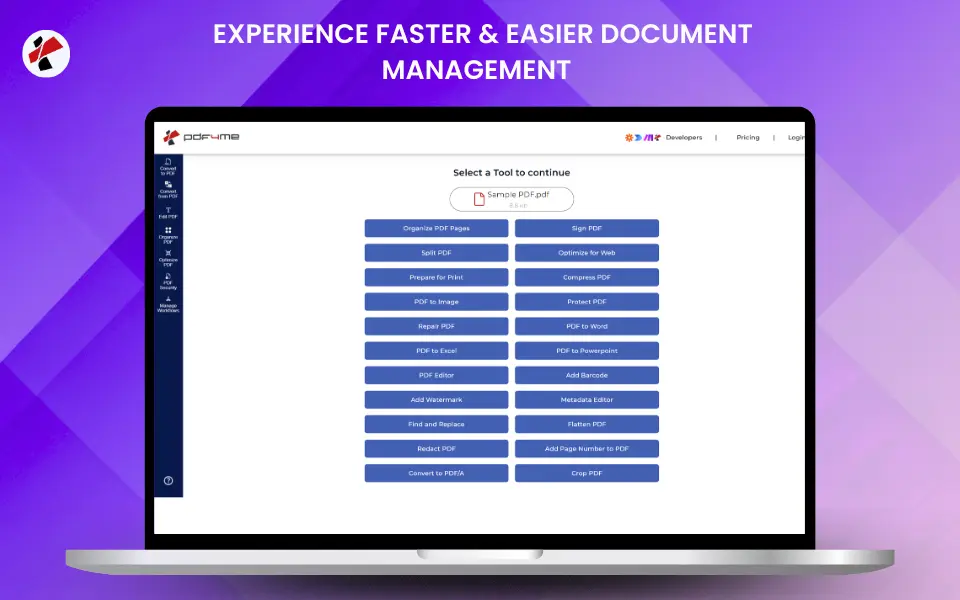
步骤 2:安装 PDF4me 添加在
- 在 PDF4me 在应用市场页面,查看插件的描述和功能。
- 点击 “安装” 按钮(在市场列表中可见)
- 将会弹出一个权限对话框,显示所需的权限。 PDF4me
- 请仔细查看权限 - PDF4me 需要访问:
- 读取和管理文件 Google Drive (处理) PDFs)
- 在屏幕上显示内容 Google Docs 和 Sheets (显示插件界面)
- 连接到外部服务(适用于基于云的服务) PDF 加工)
步骤三:授予权限
- 查看请求的权限 PDF4me
- 点击 “继续” 继续安装
- 选择您的 Google 如果提示,请提供帐户信息
- 点击 “允许” 授予必要的权限
步骤 4:验证安装
- 安装完成后,导航至 Google Docs 或者 Google Sheets
- 打开任何文档或电子表格
- 寻找 PDF4me 选项 扩展 菜单
- 或者,您可以查看文档右侧的插件面板。
使用 PDF4me
- Google Docs & Sheets
- Google Drive
使用权 PDF4me 从侧面板:
- 打开 Google Docs 或者 Google Sheets
- 点击 扩展 → PDF4me
- 这 PDF4me 面板从右侧打开
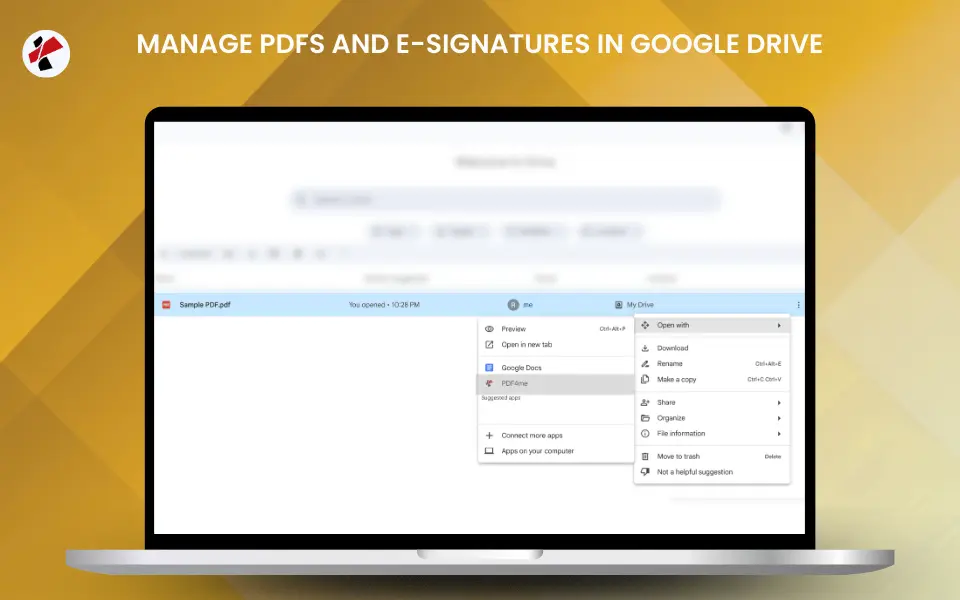
处理文件:
- 上传文件或从以下选项中选择 Google Drive
- 选择工具并配置选项
- 点击 过程 并保存到云端硬盘或下载
使用权 PDF4me 从 Google Drive:
- 右键单击任意位置 PDF 文件在 Google Drive
- 选择 打开 → PDF4me 工具包
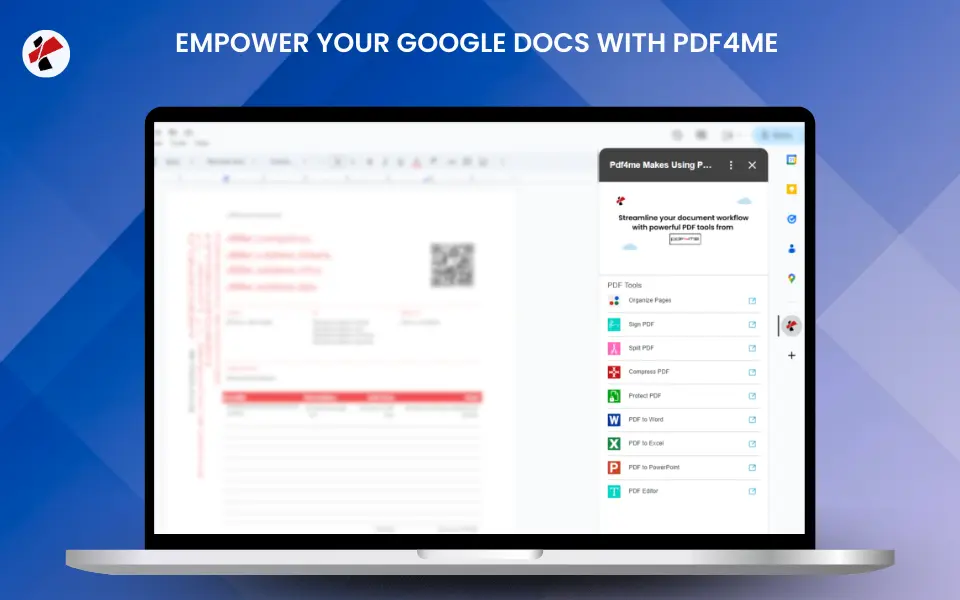
处理选项:
- 您可以选择压缩、合并、拆分、签名、转换为 PDF/A 等工具。
- 配置设置并点击 过程
- 保存到云端硬盘或下载
批量处理: 选择多个 PDFs → 右键单击 → 打开 → PDF4me 工具包
登录以使用各项功能
安装完成后,请使用您的帐户登录 PDF4me 注册账号即可解锁功能:
- 使用权 PDF4me 从 Google Docs, Sheets, 或者 Drive
- 点击 登入 在附加界面中
- 使用你的 PDF4me 账户凭证(创建免费帐户 (如有需要)
- 基本功能立即可用;高级功能根据您的订阅计划解锁。
主要特点
PDF4me 为了 Google Workspace 提供全面的 PDF 处理能力按以下类别划分:
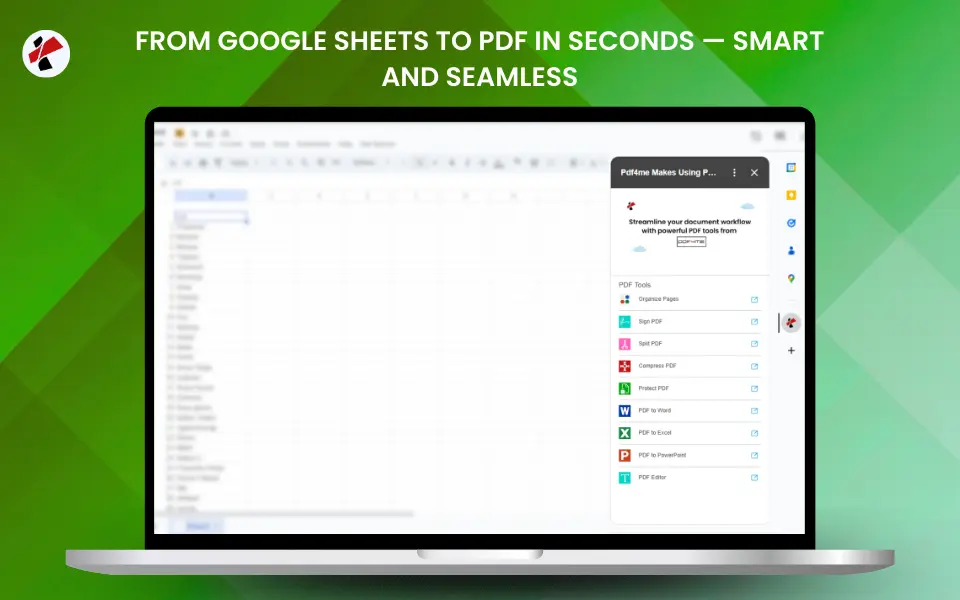
- Document Conversion
- PDF Editing & Manipulation
- Document Organization
- Optimization & Security
无缝转换各种格式的文件
转换功能: 转换为 PDF, PDF 到 Word/Excel/PowerPoint,图像到 PDF, PDF 转换为图像 PDF/A
使用案例: 转变 Google Docs 到 PDF, 转换 PDFs 创建为可编辑格式 PDFs 从图像、档案文档中 PDF/A 格式
编辑和增强 PDF 直接在工作区中查看文档
编辑功能: 添加水印、添加页码、提取文本和图像、查找和替换、签名 PDF添加附件,编辑元数据
使用案例: 添加品牌水印、提取内容、数字签署合同、整理文档元数据
管理和组织 PDF 高效地处理文档
组织特点: 合并 PDF, 分裂 PDF整理页面、提取页面、旋转页面、裁剪 PDF
使用案例: 合并多个报告、拆分大型文档、重新整理扫描文档、提取特定页面
优化和保障 PDF 各种用例的文档
优化功能: 压缩 PDF针对网页/打印进行优化,保护 PDF, 维修 PDF压平 PDF
使用案例: 减小电子邮件文件大小,优化网页传输,保护敏感文档,修复损坏的文件。 PDFs
定价和订阅计划
PDF4me 提供灵活的定价方案,专为消费者和终端用户设计。请选择符合您文档处理需求的方案:
- Free Plan
- Basic Plan
- Pro Plan
免费计划 - 立即免费开始
非常适合偶尔使用 PDF 加工和基本需求:
包含功能:
- 每月 10 次自动化呼叫 - 过程 PDFs 每月免费津贴
- 每个作业一个文件 - 一次处理一个文件
- 5 个工作流程 - 创建自动化 PDF 处理工作流程
- 100 MB 文档存储空间 - 将处理后的文件存储在您的帐户中
- 基本的 PDF 特征 - 转换、查看和基本编辑
- 文件大小限制 - 100 MB PDFs其他格式则为 10 MB
非常适合:
- 个人用户处理 PDFs 偶尔
- 尝试 PDF4me 特征
- 基本文档转换和查看
基础套餐 - 增强功能
非常适合日常使用 PDF 处理能力更强:
包含功能:
- 每月 100 次自动化呼叫 处理能力提升10倍
- 每个作业 5 个文件 - 同时处理多个文件
- 10 个工作流程 创建更多自动化工作流程
- 1 GB 文档存储空间 - 存储更多已处理的文件
- 所有基本 PDF 特征 - 完全访问转换和编辑工具
- 文件大小限制 - 100 MB PDFs其他格式则为 10 MB
非常适合:
- 普通用户处理 PDFs 频繁地
- 小型团队和个人
- 中等程度的文档处理需求
专业版套餐 - 无限电量
最适合有高强度使用需求的高级用户和专业人士:
包含功能:
- 无限次自动呼叫 - 处理尽可能多的 PDFs 根据需要
- 每个作业最多可处理 20 个文件 - 高效处理大批量订单
- 无限工作流程 - 创建无限量的自动化工作流程
- 所有高级功能 - 完全访问所有内容 PDF 处理能力
- 高质量转换 - 优质转换质量
- 文件大小无限制 - 处理任意大小的文件
- OCR 可用的 - 扫描文档的光学字符识别
- 移动应用同步 - 跨设备访问您的文件
非常适合:
- 专业人士和企业
- 高容量 PDF 加工
- 高级文档自动化需求
访问级别
- Free Plan
- Subscription Plans
免费计划包含以下内容:
- 看法 PDF 文件 Google Workspace
- 基本转换及使用限制
- 基本压缩
- 每月 10 次自动化呼叫 (1 个文件/作业,5 个工作流程,100 MB 存储空间)
订阅用户可享受的高级功能:
- 无限次转换、高级编辑、批量处理
- 高质量转换、数字签名、高级压缩
- 基本计划: 每月 100 次调用,每次作业 5 个文件,10 个工作流程,1 GB 存储空间
- 专业版套餐: 无限次通话,每个作业最多可处理 20 个文件,无限个工作流程,无文件大小限制
故障排除
使用过程中常见问题及解决方案 PDF4me 为了 Google Workspace:
- Installation Issues
- Functionality Issues
- Performance Issues
插件无法安装
问题: “安装”按钮无法使用或安装失败
解决方案:
- 检查账户权限 - 请确保您已登录 Google 具有安装权限的帐户
- 检查浏览器兼容性 - 使用现代浏览器(Chrome, Firefox, Safari, Edge)
- 清除浏览器缓存 - 清除缓存和 Cookie,然后重试
- 查看组织政策 - 如果使用 Google Workspace请确认您的组织允许安装插件。
- 尝试使用其他浏览器 - 尝试在其他浏览器中安装,以排除浏览器特有的问题。
问题: 插件已安装,但未显示在扩展菜单中
解决方案:
- 刷新页面 - 重新加载 Google Docs 或者 Sheets
- 查看扩展菜单 - 查看“扩展程序”→ PDF4me 在菜单栏中
- 等待同步 - 请等待几分钟,以便插件同步。 Google 服务
- 重新安装插件 如果问题仍然存在,请卸载并重新安装。
PDF 处理失败
问题: PDF 处理失败或返回错误
解决方案:
- 查看账户状态 - 请确认您已使用您的帐户登录 PDF4me 帐户
- 查看订阅 - 请确保您拥有有效的订阅或免费套餐,并可使用自动化通话功能
- 审查文件大小 - 大文件可能需要更长时间处理或超出限制(专业版无限制)
- 检查文件格式 - 确认文件格式是否受支持
- 检查网络连接 确保云处理所需的稳定互联网连接
- 尝试其他文件 - 用不同的方法测试 PDF 为了找出问题所在
问题: 功能不可用或呈灰色显示。
解决方案:
- 需要登录 - 使用您的账号登录 PDF4me 帐户用于访问功能
- 查看订阅 - 确认您的订阅计划包含此功能
- 查看使用限制 免费套餐包含每月 10 次自动呼叫;升级可获得更多呼叫。
- 更新插件 - 请确保您已安装最新版本
- 刷新界面 - 重新加载插件面板并再次登录
处理速度慢或超时
问题: PDF 处理时间过长或超时
解决方案:
- 检查网速 连接速度慢会导致超时
- 减小文件大小 - 处理前压缩大文件
- 处理较少的文件 - 避免一次性批量处理过多文件
- 检查服务器状态 - 核实 PDF4me 服务正常运行
- 稍后再试 服务器负载过高可能会导致暂时性延迟。
问题: 插件面板加载缓慢或无响应
解决方案:
- 关闭其他插件 - 禁用其他可能冲突的插件
- 清除浏览器缓存 - 清除累积的缓存数据
- 更新浏览器 - 请确保您使用的是最新版本的浏览器。
- 检查系统资源 释放内存和 CPU 资源
最佳实践
- Security
- Performance
- Workflow
- 对敏感信息使用密码保护。 PDFs
- 处理前请验证文件源
- 请将插件更新至最新版本
- 定期检查插件权限
- 使用您的账户安全登录 PDF4me 账户凭证
- 为了提高可靠性,请单独处理每个文件。
- 尽可能在处理前压缩大文件
- 通过您的帐户监控自动化呼叫使用情况
- 清除已完成的处理任务以释放资源
- 保留 PDF4me 面板打开以便快速操作
- 直接将处理后的文件保存到 Google Drive
- 处理后的文档请使用描述性文件名。
- 在以下位置创建文件夹 Google Drive 已处理的文件
- 使用一致的命名规则
益处 PDF4me 为了 Google Workspace
- Seamless Integration
- Enhanced Productivity
- Better Collaboration
直接在您的 Google 生态系统中工作
- 无需下载文件 - 过程 PDFs 直接来自 Google Drive 无需下载
- 原生集成 - 使用权 PDF 熟悉的工具 Google Workspace 接口
- 跨应用程序访问 - 使用 PDF4me 在 Docs, Sheets, 和 Drive 始终
- 基于云的处理 无需本地软件安装
- 自动同步 - 已处理的文件自动同步到 Google Drive
简化您的文档工作流程
- 无需切换上下文 - 过程 PDFs 不离开 Google Workspace
- 快速访问 - 右键单击上下文菜单,可快速启动 PDF 加工
- 批量操作 - 同时处理多个文件
- 节省时间 - 无需单独设置 PDF 软件
- 自动化工作流程 - 直接从源处理文档 Drive
合作 PDF 文件
- 共享访问权限 - 团队成员可以访问 PDF 来自共享工作区的工具
- 驱动集成 - 处理共享文件夹中的文件 Drive 文件夹
- 版本控制 - 将处理后的文件保存回 Drive 版本历史记录
- 实时处理 - 过程 PDFs 在团队协作过程中
- 权限管理 - 杠杆作用 Google Drive 安全权限