安装 PDF4me 为了 Microsoft Copilot
此插件的功能
PDF4me 为了 Copilot 添加 PDF4me 作为一个 Cowork 能力 在 Microsoft Copilot例如,将文件附加到任务中并描述您的需求。 压缩 PDF 或者 提取其元数据Copilot 会准确地向您展示即将发送的内容,您点击即可。 批准, PDF4me 在云端处理文件,处理完成后的文档将以下载链接的形式返回到任务中。
开始之前
你需要:
- A Microsoft Copilot 帐户 拥有访问权 Cowork 标签和 定制 页。
- A PDF4me 帐户。 创建免费帐户 或者使用现有登录信息。
- 这 您要处理的文件准备附加到任务中。
你今天可以做什么
这 PDF4me Copilot 中的连接将其范围描述为 PDF 以及图像转换、压缩、编辑、整理、表单、提取、安全和条形码操作。
| Area | What it covers |
|---|---|
| Compress | Reduce PDF file size. The action card exposes an Optimize profile, which defaults to Default. |
| Convert | Convert between PDF and other document and image formats. |
| Extract | Pull metadata, text, and structured content out of a document. |
| Organize and edit | Reorder, split, merge, and edit pages. |
| Forms, security, barcode | Fill forms, apply protection, and read or write barcodes. |
随着功能的发布,具体的操作列表也会不断增加。打开 PDF4me 页面下方 定制 在 Copilot 中查看当前描述和版本。
安装并连接 PDF4me
请按以下步骤操作。每个步骤都对应您在 Copilot 中看到的屏幕。安装和连接是两个独立的操作:首先添加插件,然后连接您的设备。 PDF4me 帐户。
步骤 1:在 Cowork 中打开自定义
- 登录 Microsoft Copilot。
- 在左侧边栏顶部,切换到 聊天 到 Cowork。
- 点击 定制 在侧边栏中。
- 在搜索框中输入
PDF4me。
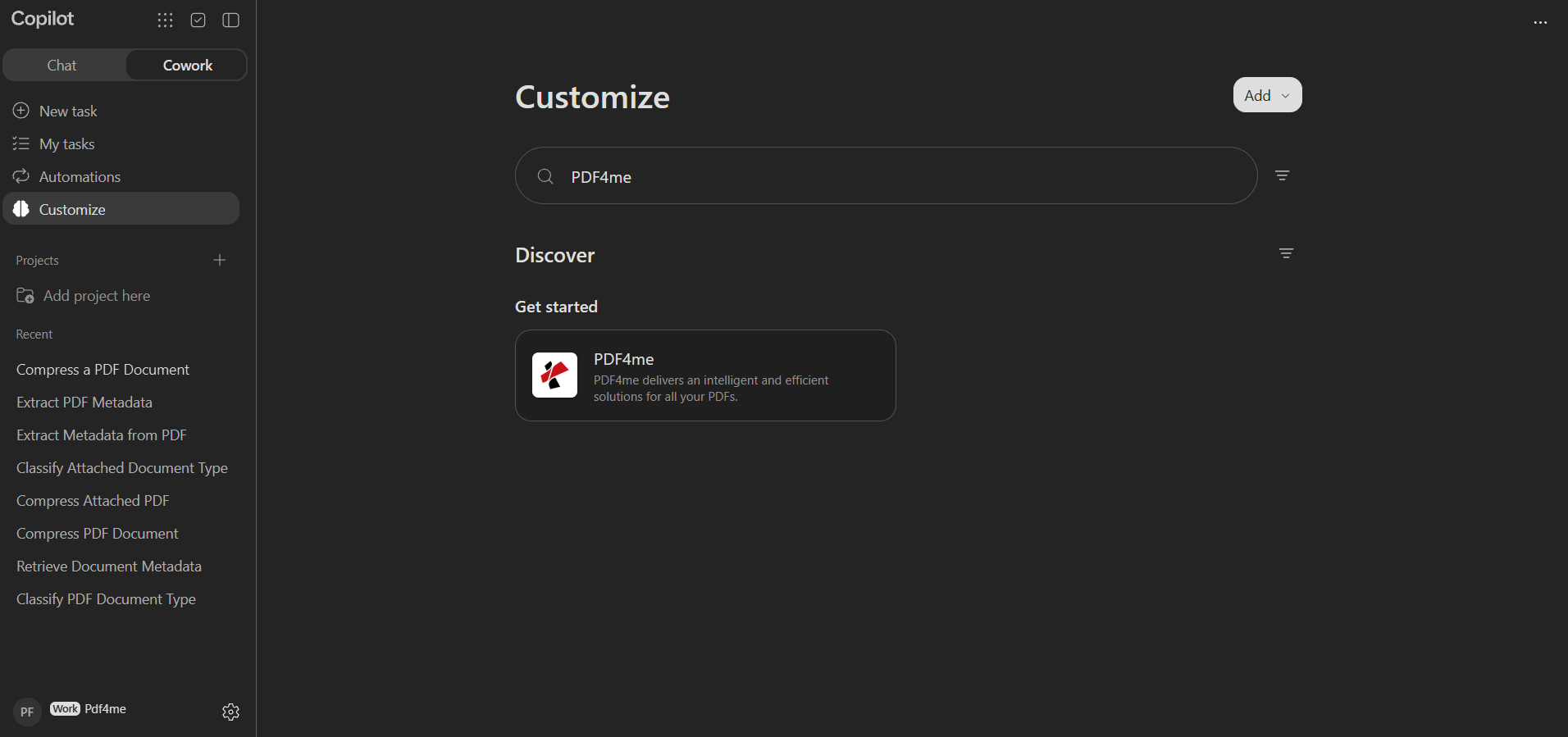
搜索 定制 为了 PDF4me结果显示在下方。 发现。
寻找: 这 Cowork 已选中选项卡 定制 侧边栏已突出显示。 PDF4me 卡片内容 PDF4me 为您提供智能高效的解决方案,满足您的所有需求。 PDFs。
步骤二:打开 PDF4me 能力
- 点击 PDF4me 结果中出现卡片。
- 功能页面打开,显示 由 Ynoox GmbH 创建完整描述,以及 连接 和 细节 章节。
- 点击 安装 在右上角。
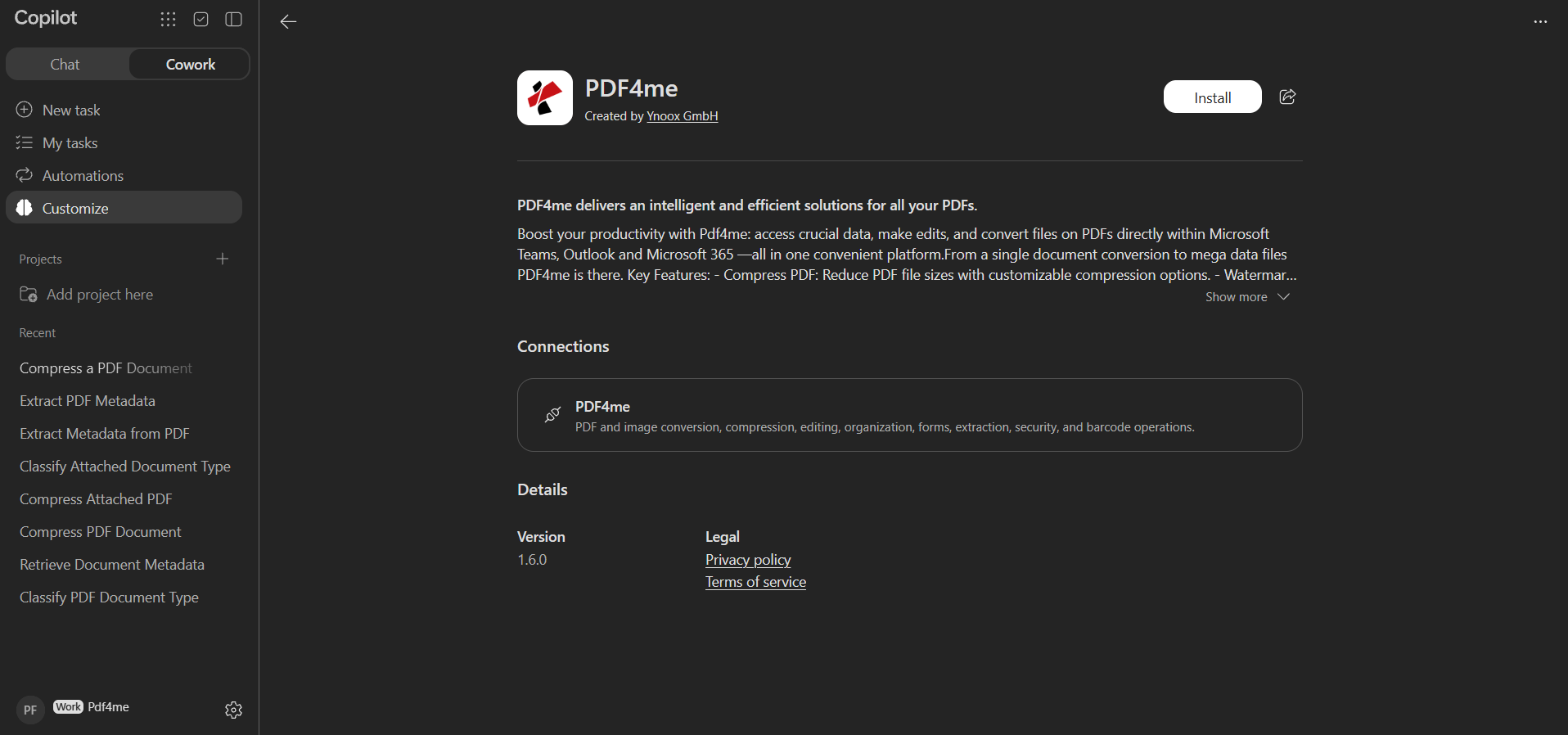
这 PDF4me 安装前请查看页面。 安装 位于右上角。
寻找: 出版商路线 由 Ynoox GmbH 创建。 在下面 细节 您可以查看 版本 并打开 隐私政策 和 服务条款。
步骤 3:连接您的 PDF4me 帐户
- 安装完成后,会出现绿色横幅确认。 插件已安装。请在下方连接您的帐户以开始使用。
- 在 连接, 这 PDF4me 行显示红色 未连接。 徽章。
- 点击 连接。
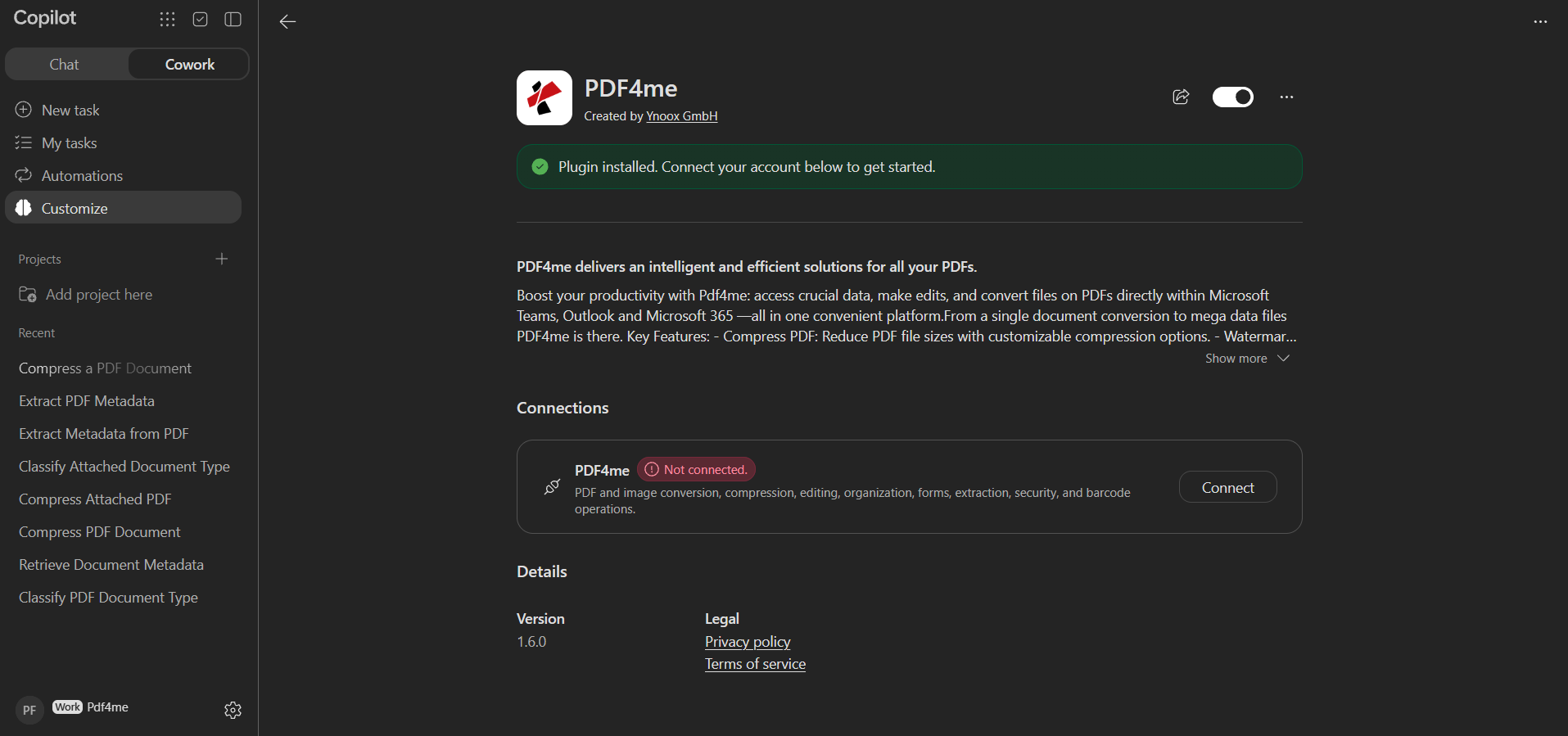
仅仅安装是不够的。连接仍然会读取数据。 未连接。 直到你点击 连接。
步骤 4:允许访问 PDF4me MCP 服务器
- 一个名为“浏览器窗口”的标题 应用程序访问请求 打开
mcp.pdf4me.com。 - 它指出该应用程序 PDF4me Copilot Cowork 想要访问 MCP 服务器 pdf4me-mcp-服务器并显示凭据将发送到的回调地址。
- 检查回调地址,然后单击 允许访问。
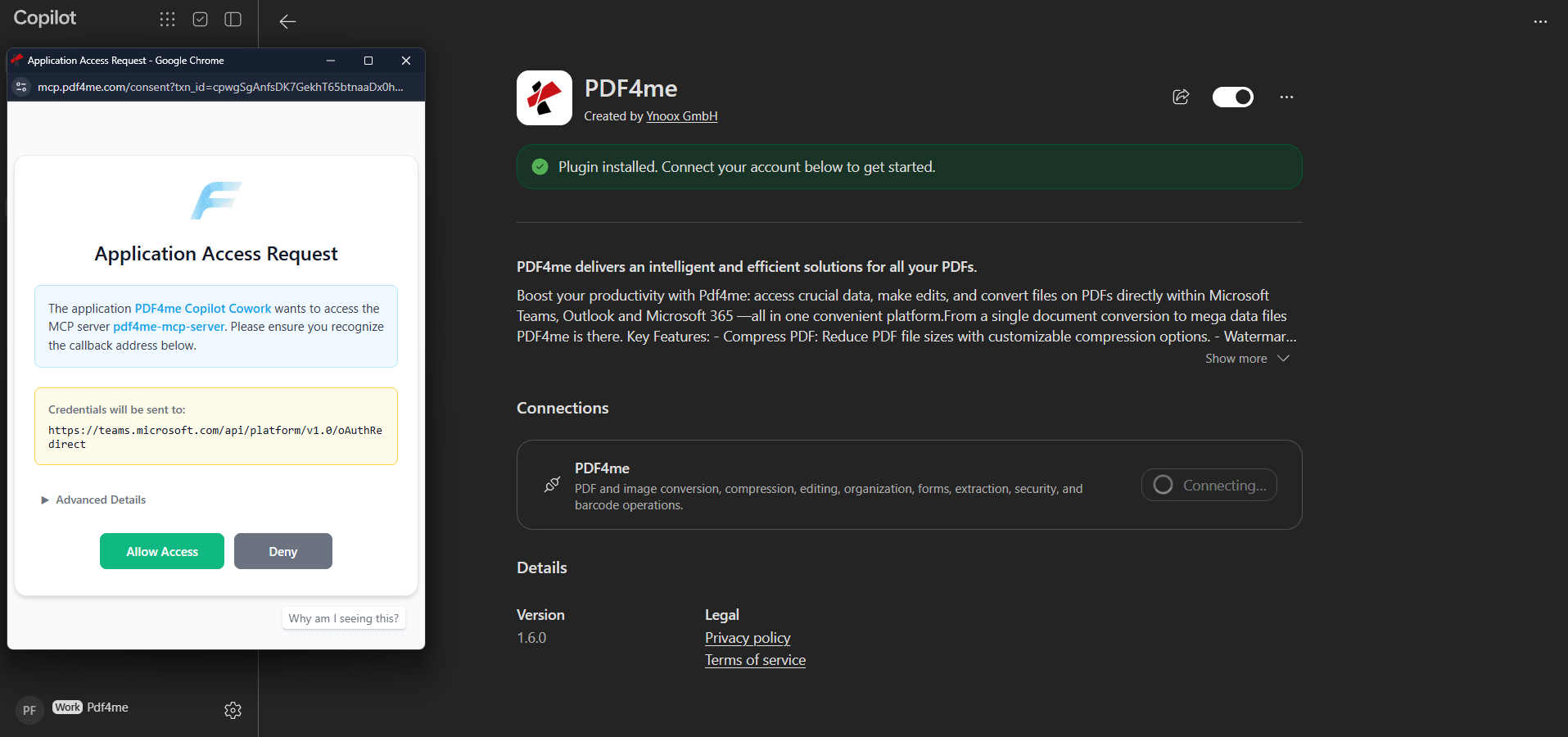
确认请求,然后点击 允许访问连接行显示 正在连接... 运行期间。
寻找: 地址栏以……开头 mcp.pdf4me.com/consent, 和 凭证将发送至 指向 Microsoft OAuth 重定向。使用 高级详情 如果您希望在批准前查看完整请求。
第五步:使用您的账号登录 PDF4me 帐户
- 这 PDF4me 登录页面打开
auth.pdf4me.com。 - 请输入您的 PDF4me 邮箱和密码,或使用以下方式登录 Microsoft, Google, Facebook, 或者 GitHub。
- 点击 登录如果您还没有帐户,请使用 报名。
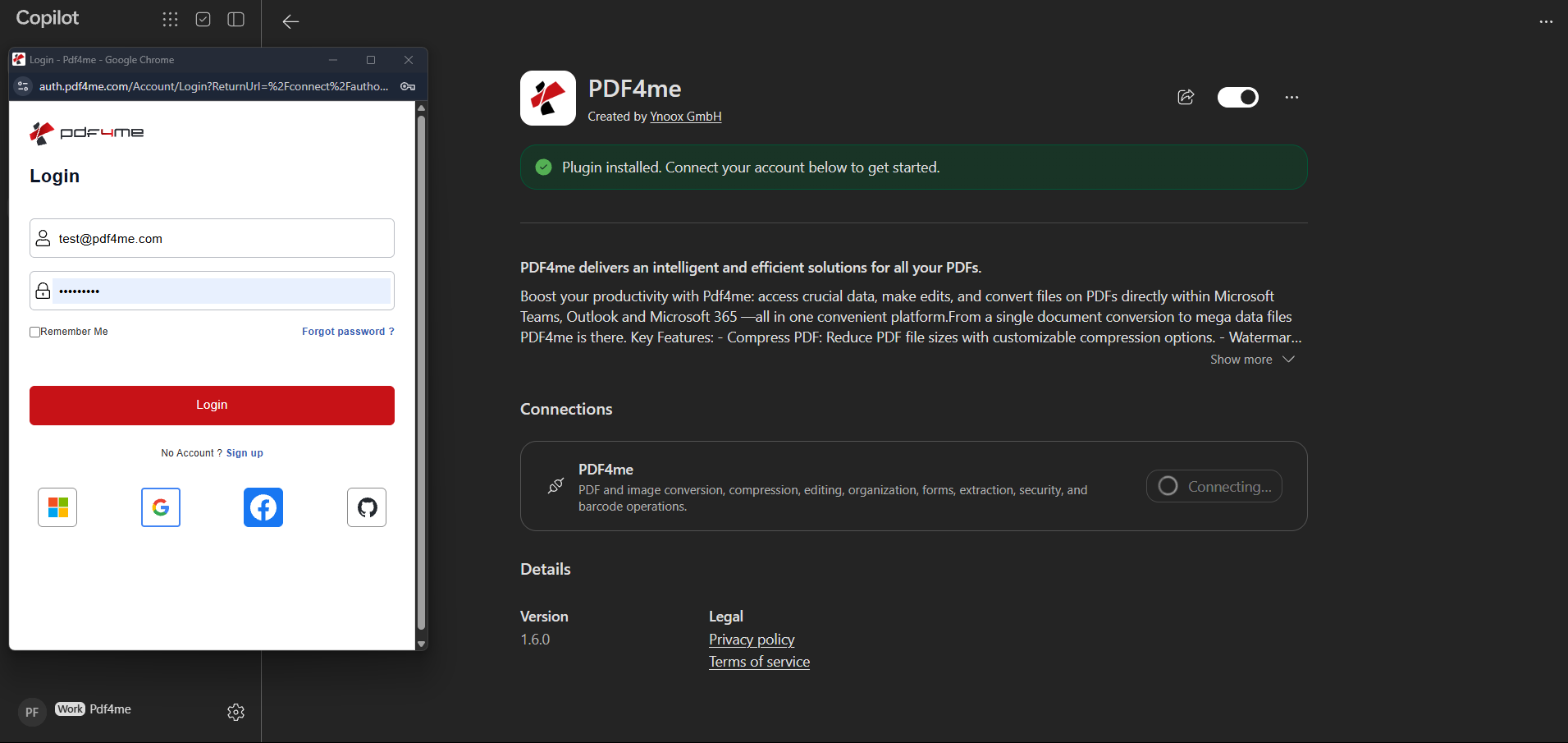
使用以下方式登录 PDF4me 负责处理文件的账户。
登录完成后,连接行会变为绿色并显示: 已连接。按钮变为 断开。
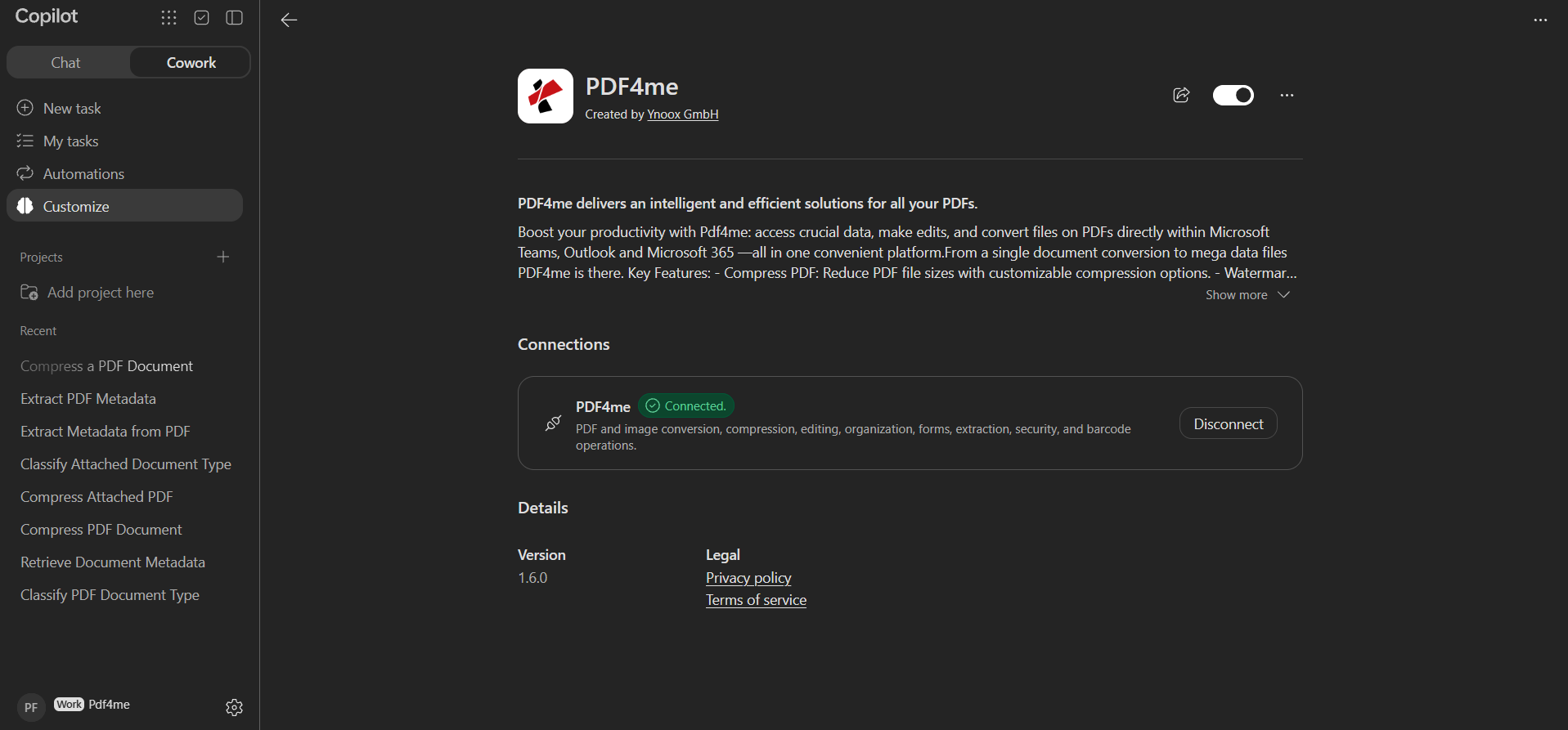
连接完成:绿色 已连接。 徽章和 断开 按钮。
PDF4me 现在显示在 额外 在 定制 页面,以及您的其他功能。
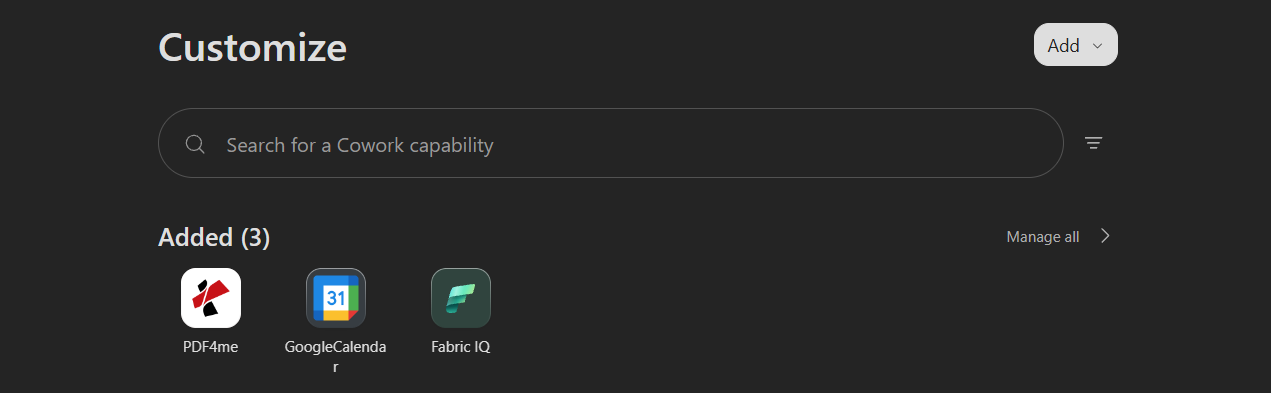
PDF4me 列于 额外 在“自定义”页面上。
使用 PDF4me 在一项任务中
Cowork 将你的请求作为后台任务运行。下面的示例演示了如何压缩文件。 PDF 发票。
步骤 6:开始任务并附加您的文件
- 点击 新任务 在侧边栏中。
- 将文档作为附件附上 + 按下按钮,或者将其拖放到编辑器中。
- 输入你想输入的内容,并命名 PDF4me 例如,Copilot 会选择合适的功能。
使用以下方式压缩 PDF PDF4me。 - 发送消息。
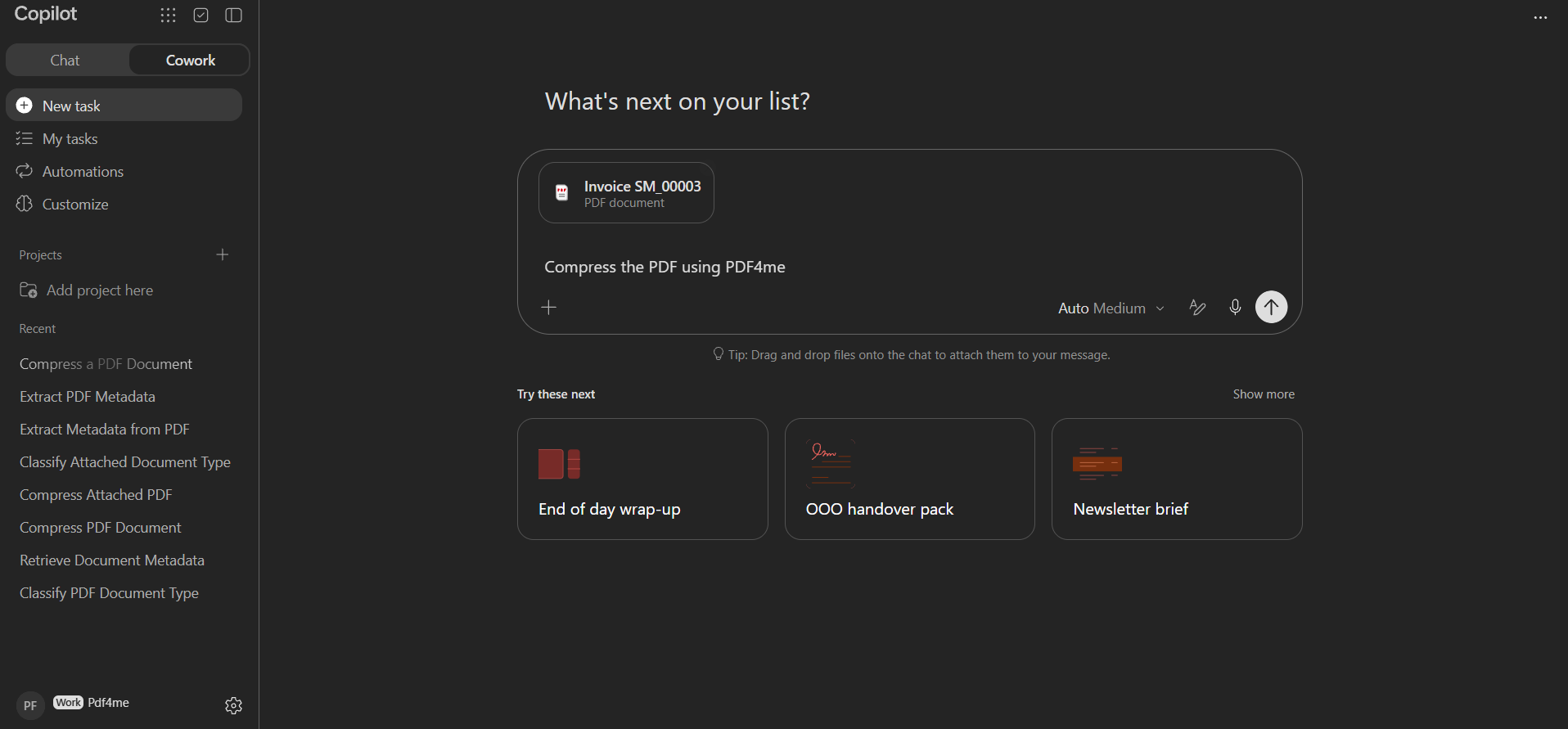
请附上文件,然后描述操作并命名。 PDF4me 在提示中。
寻找: 附件文件会以卡片的形式显示在提示符上方。Copilot 还会给出提示。 将文件拖放到聊天窗口中,即可将其作为附件添加到您的消息中。
步骤 7:审核并批准该操作
- Copilot 启动后台任务并准备通话。
- 出现一张行动卡,上面标有行动名称。 PDF4me 图标, 文件已解决 直接附件文件路径以及任何选项,例如 优化配置文件。
- 扩张 查看详情 如果您需要完整的请求。
- 点击 批准 让通话继续进行,或者 取消 阻止它。
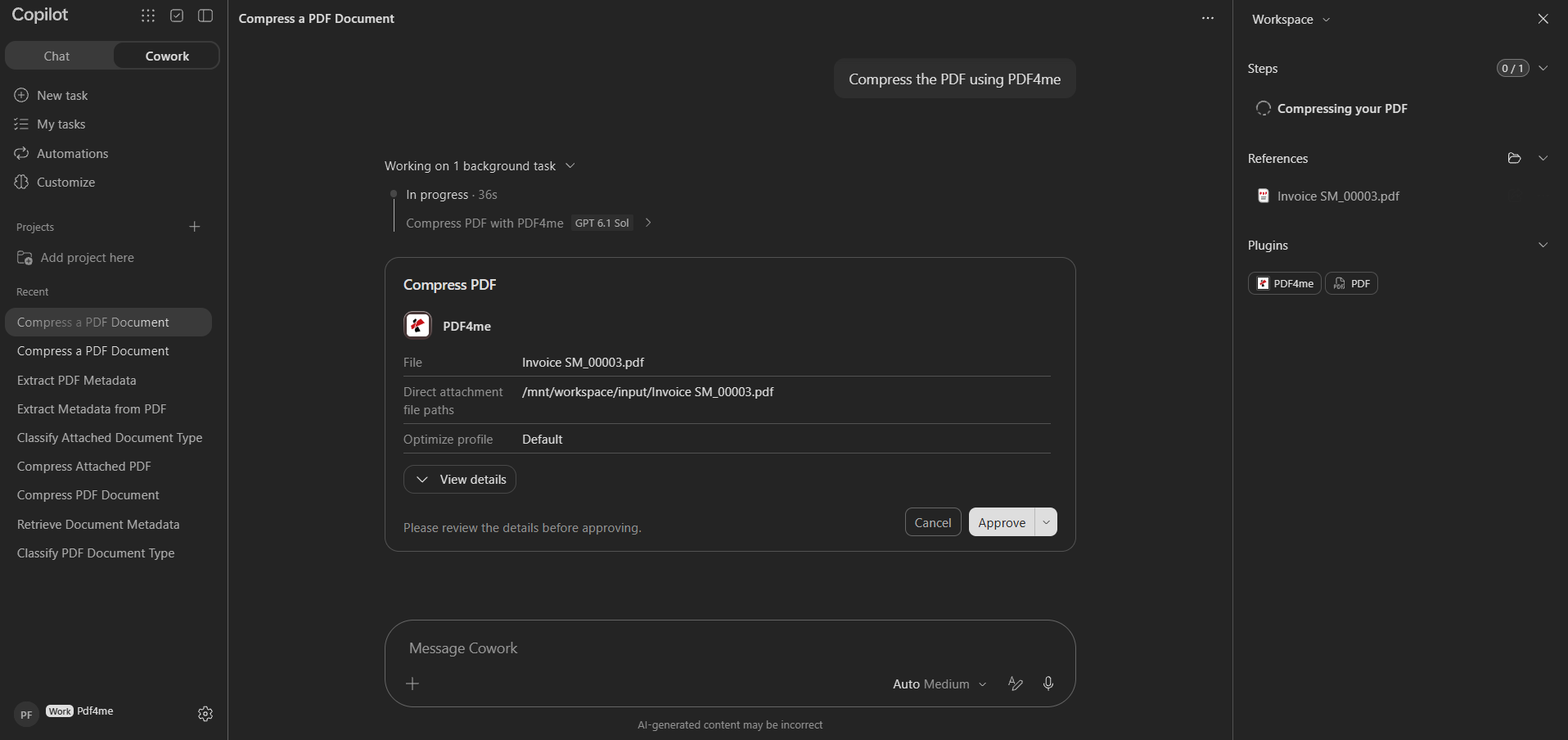
没有任何内容被发送。 PDF4me 直到你点击 批准副驾驶提示 请在批准前仔细查看详情。
步骤 8:下载结果
- 任务完成后,活动将折叠起来。 1 个后台任务已完成 和 已批准 1 项操作。
- Copilot会报告结果并显示下载链接,例如 下载压缩文件 PDF。
- 点击链接。浏览器打开链接前,会弹出一个对话框,要求您确认目标地址。
- 确认 打开链接或使用 复制链接 保存地址。
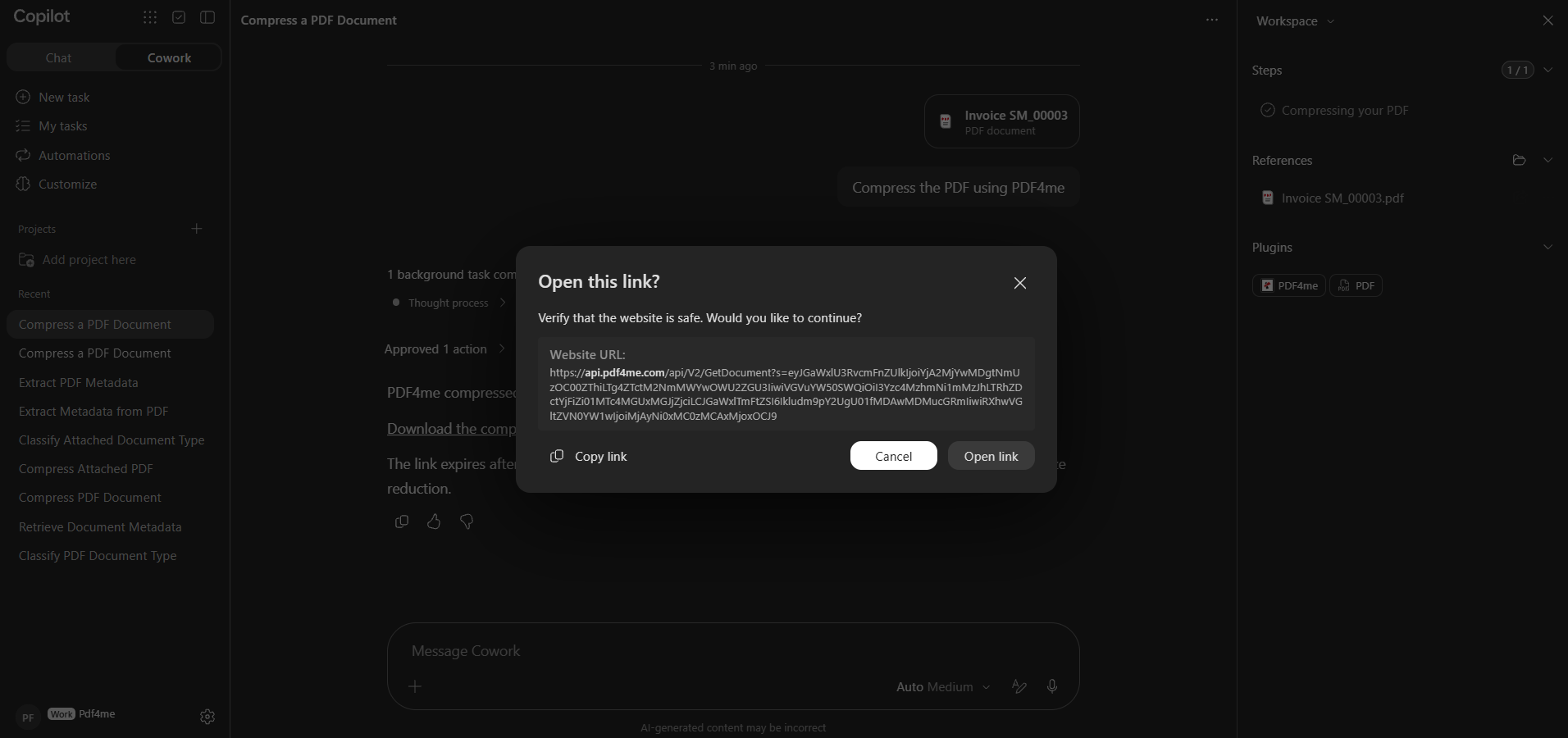
链接指向 api.pdf4me.com确认 打开链接 下载。
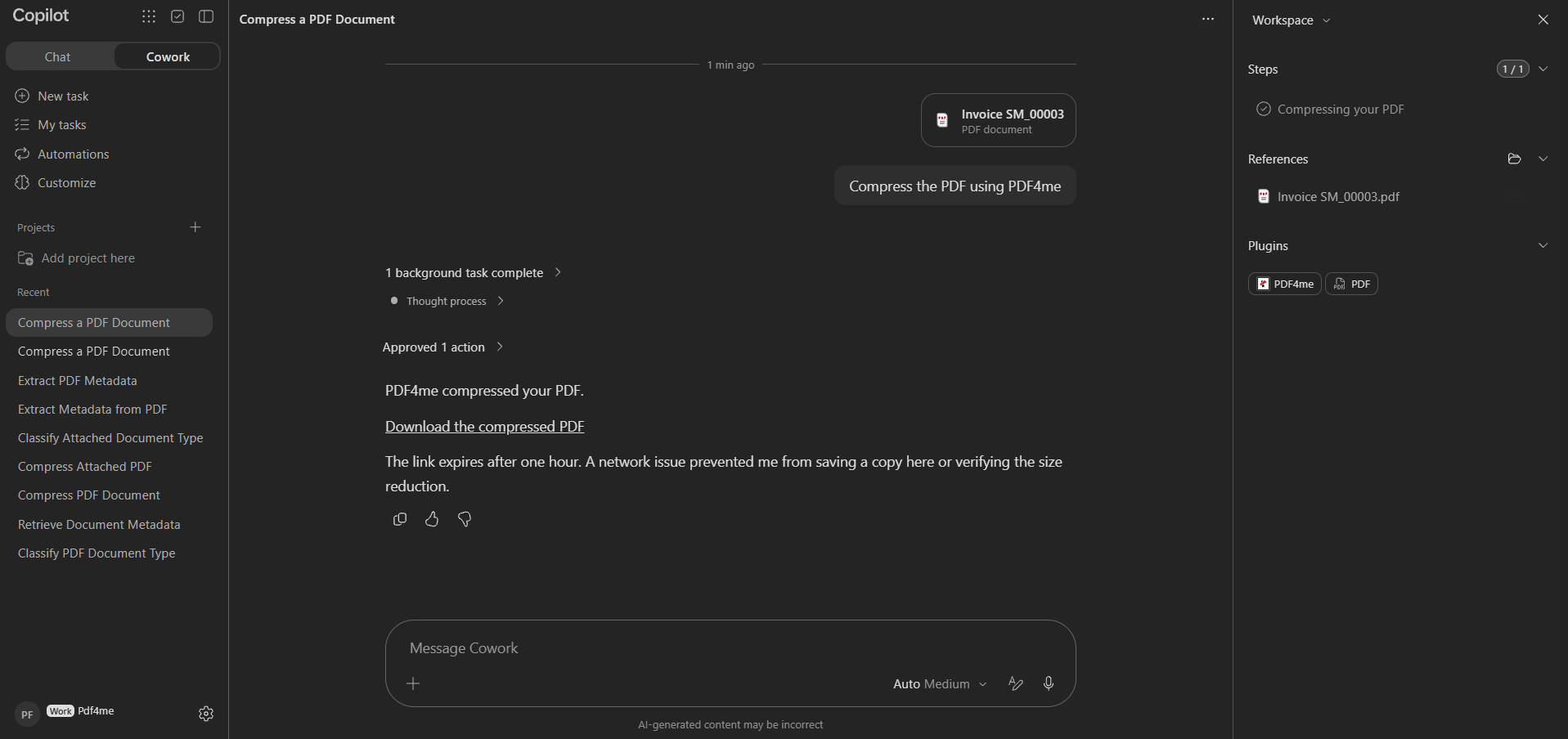
任务已完成,包含结果信息和下载链接。
示例提示
| Goal | Example prompt |
|---|---|
| Compress a PDF | Compress the PDF using PDF4me. |
| Compress an attachment | Compress the attached PDF with PDF4me. |
| Read document metadata | Extract the PDF metadata using PDF4me. |
| Identify a document | Classify the attached document type using PDF4me. |
| Convert to PDF | Convert this file to PDF using PDF4me. |
姓名 PDF4me 在提示中。Copilot 可以实现多种功能,指定您想要的功能可以防止它为同一请求选择其他工具。
故障排除
Make sure you are on the Cowork tab, not Chat. The Customize page and its capabilities belong to Cowork.
In the search field, type PDF4me as one word with no space. The result appears under Discover.
Connecting opens two pop-up windows in sequence. If either is blocked, the row stays on Connecting.... Allow pop-ups and redirects for Copilot, mcp.pdf4me.com and auth.pdf4me.com, then click Connect again.
You must finish both screens: Allow Access on the Application Access Request, then Login on the PDF4me page.
Open Customize, open PDF4me, and check the connection says Connected. rather than Not connected. Installing alone does not connect the account.
Check the toggle at the top of the PDF4me page is on, and confirm PDF4me is listed under Plugins in the Workspace panel of the task. Naming PDF4me in the prompt also helps Copilot pick the right capability.
Copilot asks you to verify the destination before opening it. The address is on api.pdf4me.com. Choose Open link, or Copy link and paste it into a new tab.
Links expire after one hour. Once expired, run the task again rather than reusing the old address.
A transient network error between Copilot and PDF4me can stop Copilot from attaching its own copy of the output or reporting the size change, even though the action succeeded.
Use the download link in the message to fetch the file. If the link is missing too, run the task again.
Check your plan and remaining automation calls in the PDF4me dashboard.
Very large files can time out. Try a smaller file, or split the work across two tasks.
常见问题解答
Yes. Installing the plugin is only the first half. You must click Connect and sign in, because processing runs on PDF4me cloud services and counts against your plan limits, the same as the web app and other PDF4me integrations.
Cowork runs the request as a background task and confirms before calling an external plugin. The approval card lists the file, the resolved attachment path, and the options, so you can check exactly what leaves Copilot before it is sent.
PDF4me exposes its document actions to Copilot through an MCP server named pdf4me-mcp-server. The Application Access Request screen you approve during Connect is what links your Copilot session to that server. The same PDF4me MCP service backs other AI clients, documented under PDF4me MCP.
One hour. Download the processed file during the session. After that, run the task again to produce a fresh link.
Open Customize, open the PDF4me page, and click Disconnect to unlink the account while keeping the plugin. Use the toggle to switch the capability off, or the overflow menu to remove it entirely.