PDF4me Chrome 扩展程序安装指南
PDF4me Chrome 扩展程序 带来全面的 PDF 直接在您的 Google Chrome 浏览器中使用文档处理功能。从以下位置安装此扩展程序: Chrome 网上应用商店 实现无缝 PDF 无需离开浏览器即可查看、编辑、转换和管理。流程 PDF 直接从网页下载文件、转换文档、合并文件以及访问高级功能 PDF 功能直接集成在 Chrome 浏览器中。
概述
PDF4me Chrome 扩展程序可将您的浏览器变成一个强大的浏览器。 PDF 加工工具。 从 Chrome 网上应用店安装 要使用这些功能,您可以:
- 过程 PDFs 直接从网页 转换、编辑和管理 PDF 无需先下载即可获取文件。
- 使用权 PDF 浏览器工具栏中的工具 快速访问 PDF4me 通过扩展图标使用功能
- 文件格式转换 - 转换 PDFs 转换为 Word、Excel、PowerPoint 和图像,或将其他格式转换为 PDF
- 合并和拆分 PDF 文件 - 合并多个 PDFs 或者将它们拆分成更小的文件
- 压缩和优化 PDFs - 减小文件大小并优化文档,使其适用于网页或印刷。
- 添加安全性和签名 - 保护 PDFs 使用密码并添加数字签名
先决条件
安装前 PDF4me Chrome 扩展程序,请确保您已安装:
- 谷歌浏览器 - 版本 88 或更高版本(或兼容的基于 Chromium 的浏览器)
- 有效的互联网连接 - 云端运行所必需 PDF 加工
- PDF4me 帐户 - 免费注册 或者订阅套餐以解锁高级功能
安装方法
PDF4me 根据您的需求,可以通过多种方法安装 Chrome 扩展程序:
- Chrome Web Store
- Manual Installation
- Enterprise Deployment
从 Chrome 网上应用店安装(推荐个人用户使用)
最简单的安装方法 PDF4me Chrome 扩展程序可通过 Chrome 网上应用商店获取,该应用商店提供自动更新和安全验证功能。
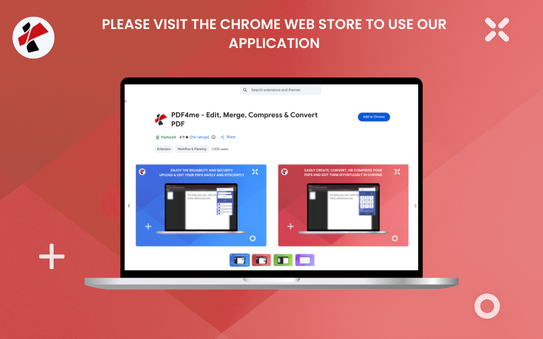
步骤 1:访问 Chrome 网上应用店
- 打开谷歌浏览器
- 直接导航至 PDF4me Chrome 扩展程序页面 在 Chrome 网上应用店
- 或者,搜索 “PDF4me“ 在 Chrome 网上应用商店 搜索栏
步骤 2:查看扩展详情
- 点击 PDF4me 搜索结果的扩展
- 查看扩展程序的描述、功能和用户评分
- 检查扩展程序所需的权限
- 阅读用户评论以了解该扩展程序的功能
步骤 3:添加到 Chrome
- 点击 添加到 Chrome 扩展页面上的按钮
- 将会弹出一个确认对话框,显示所需的权限。
- 仔细审查权限。
- 点击 “添加扩展” 确认安装
步骤 4:验证安装
- 安装完成后, PDF4me 扩展程序图标会出现在 Chrome 工具栏中
- 您可能会看到一条确认信息,表明安装成功。
- 点击扩展程序图标打开 PDF4me 界面
手动安装(适用于开发人员或企业)
对于企业部署或开发目的,您可以安装 PDF4me 使用开发者模式手动安装 Chrome 扩展程序。
步骤 1:下载扩展程序
- 下载 PDF4me Chrome 扩展程序包(.crx 文件或解压后的文件夹)
- 请确保您使用的是来自官方渠道的最新版本。
- 如果文件扩展名是压缩格式,请解压缩文件。
步骤 2:启用开发者模式
- 打开谷歌浏览器
- 导航至
chrome://extensions/在地址栏中 - 切换 “开发者模式” 右上角的开关
- 页面将刷新并显示更多选项
步骤 3:加载扩展
- 点击 “已卸载” 按钮
- 导航至包含扩展文件的文件夹
- 选择扩展文件夹并单击 “选择文件夹”
- 扩展程序安装完成后将出现在您的扩展程序列表中。
步骤 4:验证安装
- 检查一下 PDF4me 出现在您的扩展程序列表中
- 请确保扩展程序已启用(开关已打开)。
- 扩展程序图标应该会出现在浏览器工具栏中。
企业部署(面向组织)
对于管理多个 Chrome 安装的组织而言, PDF4me 可以使用 Chrome 企业策略部署 Chrome 扩展程序。
部署方式:
- 组策略(Windows) - 通过 Windows 组策略部署 Chrome 企业版
- MDM解决方案 - 使用移动设备管理工具进行集中部署
- Chrome 管理控制台 - 通过以下方式配置 Google Workspace 管理员控制台
步骤 1:获取分机 ID
- 安装 PDF4me 测试机上的扩展
- 导航至
chrome://extensions/ - 寻找 PDF4me 在扩展列表中
- 请记下扩展程序 ID(可在扩展程序详细信息中找到)。
步骤 2:配置策略
- 访问您组织的 Chrome 管理控制台
- 导航至扩展管理设置
- 添加 PDF4me 强制安装列表中的扩展 ID
- 配置扩展设置和权限
步骤 3:部署到用户
- 将该政策应用于目标组织单位
- 用户将自动收到扩展程序。
- 通过管理控制台监控部署情况
初始设置和身份验证
安装后 PDF4me Chrome 扩展程序,请进行配置以获得最佳使用效果:
步骤 1:访问扩展程序
-
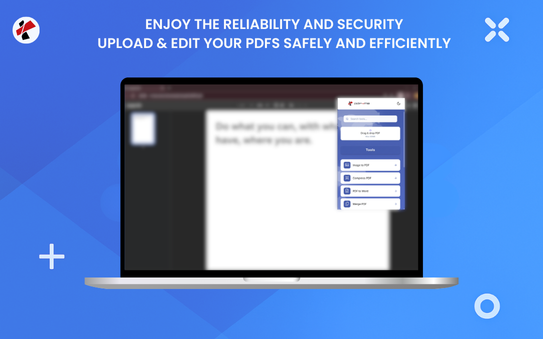
点击 PDF4me 扩展图标 在 Chrome 工具栏中
-
扩展程序弹出窗口或界面将打开
-
如果您是第一次访问,您将看到欢迎界面。
步骤二:登录(高级功能可选)
基本功能(无需登录):
- 看法 PDF 浏览器中的文件
- 基本的 PDF 查看和导航
- 可使用部分功能
高级功能(需要登录):
- 满的 PDF 处理能力
- 文档转换和编辑
- 合并、拆分和组织 PDFs
- 压缩和优化
- 数字签名与安全
步骤 3:登录(使用高级功能)
-
创建一个免费 PDF4me 帐户 或者 订阅计划 高级功能
-
点击 “登入” 在扩展界面中
-
请输入您的 PDF4me 账户凭证(邮箱和密码)
-
点击 “登入” 验证
-
该扩展程序将验证您的帐户,并根据您的订阅级别启用相应功能。
使用 PDF4me Chrome 扩展程序
安装配置完成后, PDF4me Chrome 扩展程序提供了多种处理方式 PDF 文件:
方法一:右键单击上下文菜单
- 右键单击任意位置 PDF 关联 或者 PDF 网页上的文件
- 选择 “以……开头” PDF4me“ 或者 “处理” PDF4me“ 从上下文菜单中
- 选择要执行的操作(转换、合并、压缩等)。
- 文件将被处理,处理完成后您可以下载结果。
方法二:扩展图标
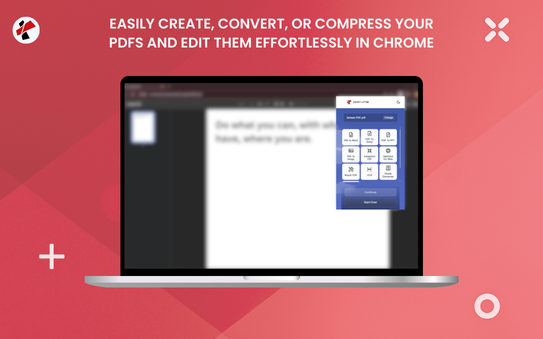
- 点击 PDF4me 扩展图标 在 Chrome 工具栏中
- 扩展程序界面打开后会显示可用工具。
- 上传 PDF 文件 或提供 URL 一个 PDF
- 选择您要执行的操作。
- 处理文件并下载结果
方法三:拖放
- 拖动 PDF 文件 从您的计算机到扩展接口
- 文件已自动加载
- 选择您想要的操作
- 处理并下载结果
主要特点
PDF4me Chrome 扩展程序提供全面的 PDF 处理能力:
- Document Conversion
- PDF Editing & Manipulation
- Document Organization
- Optimization & Security
直接在浏览器中转换各种格式的文件
转换能力:
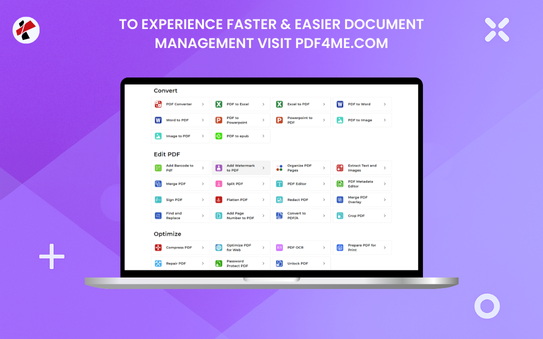
- 转换为 PDF - 将 Word、Excel、PowerPoint、HTML、图像和其他格式转换为 PDF
- PDF 到 Word - 转变 PDFs 转换为可编辑的 Word 文档
- PDF 卓越 - 从……中提取表格和数据 PDFs 卓越
- PDF 到 PowerPoint - 转变 PDFs 到 PowerPoint 演示文稿
- 图片到 PDF - 将多张图片合并成 PDF 文件
- PDF 到图像 - 转变 PDF 页面转换为图像格式
使用案例:
- 将网页转换为 PDF 用于存档
- 转换 PDFs 转换为可编辑格式以便协作
- 创造 PDFs 从图像和文档中
编辑和增强 PDF 直接在浏览器中查看文档
编辑功能:
- 添加水印 - 添加文字或图片水印以保护文档
- 添加页码 自动为页面编号 PDF 文件
- 提取文本和图像 - 从以下位置检索内容 PDFs
- 查找和替换 - 在文本中查找和替换文本 PDF 文件
- 添加附件 将文件嵌入到 PDF 文件
使用案例:
- 在公司文档中添加品牌水印
- 从……中提取内容 PDFs 可用于其他应用
- 调整 PDF 文本和内容
管理和组织 PDF 高效地处理文档
组织特点:
- 合并 PDF - 合并多个 PDFs 合并成单个文档
- 分裂 PDF - 打破大 PDFs 分成更小的文件
- 整理页面 - 重新排序、旋转或删除页面
- 摘录页面 - 选择并提取特定页面
使用案例:
- 合并多个文档到一个文档中 PDF
- 分大 PDFs 为了更方便分享
- 重新排列文档页面,以提升演示效果。
优化和保障 PDF 各种用例的文档
优化功能:
- 压缩 PDF 在保持质量的前提下减小文件大小
- 优化 PDFs 适用于网络 - 优化 PDFs 便于网页浏览并减小文件大小
- 优化 PDFs - 针对各种使用场景(包括打印)优化和准备文档
- 保护 PDF - 添加密码保护和加密
- 符号 PDF - 为文档添加数字签名
使用案例:
- 压缩 PDFs 为了更快地共享和存储
- 优化 PDFs 用于网络分发
- 使用密码保护敏感文件
- 添加数字签名进行身份验证
访问级别
PDF4me Chrome 扩展程序根据您的订阅级别提供不同的功能:
- Basic Features
- Advanced Features
基本功能 - 提供免费版本
开始使用 PDF4me 立即下载这款 Chrome 扩展程序,体验以下基本功能:
可用功能:
- 看法 PDF 文件 打开并阅读 PDF 直接在浏览器中打开文件
- 基本导航 - 导航 PDF 页面和缩放
- 有限的转换 - 基本文件格式转换,免费使用额度
- 每月 10 次自动化呼叫 - 过程 PDFs 每月免费津贴
免费套餐包含:
- 每月 10 次用于文档处理的自动化调用
- 每个作业一个文件
- 5 个工作流程
- 基本的 PDF 特征
- 100 MB 文档存储空间
高级功能 - 提供订阅计划
释放全部潜能 PDF4me 经过 订阅 PDF4me 计划使用您的帐户登录,即可访问与您的订阅级别相对应的功能:
文档处理:
- 完整的文档转换功能
- 先进的 PDF 编辑和篡改
- 合并、拆分和整理文档
- 压缩和优化工具
- 数字签名和安全功能
- 批量处理多个文件
订阅计划:
- 基本计划 - 每月 100 次自动化调用,每次作业 5 个文件,10 个工作流程,1 GB 存储空间
- 专业计划 - 无限次自动化调用,每个作业最多可处理 20 个文件,无限个工作流程,无文件大小限制
定价和订阅计划
PDF4me 为Chrome扩展程序用户提供灵活的消费者定价方案。请选择符合您文档处理需求的方案:
- Free Plan
- Basic Plan
- Pro Plan
故障排除
使用过程中常见问题及解决方案 PDF4me Chrome扩展程序:
- Installation Issues
- Functionality Issues
- Performance Issues
扩展程序无法安装。
问题: “添加到 Chrome”按钮无法使用或安装失败
解决方案:
- 检查 Chrome 版本 请确保您使用的是 Chrome 88 或更高版本。
- 清除浏览器缓存 - 清除缓存和 Cookie,然后重试
- 禁用冲突的扩展程序 - 暂时禁用可能冲突的其他扩展程序
- 检查网络连接 确保网络连接稳定
- 尝试隐身模式 - 请在隐身模式下安装,以排除配置文件问题。
问题: 扩展程序已安装,但图标未显示
解决方案:
- 查看扩展页面 - 前往
chrome://extensions/并核实 PDF4me 已启用 - 引脚延长 - 右键单击扩展程序图标,然后选择“固定”以将其添加到工具栏
- 刷新浏览器 - 重新加载 Chrome 浏览器或重启浏览器
扩展程序无法正常工作
问题: PDF 处理失败或返回错误
解决方案:
- 查看账户状态 - 请确认您已使用您的帐户登录 PDF4me 帐户
- 查看订阅 - 请确保您拥有有效的订阅或免费套餐,并可使用自动化通话功能
- 审查文件大小 大型文件可能需要更长时间处理或超出限制。
- 检查文件格式 - 确认文件格式是否受支持
- 尝试其他文件 - 用不同的方法测试 PDF 为了找出问题所在
问题: 功能不可用或呈灰色显示。
解决方案:
- 需要登录 - 使用您的账号登录 PDF4me 帐户用于访问功能
- 查看订阅 - 确认您的订阅计划包含此功能
- 查看使用限制 免费套餐包含每月 10 次自动呼叫;升级可获得更多呼叫。
- 更新扩展 - 请确保您已安装最新版本
- 刷新扩展 - 从此处重新加载扩展程序
chrome://extensions/
处理速度慢或超时
问题: PDF 处理时间过长或超时
解决方案:
- 检查网速 连接速度慢会导致超时
- 减小文件大小 - 处理前压缩大文件
- 处理较少的文件 - 避免一次性批量处理过多文件
- 检查服务器状态 - 核实 PDF4me 服务正常运行
- 稍后再试 服务器负载过高可能会导致暂时性延迟。
问题: 使用扩展程序时浏览器会变慢
解决方案:
- 关闭其他标签页 释放浏览器资源
- 禁用其他扩展程序 减少扩展冲突
- 清除浏览器缓存 - 清除累积的缓存数据
- 更新 Chrome 请确保您使用的是最新版本的 Chrome 浏览器。
最佳实践
遵循以下最佳实践,可获得最佳效果 PDF4me Chrome扩展程序使用方法:
安全:
- 对敏感信息使用密码保护。 PDFs
- 处理前请验证文件源
- 请将扩展程序更新至最新版本
- 使用您的账户安全登录 PDF4me 账户凭证
表现:
- 为了提高可靠性,请单独处理每个文件。
- 尽可能在处理前压缩大文件
- 根据您的需求使用合适的文件格式
- 监视器 API 通过仪表板进行使用
工作流程:
- 使用右键菜单快速访问
- 在扩展界面中整理常用功能
- 使用您的账号登录 PDF4me 帐户以保存偏好设置
- 将此扩展程序添加到书签以便轻松访问
益处 PDF4me Chrome 扩展程序
- Convenience
- Productivity
- Accessibility
过程 PDFs 无需离开浏览器
- 无需安装软件 - 您的浏览器中一切正常
- 快速访问 - 右键单击或单击扩展程序图标即可立即访问
- Web集成 - 过程 PDFs 直接从网页
- 云处理 无需本地存储或处理
利用基于浏览器的工具提高工作效率
- 即时处理 - 转换和编辑 PDFs 只需几秒钟
- 批量操作 - 一次处理多个文件
- 快速转换 快速转换文件格式
- 无需下载文件 - 无需先下载即可处理文件
使用权 PDF Tools Anywhere
- 跨平台 - 可在 Windows、macOS 和 Linux 系统上运行
- 基于云的 - 可从任何安装了 Chrome 浏览器的设备访问
- 无需安装 - 可在任何安装了扩展名的计算机上使用
- 移动支持 - 与移动设备上的 Chrome 浏览器兼容
后续步骤
现在 PDF4me Chrome扩展程序已安装:
- 探索功能 尝试不同的方法 PDF 处理操作
- 登入 - 使用您的账号登录 PDF4me 帐户用于访问功能
- 处理您的第一个 PDF - 右键单击 PDF 链接并尝试转换它
- 了解更多 - 有关更多信息 PDF 如需了解更多功能,请访问与 pdf4me.com 相关的页面。