安装 PDF4me ChatGPT
这个应用的功能
PDF4me ChatGPT 连接你的 PDF4me 登录 ChatGPT,即可在普通聊天中处理文档。请咨询 压缩 PDF 或者 将 Word、Excel 或 PowerPoint 文件转换为 PDFChatGPT 会打开一个聊天内上传窗口, PDF4me 在云端处理文件,您无需离开对话即可下载结果。
开始之前
你需要:
- A ChatGPT 账号 拥有访问权限 应用 (适用于支持的 ChatGPT 套餐和地区)。
- A PDF4me 帐户。 创建免费帐户 或者使用现有登录信息。
- 这 您要处理的文件 (用于转换:) DOC, DOCX, XLS, XLSX, PPT, PPTX, 或者 TXT)。
你今天可以做什么
这 PDF4me ChatGPT 应用突出显示了以下可用工具:
| Tool | What it does |
|---|---|
| Compress PDF | Reduce PDF file size. Choose a compression profile in your message (for example Screen or None). |
| Convert to PDF | Turn Word, Excel, or PowerPoint files into PDF. Upload through the in-chat widget. |
其他功能(合并、拆分、水印、签名) PDF(等等)功能会显示在应用描述中,并且会在发布后陆续添加。请在 ChatGPT 的连接界面查看最新列表。
安装并连接 PDF4me
请按以下步骤操作。每个步骤都对应着您在 ChatGPT 中看到的屏幕。
步骤 1:在 ChatGPT 中打开应用程序
- 登录 ChatGPT。
- 在左侧边栏中,点击 应用。
- 您会看到应用目录和一个 搜索应用 顶部的田地。

打开 应用 在 ChatGPT 侧边栏中浏览和安装应用。
寻找: 侧边栏项目 应用 已突出显示。主要区域标题是 应用 带字幕 在 ChatGPT 中与您最喜爱的应用聊天。
步骤二:搜索 PDF4me
- 在 搜索应用, 类型
pdf4me。 - 选择 PDF4me 从结果来看(标语:) PDF 简单易操作,在线即可完成!)。
- 点击该行即可打开应用详情页面。
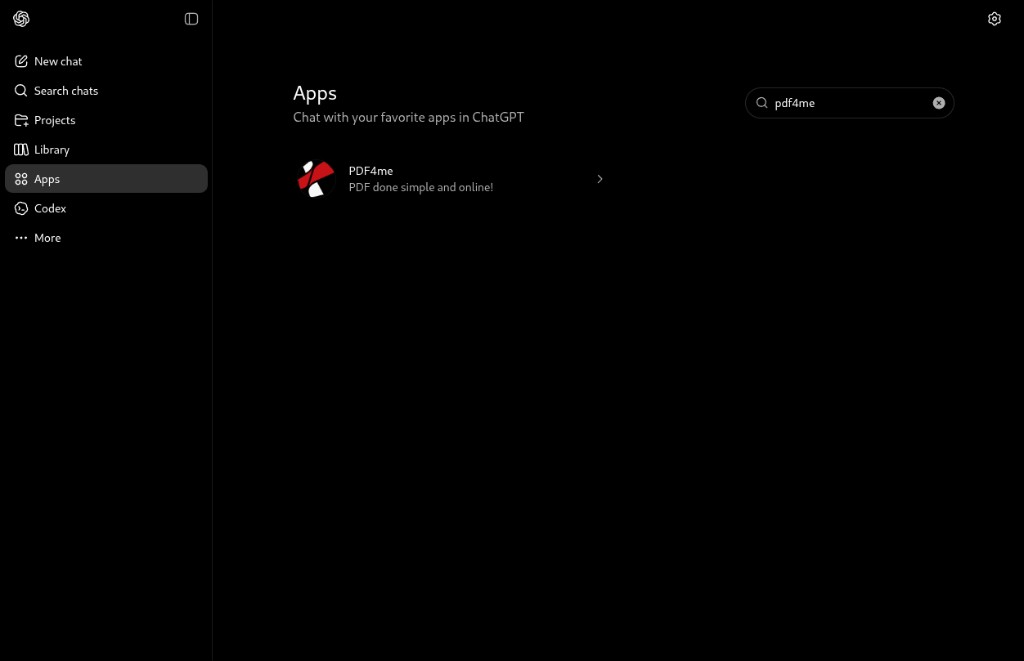
搜索 pdf4me 从结果中选择 PDF4me 应用。
寻找: 只有一个结果名为 PDF4me 红色和白色 PDF4me 标识。
步骤 3:连接应用程序
- 在 PDF4me 应用页面,阅读简短描述和预览卡片。
- 点击白色 连接 按钮(右上角)。
- 一个名为 添加 PDF4me 到 ChatGPT 开头会详细介绍功能并 使用以下方式登录 PDF4me 按钮。
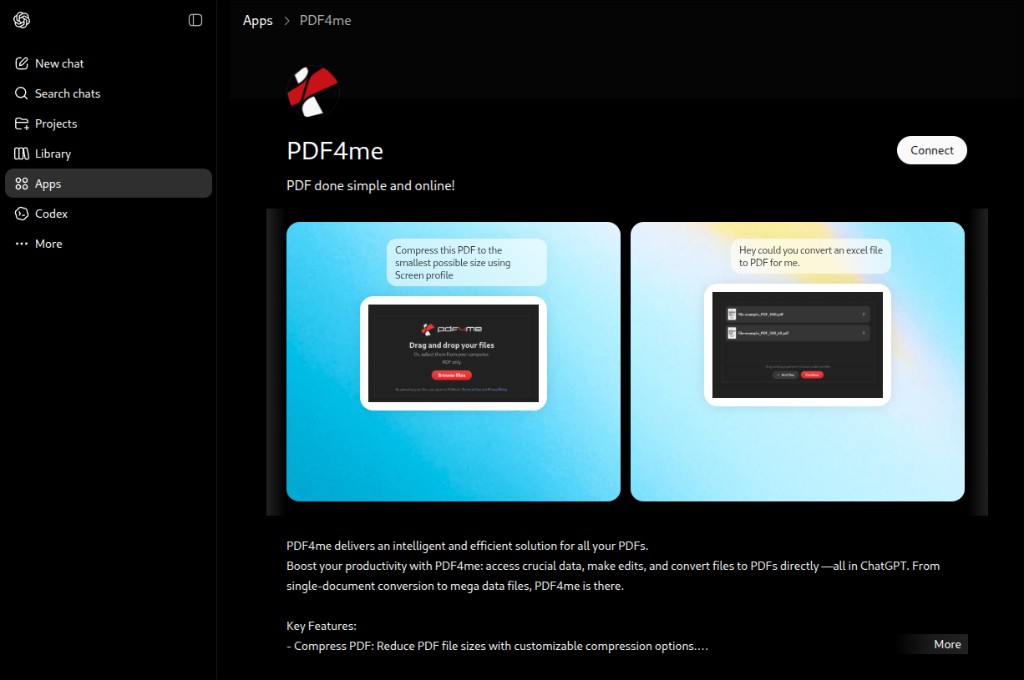
在 PDF4me 应用页面,点击 连接 开始关联您的帐户。
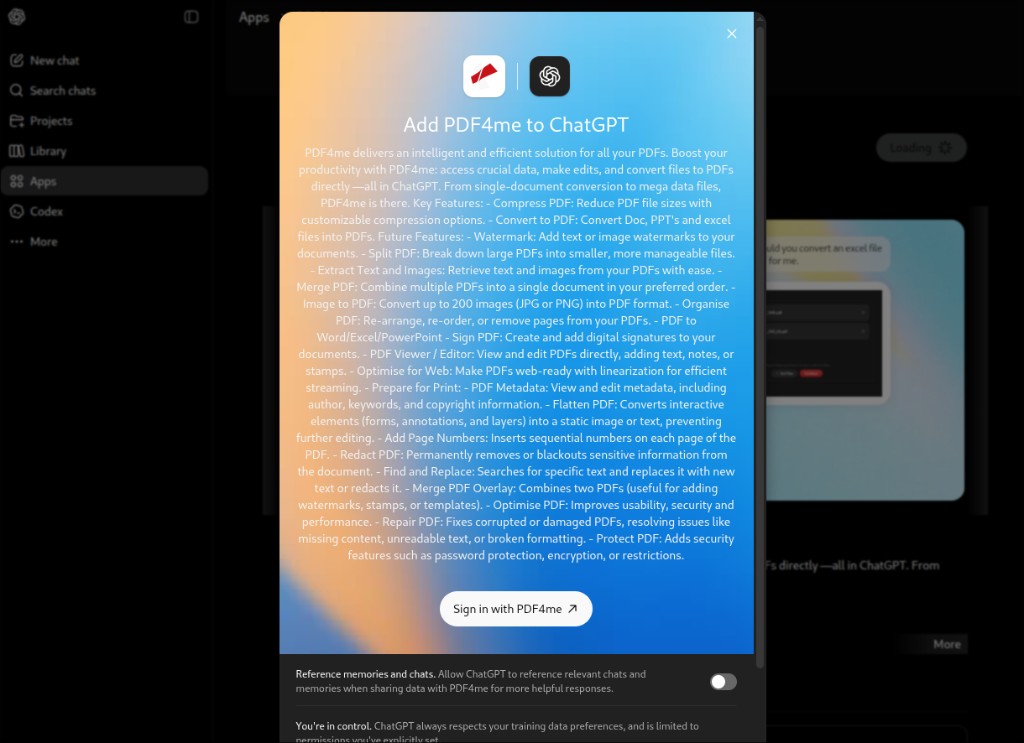
查看权限,然后单击 使用以下方式登录 PDF4me。
选修的: 切换 参考记忆和聊天记录 如果您希望 ChatGPT 在以下情况下使用相关的历史消息: PDF4me 需要具体说明。如果您需要更严格的隐私保护,可以将其关闭。
第四步:使用您的账号登录 PDF4me 帐户
- 点击 使用以下方式登录 PDF4me (在新标签页中打开 pdf4me.com)。
- 请输入您的 电子邮件 和 密码或使用 继续使用 Microsoft, 谷歌, Facebook, 或者 GitHub。
- 登录成功后,返回 ChatGPT。应用已连接。
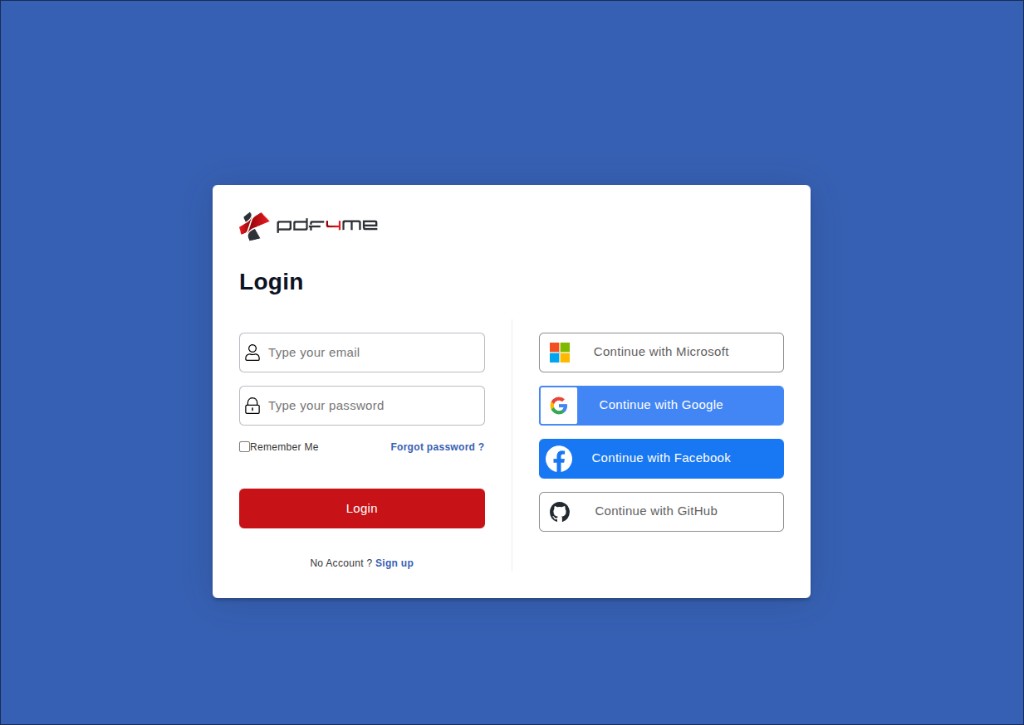
使用同一账号登录 PDF4me 您在 pdf4me.com 或 dev.pdf4me.com 上使用的帐户。
完成时间: 您可以开始新的聊天, PDF4me 当你询问时,他会回应 PDF 帮助。除非您断开应用程序连接,否则无需再次点击“连接”。
使用 PDF4me 在聊天中
连接成功后,请在聊天中使用自然语言。 PDF4me 需要文件时,会打开上传面板。
第五步:要求采取行动
请输入清晰明确的请求。例如:
Compress this PDF using the Screen profile.Please convert a Doc to PDF for me using None profile.Convert my PowerPoint file to PDF.
步骤 6:在小部件中上传文件
什么时候 PDF4me 准备就绪后,聊天窗口中将出现一个嵌入式面板:
- 拖放 将文件放入虚线区域,或点击 浏览文件。
- 为了 转换为 PDF允许的类型有: XLSX, XLS, DOCX, DOC, PPTX, PPT, TXT。
- 文件出现在列表中后,点击红色按钮。 继续 按钮。
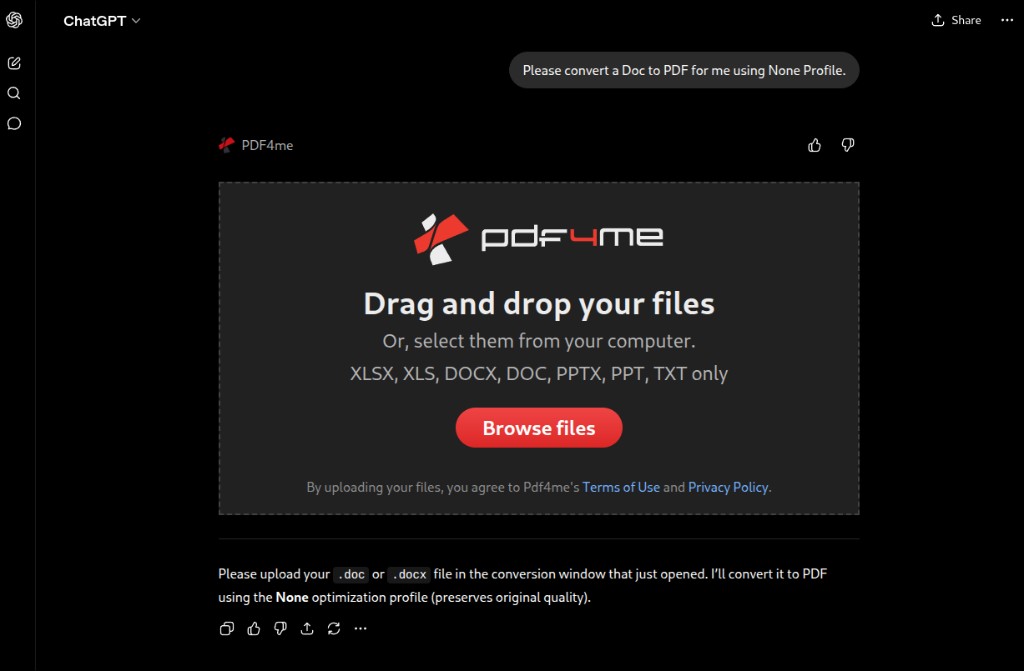
添加文件前,请先清空上传小部件。
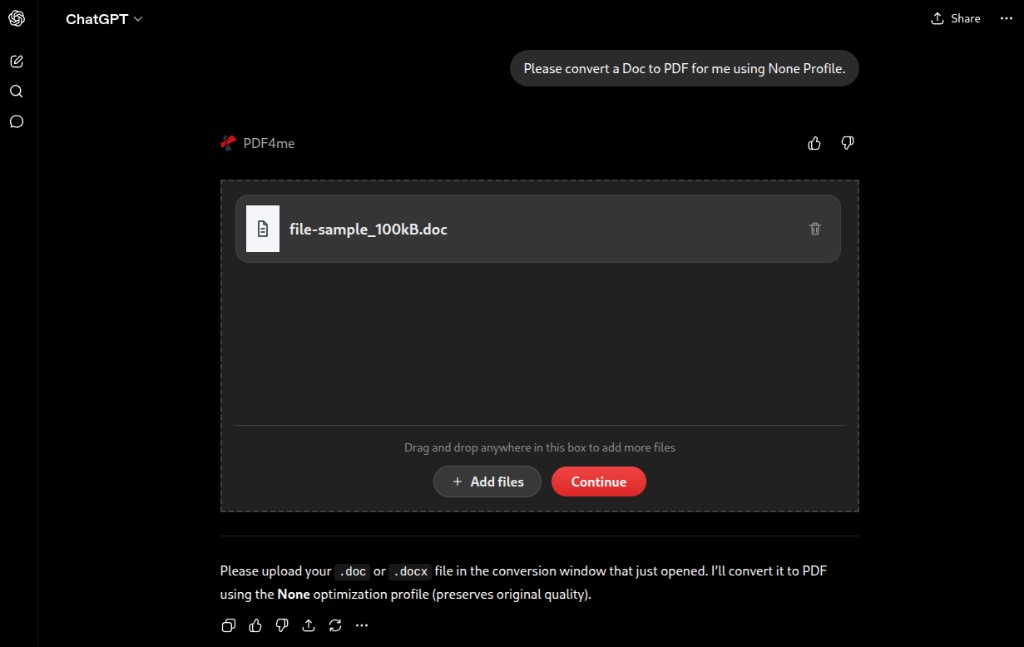
文件列出后,单击 继续 开始处理。
寻找: PDF4me 小部件顶部显示徽标,列表中显示您的文件名,以及一个红色图标。 继续 按钮(不仅限于浏览文件)。
步骤 7:下载结果
处理完成后,小部件会显示 下载文件:
- 检查输出文件名(例如)
file-sample_100kB.pdf)。 - 状态应显示 可供下载。
- 点击红色按钮 下载 点击按钮并将文件保存到您的电脑。
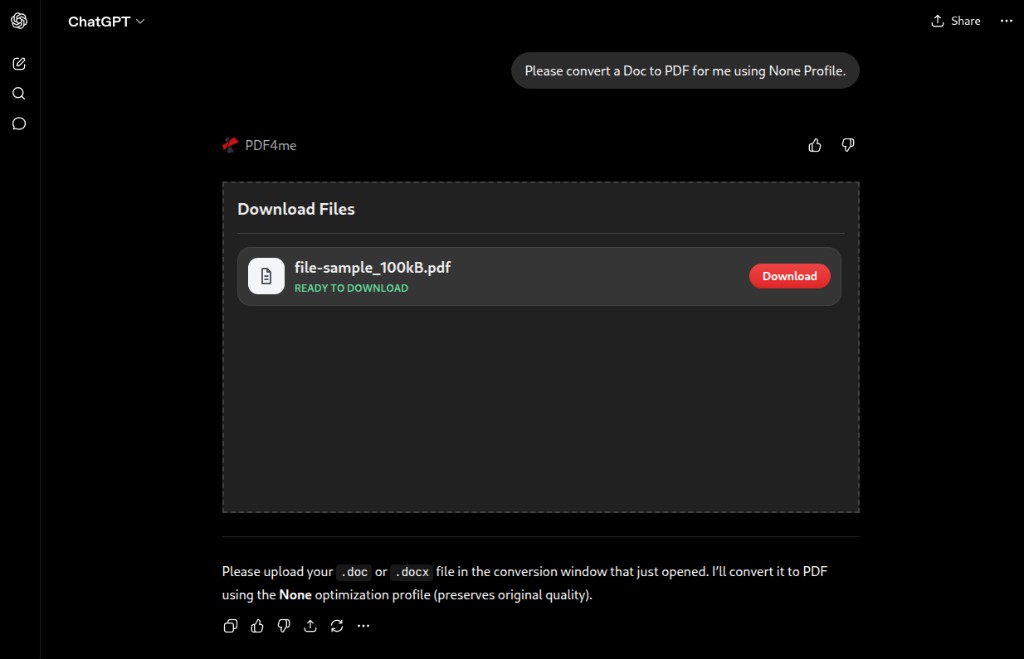
下载已处理的文件 PDF 状态显示 可供下载。
提示: 请保持聊天窗口打开,直到下载完成。大文件下载时间可能因文件大小和网络连接速度而异。
示例提示
| Goal | Example prompt |
|---|---|
| Compress for email | Compress this PDF for email attachment using the Max profile. |
| Compress for screen | Compress this PDF using the Screen profile. |
| Word to PDF | Convert this DOCX to PDF using None profile. |
| Excel to PDF | Convert my Excel file to PDF with None profile. |
| PowerPoint to PDF | Convert this PowerPoint to PDF. Use None profile. |
故障排除
Confirm your ChatGPT plan supports third-party apps. Update the ChatGPT app or try another browser.
In Search apps, type exactly pdf4me with no spaces. Select the app tagged PDF done simple and online!
Allow pop-ups and redirects for ChatGPT and pdf4me.com in your browser.
Finish login on the pdf4me tab, then return to ChatGPT manually. If the app stays disconnected, open Apps, open PDF4me, and tap Connect again.
Start a new chat after you connect the app.
Ask with clear action words such as compress or convert. For conversion, use an allowed file type: DOC, DOCX, XLS, XLSX, PPT, PPTX, or TXT.
Check your plan and remaining automation calls in the PDF4me dashboard.
Very large files may time out. Try a smaller file, or compress first, then convert.
常见问题解答
Yes. Connecting the app requires signing in with PDF4me. Processing runs on PDF4me cloud services and counts against your plan limits, same as the web app and other PDF4me integrations.
The in-chat uploader accepts XLSX, XLS, DOCX, DOC, PPTX, PPT, and TXT. For PDF compression, upload a PDF file.
In prompts, None profile usually means minimal optimization so the output stays close to the original quality. Screen and Max profiles target smaller file sizes for different use cases.
The connect screen notes that ChatGPT respects your training data preferences and only uses data you allow. Read the toggle for Reference memories and chats before enabling it.