如何在 Power Automate 中创建 ZUGFeRD 发票?Dropbox + JSON 分步工作流程。

本指南完整展示了所有内容。 动力自动化 读取工作流程 基础 PDF 和 发票 JSON 来自 Dropbox,生成一个 ZUGFeRD/Factur-X 使用发票 PDF4me 创建 ZUGFeRD 发票并将最终文件写回 Dropbox。
屏幕截图序列使用了以下示例路径:
- 基础PDF:
/blog data/zugferd invoice/simplepdf.pdf - JSON:
/blog data/zugferd invoice/sample-invoice.json - 输出文件夹:
/blog 数据/zugferd 发票/输出
1. 手动触发流程 → 2. 获取基础 PDF 文件(Dropbox)→ 3. 获取 JSON 文件(Dropbox)→ 4. 创建 ZUGFeRD 发票(PDF4me,输入格式 = JSON,输出模式 = PDF 转 XML)→ 5. 创建文件(Dropbox 输出文件夹)。
放 输入格式 = JSON然后仅绘制地图 发票 JSON 数据。 保持 发票 XML 数据 和 发票 CSV 数据 本次运行为空。 PDF 和 XML, PDF 文件内容 是必需的,并且必须来自基础 PDF 步骤。
你正在构建的
你生产一个 混合发票 PDF 输出结果基于模板 PDF 和结构化 JSON 数据。该输出适用于需要可读 PDF 输出且包含符合 ZUGFeRD/Factur-X 规范的机器可读发票数据的团队。
一览:全部五个步骤
这种工作流程布局为何有效
PDF 和 JSON 是独立获取的,因此您可以更新有效负载文件而无需触及可视化 PDF 模板流程。
创建 ZUGFeRD 发票 在一个地方接收两个内容源,并返回一个Dropbox可以直接使用的文件输出。 创建文件。
生成之后,您可以添加验证、通知、ERP/API 交付或归档路由,而无需重构核心流程。
开始之前
- 动力自动化 具有创建云流权限的环境。
- PDF4me API密钥首次设置: 将 PDF4me 连接到 Power Automate。
- 连接到 Dropbox,具有对源文件的读取权限和对输出文件夹的写入权限。
- 有效的发票 JSON 数据和 Dropbox 中提供的基础 PDF 文件。
本教程中使用的输入文件
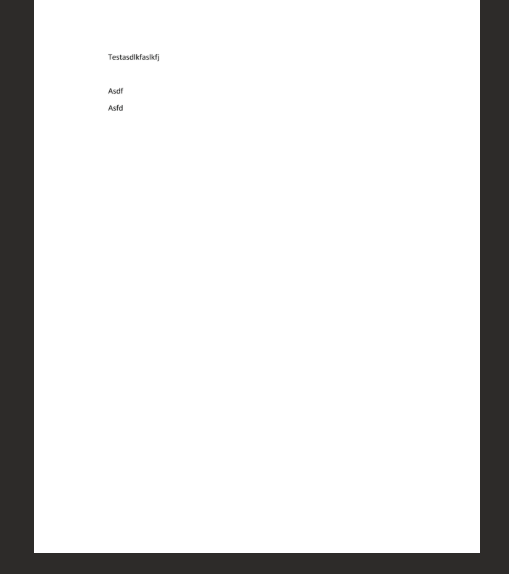
基础PDF输入文件。
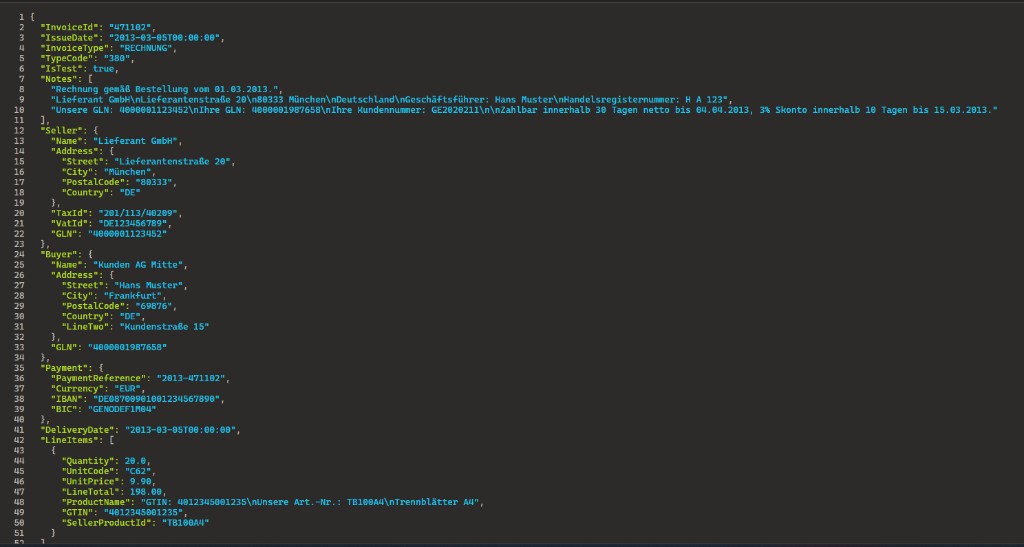
发票JSON数据输入。
流程概览(五步)
- 手动触发流程:在配置过程中按需运行。
- 获取基础 PDF 文件 (Dropbox):读取模板 PDF 字节。
- 获取 JSON 文件 (Dropbox):读取发票 JSON 字节/内容。
- 创建 ZUGFeRD 发票 (PDF4me):使用 JSON 模式合并输入。
- 创建文件 (Dropbox):将生成的输出存储在目标文件夹中。
流程概览
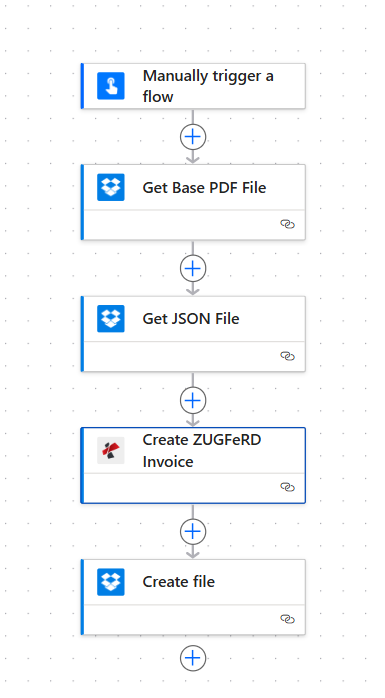
用于此 ZUGFeRD 生成模式的完整流程链。
步骤 1:获取基础 PDF 文件(Dropbox)
目前为止的流程: 触发器 → 获取基础 PDF 文件。
- 添加 Dropbox 根据路径获取文件内容的操作。
- 放 文件路径 到基础模板 PDF(例如:
/blog data/zugferd invoice/simplepdf.pdf)。 - 在高级选项中,保留 推断内容类型 = 是。
- 保存并测试此步骤;确保它返回文件内容/二进制输出。
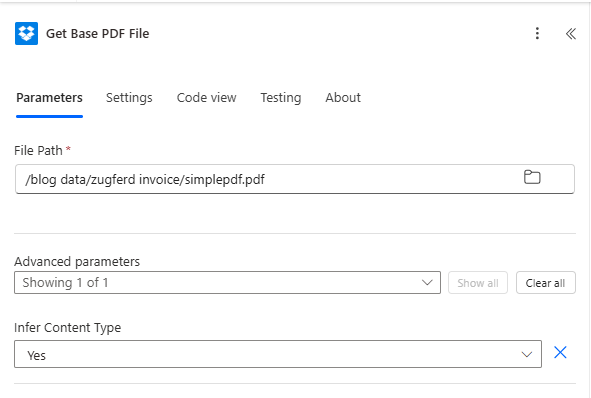
步骤 1 截图:已配置基本 PDF 路径和内容推断。
步骤 2:获取 JSON 文件(Dropbox)
目前为止的流程: 触发器 → 获取基础 PDF → 获取 JSON 文件。
- 添加另一个 Dropbox 文件内容操作。
- 放 文件路径 将您的发票数据 JSON(例如:)
/blog data/zugferd invoice/sample-invoice.json)。 - 保持 推断内容类型 = 是。
- 保存并测试;确认步骤 3 中 JSON 内容可用于映射。
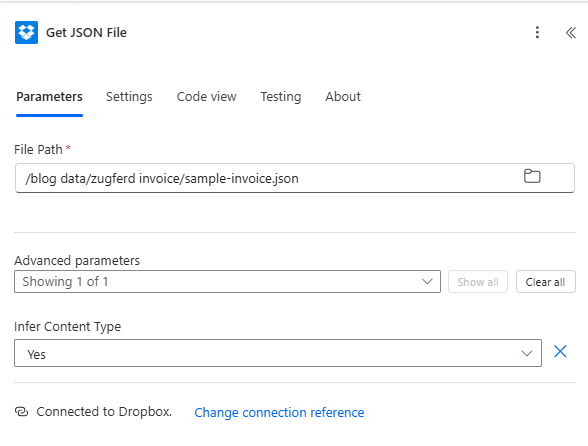
步骤 2 截图:来自 Dropbox 的 JSON 源文件。
步骤 3:创建 ZUGFeRD 发票(PDF4me)
目前为止的流程: 触发器 → 获取基础 PDF → 获取 JSON → 创建 ZUGFeRD。
配置 PDF4me,创建 ZUGFeRD 发票 如图所示:
- 文件名:源 PDF 名称(例如:
测试.pdf)。 - PDF 文件内容地图来自 获取基础 PDF 文件。
- 输出文件名期望的输出文件名(例如:
Zugferd 发票.pdf)。 - 输入格式设置为 JSON。
- 输出模式设置为 PDF 和 XML。
- 发票 JSON 数据地图来自 获取 JSON 文件。
- 符合性级别: 例子: 基本的。
- ZUGFeRD 版本: 例子: 1.0 (或您需要的版本)。
- 以 PDF 格式渲染发票: 例子: 是的。
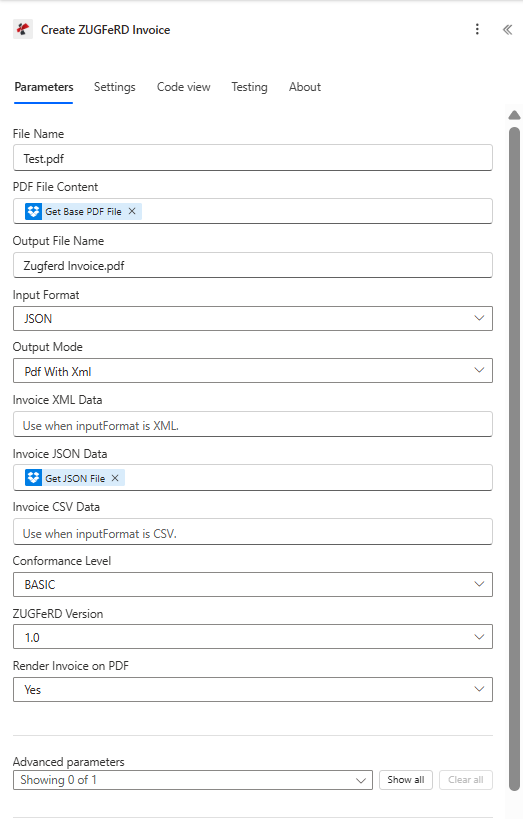
步骤 3 截图:基于 JSON 的 ZUGFeRD 生成的完整参数映射。
步骤 4:创建文件(Dropbox)
目前为止的流程: 触发器 → 读取 PDF + JSON → 生成 ZUGFeRD → 保存文件。
- 添加 Dropbox:创建文件。
- 文件夹路径:输出目标文件夹(例如:
/blog 数据/zugferd 发票/输出)。 - 文件名:映射输出文件名 创建 ZUGFeRD 发票。
- 文件内容:映射生成的文件内容 创建 ZUGFeRD 发票。
- 保存并运行完整流程。
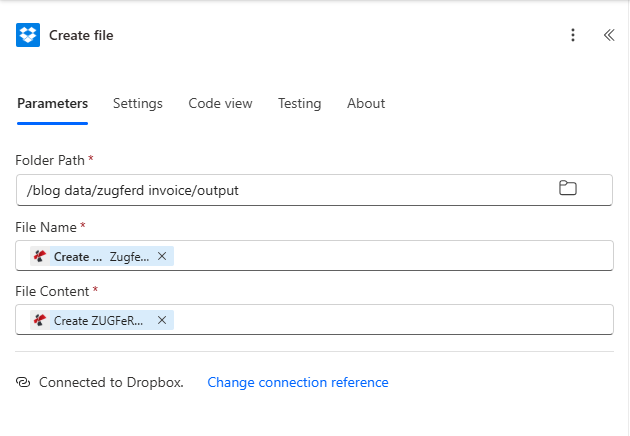
步骤 4 截图:输出文件写回 Dropbox。
输出验证
打开输出示例
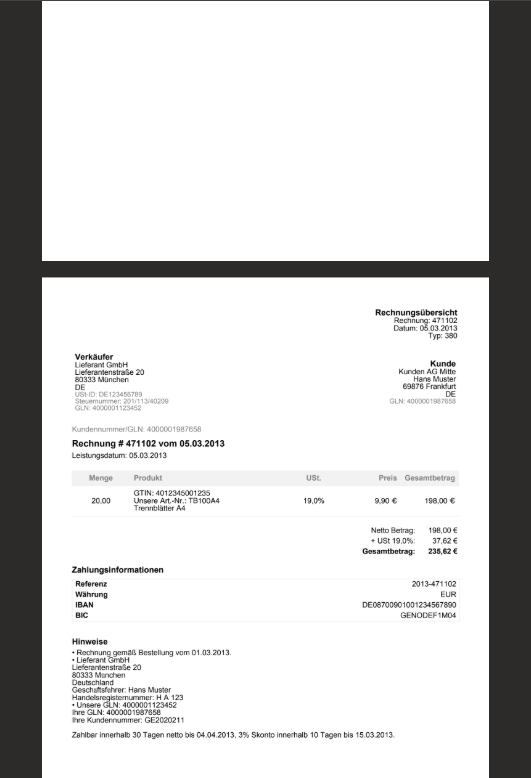
生成的发票PDF输出文件。
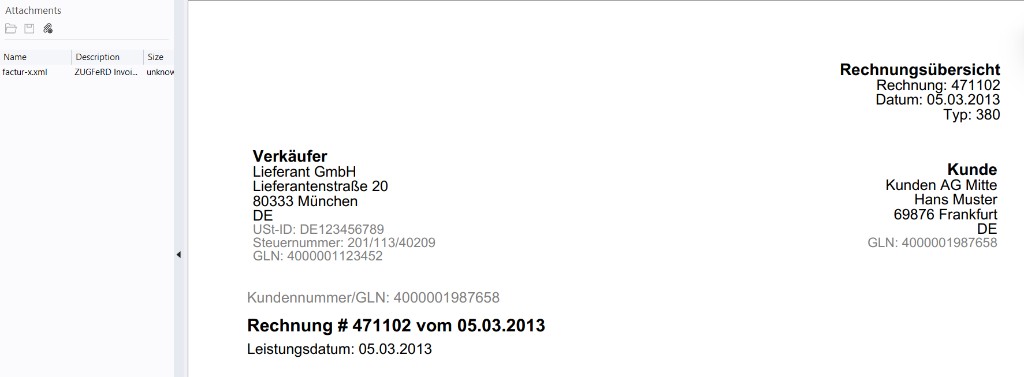
附件视图显示嵌入式结构化发票数据。
快速参考
| # | 步 | 关键映射 |
|---|---|---|
| 1 | Get Base PDF File | File path to template PDF + Infer Content Type = Yes |
| 2 | Get JSON File | File path to invoice JSON + Infer Content Type = Yes |
| 3 | Create ZUGFeRD Invoice | PDF File Content from step 1, Input Format = JSON, Invoice JSON Data from step 2 |
| 4 | Create file | File Name and File Content from Create ZUGFeRD Invoice output |
深度参数参考: 创建 ZUGFeRD 发票, 验证 PDF。
故障排除
如果 输入格式 = JSON仅地图 发票 JSON 数据清除本次运行的 XML/CSV 字段。
和 PDF 和 XML, 丢失的 PDF 文件内容 导致错误。从基础 PDF 步骤映射文件字节。
看 PDF4me故障排除 用于 API 密钥、积分和连接器授权检查。
接下来该尝试什么呢?
可选硬化处理:添加 健康)状况 在步骤 3 检查输出是否存在之后,在最终文件写入之前跳转到成功/失败通知。