如何在 Zapier 中将瑞士二维码账单合并到基础 PDF 文件中?Dropbox 七步模式。

想象一下:你已经拥有一个 多页基础 PDF (您的发票布局、信头等所有相关内容) demo_5_page.pdf你也是从一个地方工作。 单词 你想把文件转换成一个合适的格式。 瑞士二维码钞票 和 顶部印有 基于此,在不同工具之间复制粘贴PDF文件很快就会让人感到厌烦。
这里有一个 Zap 程序可以帮你完成那些枯燥的工作: Dropbox 当有新事物到来时,他会醒来。 PDF4me 转换您的 Word 文档,构建 SwissQR 滑, 叠加层 将其添加到基础文件中,并将完成的 PDF 文件保存到您选择的文件夹中。下面的屏幕截图使用了测试工作区中的真实路径和名称(/pdf4metest/TestRP, 3Page.docx等等)。把它们换成你自己的,就搞定了。
1. Dropbox 中新建文件 → 2. 寻找 3页.docx → 3. 转换为 PDF → 4. 创建 SwissQR 账单 → 5. 寻找 demo_5_page.pdf → 6. 合并 PDF 叠加层(底层 + 二维码层)→ 7. 上传 合并叠加层.pdf 到 /pdf4me输出。
在 合并 PDF 叠加, 这 根据 这是来自 Dropbox 的大型发票 PDF 文件(步骤 5)。 层 这是瑞士的二维码账单PDF文件。 创建 SwissQR 账单 (步骤 4)如果你把它们翻转过来,结果会和你预期的完全不一样。我们都曾这样做过。
你实际建造的是什么!
最后你得到了 一个PDF文件: 这 付款单 (二维码部分)绘制 在……之上 你的 现有布局这里的文字并非最终产品,而是你需要转换的输入内容。 创建 SwissQR 账单 它包含一个可供处理的 PDF 文件,以及您在 Zapier 中填写的所有银行字段。
如果您的团队居住在瑞士,或者您向瑞士客户开具账单, 二维码钞票你已经在使用 Dropbox这种模式可以节省大量点击操作。其原理与 Power Automate 中的流程类似,只是用 Zap 和步骤代替了操作。
一览:全部七个步骤
为什么选择这种堆栈?
作者们继续创作 .docx。 转换为 PDF 递交一份干净的PDF文件 创建 SwissQR 账单这正是该动作所期望的。
合并 PDF 叠加 放置二维码账单 PDF 在……之上 您的基础页面。当便条必须固定在您已信任的模板上的某个位置时,这非常方便。
文件夹内新建文件、轮询以及后续与电子邮件或 Slack 的关联,这些都是 Zap 的功能。无需部署,也无需服务器。
开始之前(检查清单!)
Zapier 账户 此外,还连接了 Dropbox 和 PDF4me。
API密钥 从控制面板操作。第一次使用? 将 PDF4me 连接到 Zapier 走过一遍。
- 您实际使用的文件夹:监视路径、模板路径、基本 PDF 路径、输出路径。
- 真实的 国际银行账户, 参考 (例如,二维码返利)、金额以及您的银行接受的地址。屏幕截图使用的是示例值;实际生产数据由您自行提供。
Zap 一览(七步!)
- Dropbox:在文件夹中新建文件示例文件夹:
/pdf4metest/TestRP打开 包含文件内容。 - Dropbox:查找文件:拿起
3页.docx(或您的模板)。 文件内容如下: 是的。 - PDF4me:转换为 PDF:从步骤 2 中导入文件;映射同一步骤中的名称和扩展名。
- PDF4me:创建 SwissQR 账单:映射转换后的 PDF,然后处理债权人、债务人、IBAN、参考、货币和布局字段(Zapier 将其拆分到多个屏幕;请参阅下面的可展开部分)。
- Dropbox:查找文件: 例子:
/博客数据/Convert-SwissQR-合并和文件demo_5_page.pdf。 - PDF4me:合并 PDF 叠加层:基础层 = 步骤 5,层 = 步骤 4 的 SwissQR 输出。
- Dropbox:上传文件: 例子:
/pdf4me输出, 文件名合并叠加层.pdf打开 包含分享链接 如果下游某个环节需要URL。
流程概览
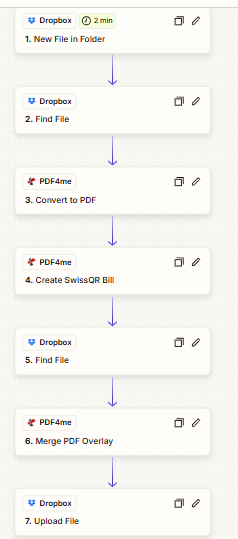
每多做一件让你在下午三点就少犹豫不决的事情,就意味着多了一份信任。
步骤 1:文件夹中的新文件(触发)
目前为止的 Zap: 仅触发。
添加 Dropbox → 在文件夹中新建文件 把它当作你的守门人。
- 使用 文件夹 仅观察确切的进料位置(例如:
/pdf4metest/TestRP因此,其他地方的随机上传不会触发 Zap。 - 保持 包含文件内容 = 是否则,下游 PDF4me 步骤可能只会接收元数据。
- 转动 包含分享链接 仅当后续自动化流程需要 URL 时(电子邮件、CRM、工单系统等)才启用。
- 为什么这很重要:这一步决定着一切。 什么时候 自动化运行。文件夹选择不准确会导致运行过程中出现大量错误和高昂的开销。
- 在继续之前快速检查一下:运行触发测试并确认您可以在示例输出中看到文件元数据以及二进制/文件内容字段。
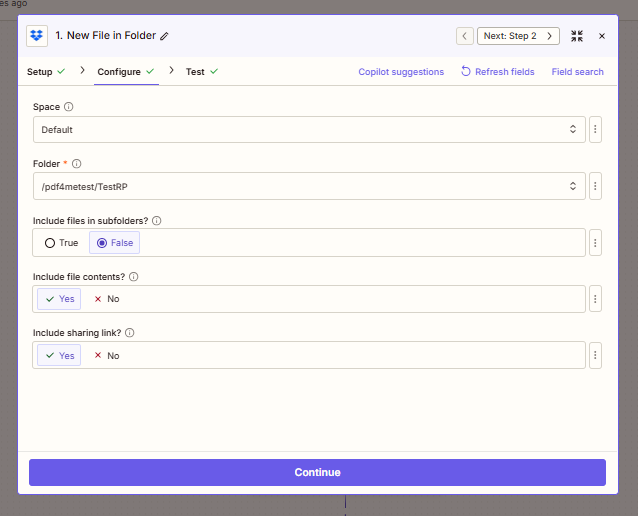
步骤 1 截图:监视文件夹已设置,并且包含文件内容,以便下游步骤可以读取该文件。
步骤 2:找到 Word 模板
目前为止的 Zap: 触发器 → 查找文件。
使用其他 Dropbox → 查找文件 有意获取模板,而不是意外获取。
- 设置路径和文件名(例如:
3页.docx因此,每次运行都使用已知的源文档。 - 保持 包含文件内容 = 是 再次强调,因为步骤 3 需要实际的文件字节数。
- 这种模式将触发噪声与模板逻辑解耦:触发文件可以变化,模板文件保持受控。
- 重要性:在生产环境中,触发器文件的名称可能出乎意料。此步骤可确保模板的确定性。
- 常见错误:选择了错误的文件夹层级,导致返回多个匹配项。如有必要,请优化文件命名或文件夹结构。
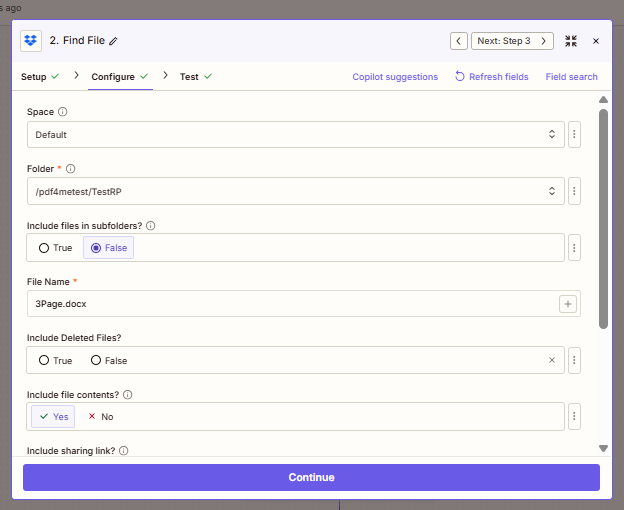
步骤 2 截图:Zapier 找到了完全匹配的 Word 模板(3页.docx)并返回文件内容以进行转换。
步骤 3:转换为 PDF
目前为止的 Zap: 触发器 → 查找单词 → 转换为 PDF。
配置 PDF4me → 转换为 PDF 因此,SwissQR 操作可以获得干净的 PDF 输入。
- 地图 文件 从步骤 2(Word 模板输出)开始,而不是从触发器开始。
- 如果 Zapier 显示“存在但未显示”,通常没问题:即使预览隐藏,二进制文件也会被映射。
- 地图 文件名 从 2. 文件名 + 2. 文件扩展名 为了保持源命名一致,减少日志中的混乱。
- 重要性: 创建 SwissQR 账单 适用于 PDF 输入。这是创作(
.docx)和计费输出。 - 在继续之前快速检查一下:测试此步骤并验证输出的 MIME/文件扩展名是否为 PDF。
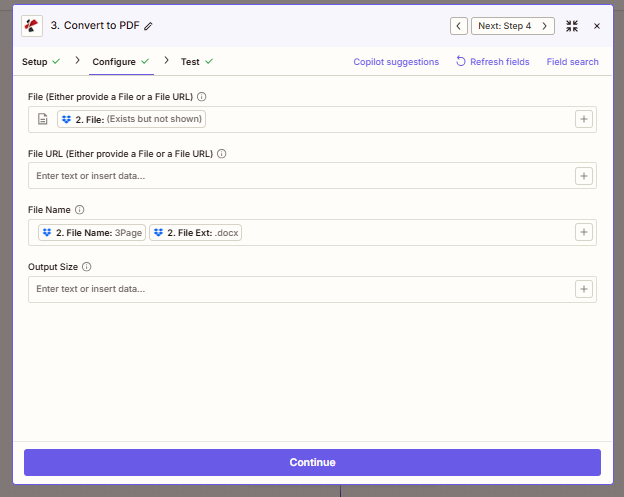
步骤 3 截图:步骤 2 中的 Word 文件映射到“转换为 PDF”以生成适用于 SwissQR 的干净 PDF。
第四步:创建 SwissQR 账单
目前为止的 Zap: 通过步骤 3。
添加 PDF4me → 创建 SwissQR 账单 (命名) 创建 SwissQR 在文档中)并仔细填写。
- 将步骤 3 中转换后的 PDF 映射到 文件/文件 URL 并保持文件名字段对齐。
- 填写所有与付款相关的关键字段:债权人详细信息、IBAN、参考类型(例如, QRR)、金额、货币、债务人字段和消息。
- 在连接覆盖层之前运行此步骤一次。与在步骤 6 之后相比,在此处发现验证问题速度更快。
- 重要性:这关系到法律/支付信息的准确性。任何一个错误都可能导致一张无法使用的单据。
- 实用技巧:准备一份已知有效的银行认可的样本,并逐字段比较 IBAN/参考/地址格式。
创建 SwissQR 账单截图(5 个面板)
按顺序滚动浏览;它们与 Zapier 将表单拆分成多个部分的方式一致。
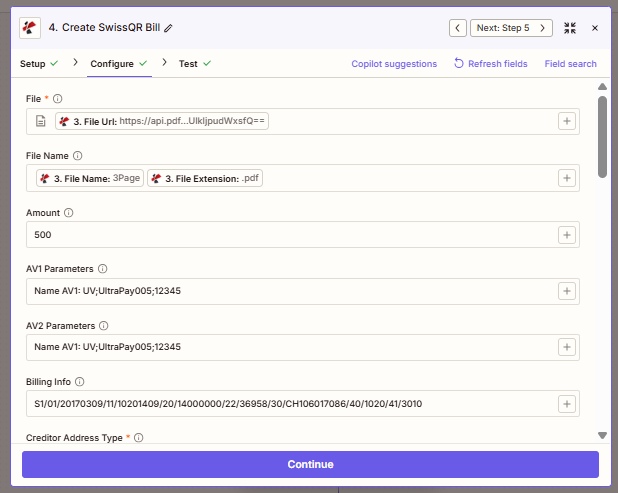
面板 1:文件映射、金额和计费参数。
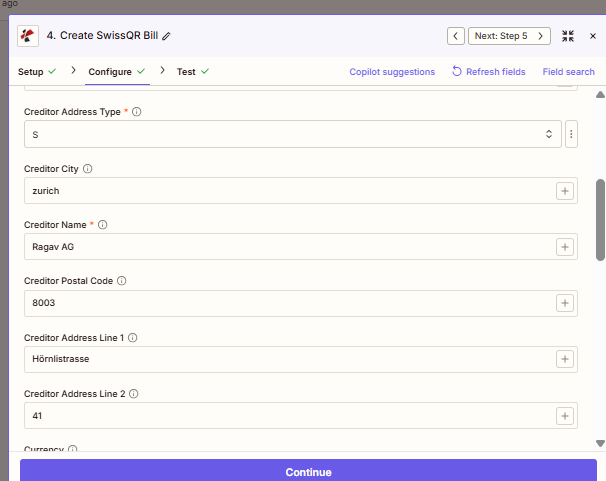
第 2 栏:债权人详情(名称和地址栏)。
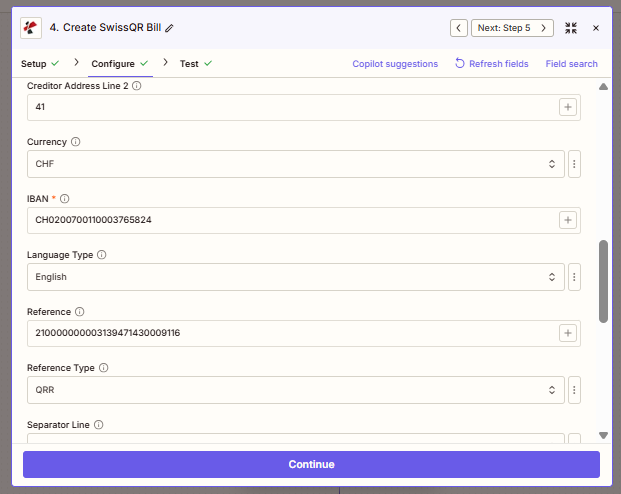
面板 3:支付基本信息,例如 IBAN、货币、语言和参考类型。
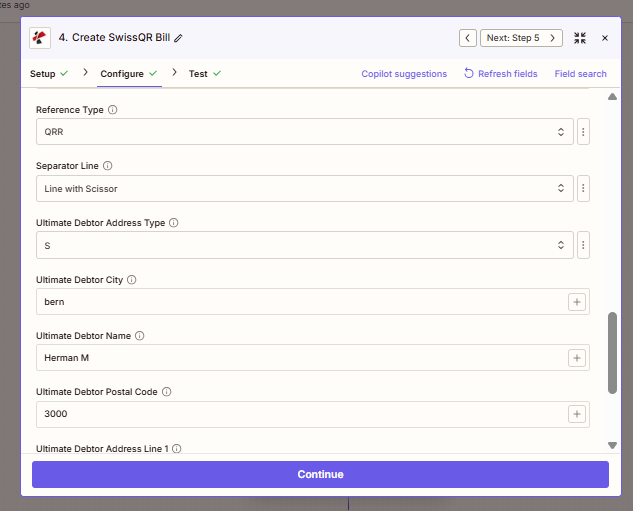
第 4 部分:布局选项以及债务人地址格式。
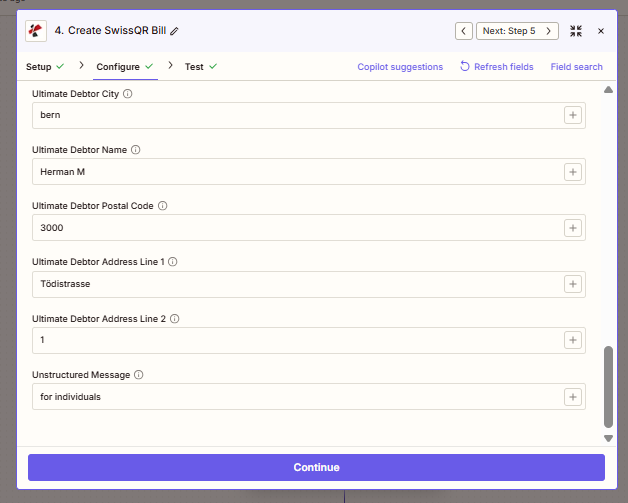
第 5 部分:债务人地址填写和非结构化消息。
步骤 5:找到基础 PDF
目前为止的 Zap: 通过 Create SwissQR。
找到需要添加二维码层的现有发票布局。
- 使用 Dropbox → 查找文件 使用您的基本路径(例如:
/博客数据/Convert-SwissQR-合并)和基本文件名(demo_5_page.pdf)。 - 保持 包含文件内容 = 是 因此,合并叠加功能会接收到实际的 PDF 文件,而不仅仅是元数据。
- 把这个文件看作是你的“画布”文件;步骤 4 是“贴纸”文件。
- 重要性:基础文件决定最终页面的几何形状和品牌标识。基础文件错误,最终文档也错误。
- 在继续操作之前快速检查一下:确认检索到的文件是预期的模板版本(尤其是在团队就地替换文件的情况下)。
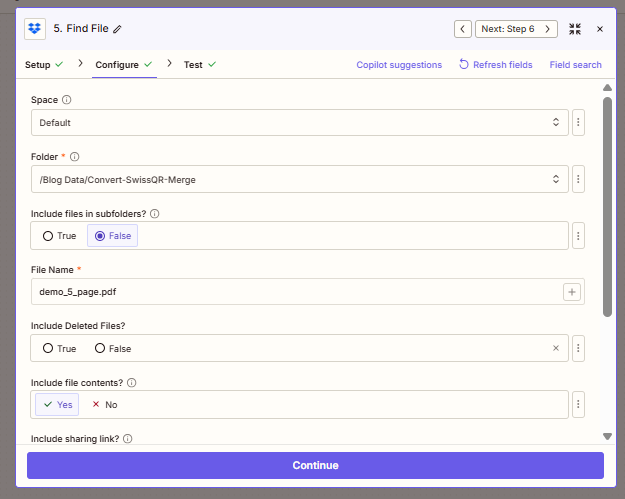
步骤 5 截图:这是将接收 SwissQR 层的基础发票/模板 PDF。
高级查找选项(多个结果、空文件夹)
如果您依赖“首次匹配”功能,或者需要 Zap 在 PDF 文件缺失时发出明显的失败提示,那么这些开关设置就非常重要。请确保其符合您的运维团队的预期。
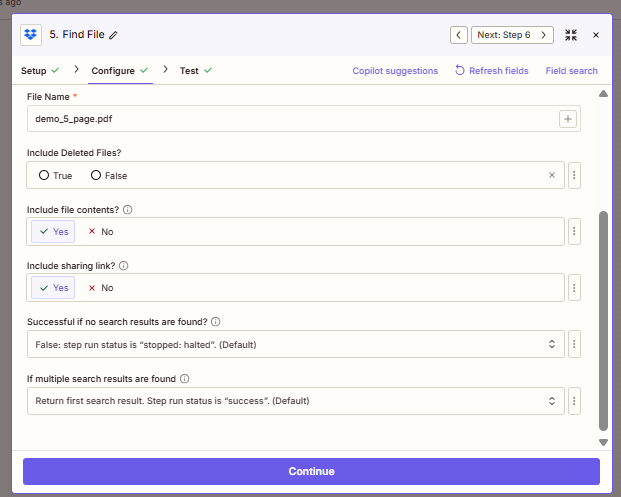
高级选项截图:调整 Zapier 在文件缺失或找到多个匹配项时的行为。
步骤 6:合并 PDF 叠加层
目前为止的 Zap: 提供基础 PDF 和 SwissQR PDF 版本。
这是至关重要的组成步骤,所以要仔细映射字段。
- 文件(基础) 必须来自步骤 5(您的基础发票 PDF)。
- 图层文件 必须来自步骤 4(SwissQR 输出 PDF URL/文件)。
- 使用 图层文件名 从步骤 4 开始(例如:
3页.pdf)以避免图层元数据不匹配。 - 重要性:叠加顺序决定了视觉效果。反向映射可能会隐藏二维码区域或生成空白页面。
- 在继续之前快速检查一下:运行测试并打开第 1 页和最后一页;验证二维码账单是否出现在预期位置。
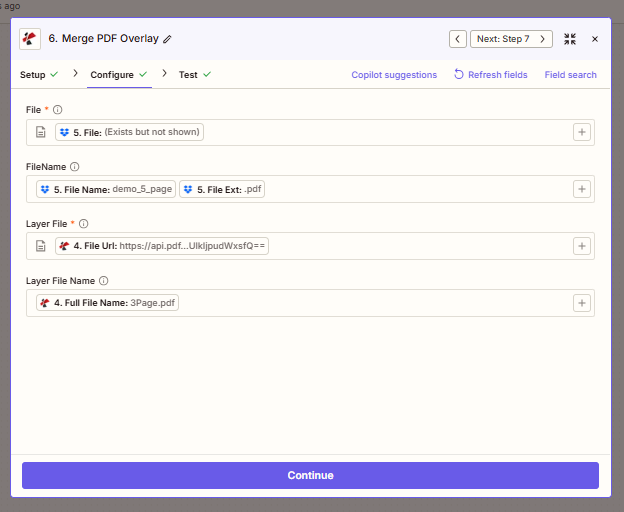
步骤 6 截图:基础 PDF 来自步骤 5,步骤 4 的 SwissQR 输出被映射为叠加层。
步骤 7:上传文件
目前为止的 Zap: 完全电击。
发布最终合并后的文档,以便人们(或系统)能够真正使用它。
- 上传到目标文件夹(例如:
/pdf4me输出)和地图 文件 从步骤 6 开始。 - 放 指定文件名 + 扩大 明确地(例如:)
合并叠加层+pdf) 用于可预测的输出命名。 - 使能够 包含分享链接 = 是 仅当下游步骤需要 URL 有效负载时才需要。
- 为什么这很重要:一致的命名/路径是确保交接、审计和下游自动化可靠运行的关键。
- 实用技巧:流程稳定后,在文件名中添加时间戳或发票 ID,以避免意外覆盖。
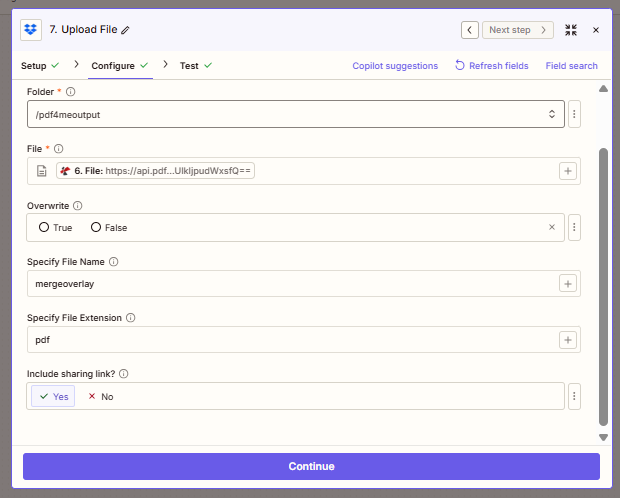
步骤 7 截图:最终合并的 PDF 文件将以您选择的文件名上传到输出文件夹。
快速参考
| # | 步 | 工作 |
|---|---|---|
| 1 | New File in Folder | Wake the Zap |
| 2 | Find File | Grab the Word template |
| 3 | Convert to PDF | PDF for SwissQR input |
| 4 | Create SwissQR Bill | Build the QR-bill PDF (layer) |
| 5 | Find File | Load the base PDF |
| 6 | Merge PDF Overlay | Stack layer on base |
| 7 | Upload File | Save final PDF |
更深入的字段列表: 创建 SwissQR 账单, 合并 PDF 叠加, 转换为 PDF。
故障排除
十有八九是IBAN格式,参考长度为 QRR或地址类型 S 相对 K将你输入的内容与银行门户网站上显示的有效凭证进行比对。
交换检查:来自步骤的基准 5从步骤中分层 4如果二维码页面是全出血白色,可能是您以错误的顺序合并了两个图层。
PDF4me故障排除 涵盖 API 密钥、积分和重新连接集成。
接下来该尝试什么呢?
可选:添加一个 筛选 紧接着触发,所以只有 .docx (或名称前缀)执行耗时步骤。您的任务历史记录将更加简洁。