Dropbox 中的 Word 文件?Make 可将其转换为 PDF/A 格式,并分五个模块进行转换、压缩和归档。
报告、合同、提案等通常以 Word 文件的形式存储在 Dropbox 或其他云存储服务中。当您需要出于合规或保存目的对其进行归档时,则需要使用原始的 Word 文档。 .docx 这还不够。 PDF/A ISO 19005 标准:嵌入字体,无外部链接,可保存数十年。Word 文档不能直接转换为 PDF/A,需要先转换为 PDF。在 Make 中,设计一个场景:从 Dropbox 下载 Word(或 Excel、PowerPoint)文件,将其转换为 PDF,压缩,再转换为 PDF/A,最后上传压缩文件。五个模块,一个场景,无需手动导出。
简而言之: Dropbox,下载文件 (例如。 博客数据/PDFA/Word示例.docx)→ PDF4me,转换为 PDF → PDF4me,压缩PDF → PDF4me,创建 PDF/A (例如 PDF/A-3b)→ Dropbox,上传文件 到 博客数据/PDFA/输出/。 输出: PdfA_MakeOutput.pdf 以存档格式保存。
为什么先转换、再压缩、再归档?
PDF/A 仅接受 PDF 文件。 如果您的源文件是 Word、Excel、PowerPoint 或图像,则必须先将其转换为 PDF 格式,然后才能应用 PDF/A。 转换为 PDF 该模块可处理 DOC、DOCX、PPT、PPTX、XLS、XLSX、TXT、EML 和常见图像格式。 压缩 PDF 在归档前缩小文件大小,较小的文件传输和存储速度更快。 创建 PDF/A 嵌入字体、移除外部依赖项并锁定文档以进行长期保存。一个方案可以同时完成这三项操作:转换、压缩和归档。
完整场景概述
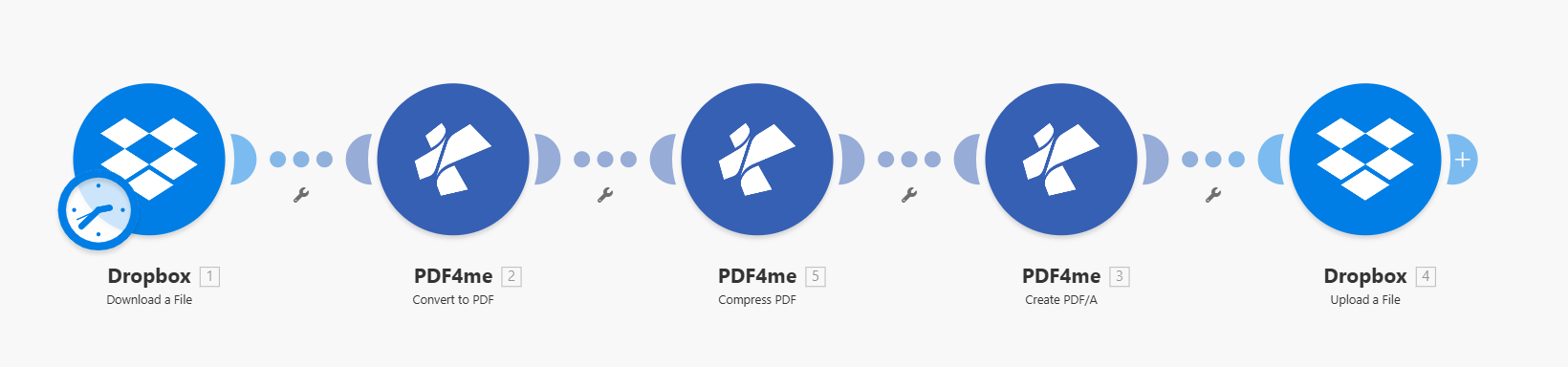
五个模块依次为:下载 → 转换为 PDF → 压缩 PDF → 创建 PDF/A → 上传。每个模块配置完成后都会显示绿色对勾。
您将获得
输入: Word 文档(例如: Word 示例.docx)或 Dropbox 中支持的其他格式 博客日期/PDFA/。 输出: 存档 PDF/A 文件(例如 PdfA_MakeOutput.pdf) 在 博客数据/PDFA/输出/,可用于合规性审查、审计或长期存档。
你需要什么
- 制作, 创建 Make 帐户 并开启新的篇章。
- PDF4me API密钥, 获取您的 API 密钥添加 PDF4me 模块时请连接。第一次连接?请参阅 连接 PDF4me 以创建。
- Dropbox输入文件和输出文件夹。Google Drive 或其他支持下载和上传的存储服务也适用。
场景:5个模块
- Dropbox:下载文件:从指定路径获取源文档。
- PDF4me:转换为 PDF将 Word、Excel、PowerPoint 或图像转换为 PDF。
- PDF4me:压缩 PDF:在归档前缩小 PDF 文件。
- PDF4me:创建 PDF/A将 PDF 转换为符合存档要求的格式。
- Dropbox:上传文件将 PDF/A 文件保存到输出文件夹。
步骤 1:从 Dropbox 下载文件
目前的情况: 仅供下载。
- 添加 Dropbox → 下载文件。
- 联系选择您的 Dropbox 连接(例如 YnooxTestone)。
- 文件选择方式: 选择文件 (或者使用 Map 来处理动态路径)。
- 文件请输入文档路径,例如:
博客数据/PDFA/Word示例.docx。
Dropbox:下载文件:配置
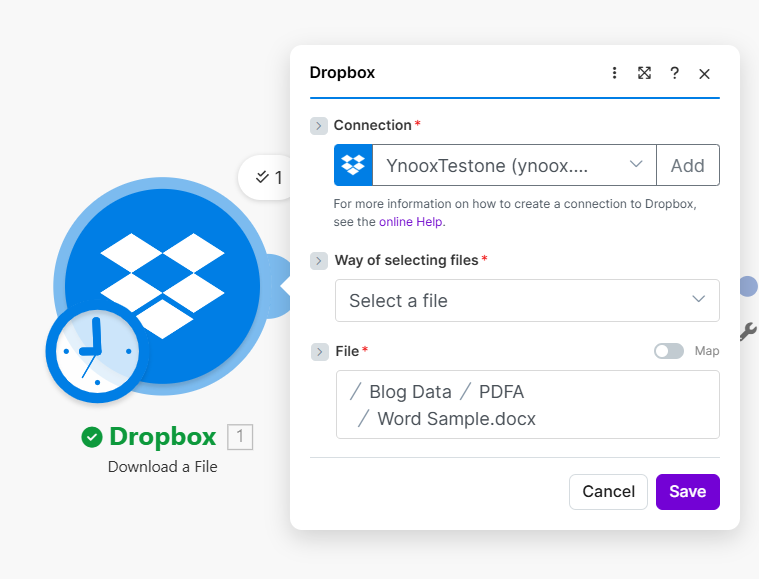
下载模块:已选择连接,选择文件的方式(选择一个文件),文件路径(/Blog Data/PDFA/Word Sample.docx)。
动态路径: 使用 地图 切换为从触发器(例如,当创建文件时)提取文件路径,以实现全自动运行。
步骤 2:转换为 PDF
目前的情况: 下载 → 转换为 PDF。
- 添加 PDF4me → 转换为 PDF。
- 联系选择您的 PDF4me 连接(例如:我的 PDF4me 连接)。
- 文件: 选择 Dropbox:下载文件 将步骤 1 中的文档传递下去。
- 保存。该模块会将文件转换为 PDF 格式,并使用源文件名中的扩展名。
PDF4me:转换为 PDF:文件映射
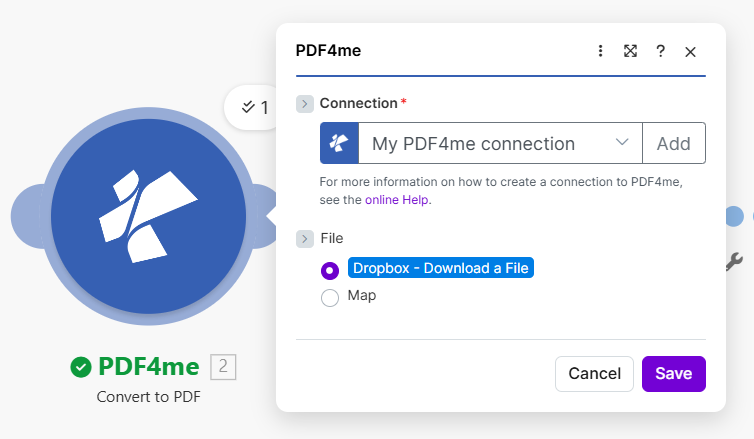
转换为 PDF 模块:已选择连接,文件已从 Dropbox 映射,正在下载文件。PDF4me 会根据文件扩展名自动检测格式。
支持的格式: PDF4me 可自动根据文件扩展名检测文件格式,支持 DOC、DOCX、PPT、PPTX、XLS、XLSX、TXT、EML、BMP、GIF、JPEG、PNG 和 TIFF 等格式。
步骤 3:压缩 PDF
目前的情况: 下载 → 转换为 PDF → 压缩 PDF。
- 添加 PDF4me → 压缩 PDF。
- 联系选择您的 PDF4me 连接。
- 文件: 选择 PDF4me:转换为 PDF 将步骤 2 中的 PDF 文件传递下去。
- 轮廓: 最大限度 (或者如果您喜欢,也可以选择更简洁的风格)。
PDF4me:压缩 PDF:减小文件大小
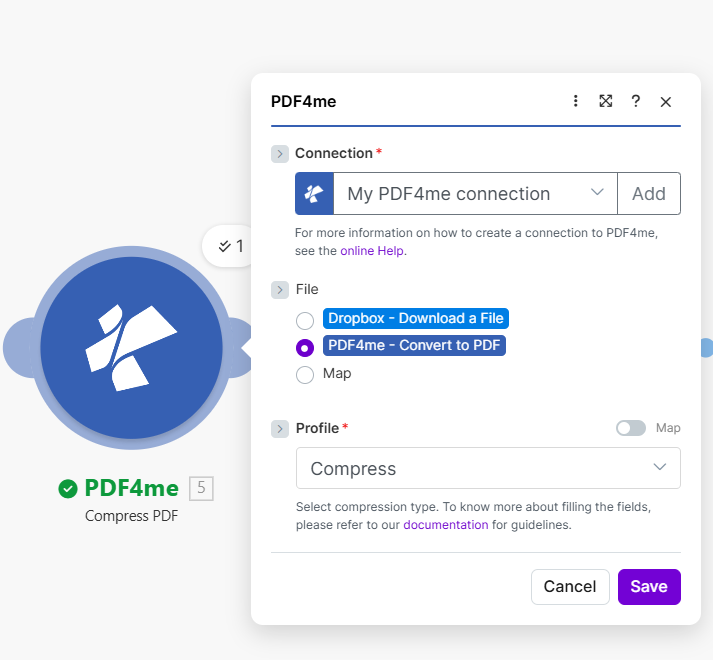
PDF压缩模块:文件来自“转换为PDF”选项,配置文件设置为“最大”。更小的文件可以更快地归档和传输。
步骤 4:转换为 PDF/A
目前的情况: 下载 → 转换为 PDF → 压缩 PDF → 创建 PDF/A。
- 添加 PDF4me → 创建 PDF/A。
- 联系选择您的 PDF4me 连接。
- 文件: 选择 PDF4me:压缩 PDF 将步骤 3 中的 PDF 文件传递下去。
- PDF/A 合规性选择一个级别。 PDF/A-3b 基本符合性 此处显示的是标准;请选择符合您要求的标准。
- 允许降级: 不 (或者,如果您希望在未来的合规性变更方面具有灵活性,请选择“是”)。
- 允许升级: 是的 (或者严格意义上的存档为否)。
- 节省。
PDF4me:创建 PDF/A:归档配置
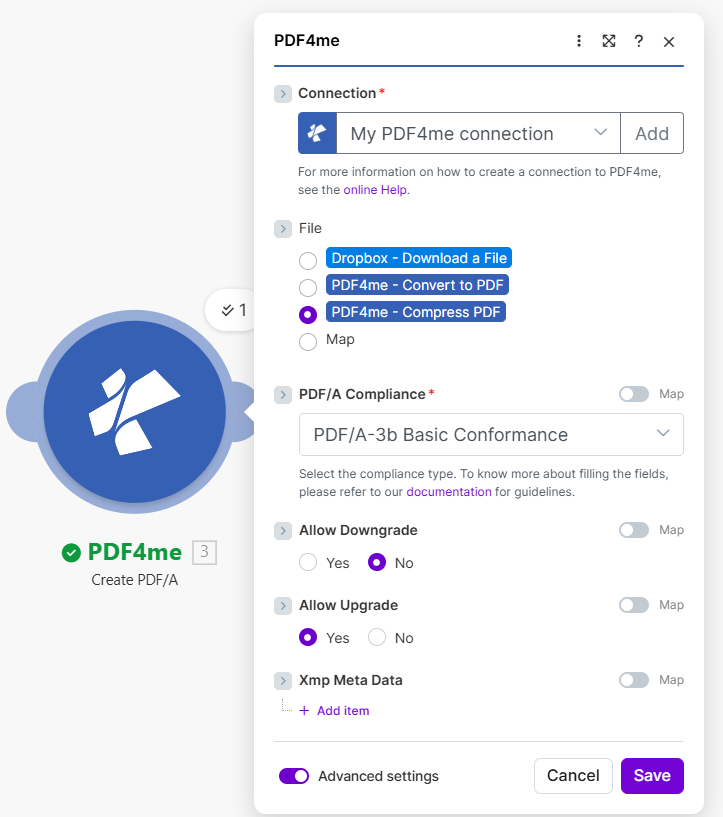
创建 PDF/A 模块:文件来自压缩 PDF,PDF/A 合规性(例如 PDF/A-3b),允许降级(否),允许升级(是)。
PDF/A 合规选项
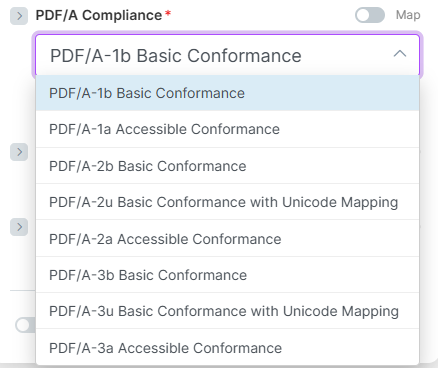
PDF/A-1b基本视觉完整性。 PDF/A-1a可通过文档结构访问。 PDF/A-2具有更高压缩性能的新标准。 PDF/A-3允许嵌入其他文件(例如 XML、Excel)。
步骤 5:上传存档 PDF 文件
目前的情况: 下载 → 转换为 PDF → 压缩 PDF → 创建 PDF/A → 上传。
- 添加 Dropbox → 上传文件。
- 联系选择您的 Dropbox 连接。
- 文件夹请输入输出路径,例如:
博客数据/PDFA/输出/。 - 文件: 选择 PDF4me:创建 PDF/A。
- 文件名例如
PdfA_MakeOutput.pdf。 - 数据: 地图 4. 文件 (由 Create PDF/A 生成的 PDF/A 输出)。
- 覆盖现有文件: 不 (如果已存在,请重命名) 是的 (代替)。
- 节省。
Dropbox:上传文件:将 PDF/A 保存到输出文件夹
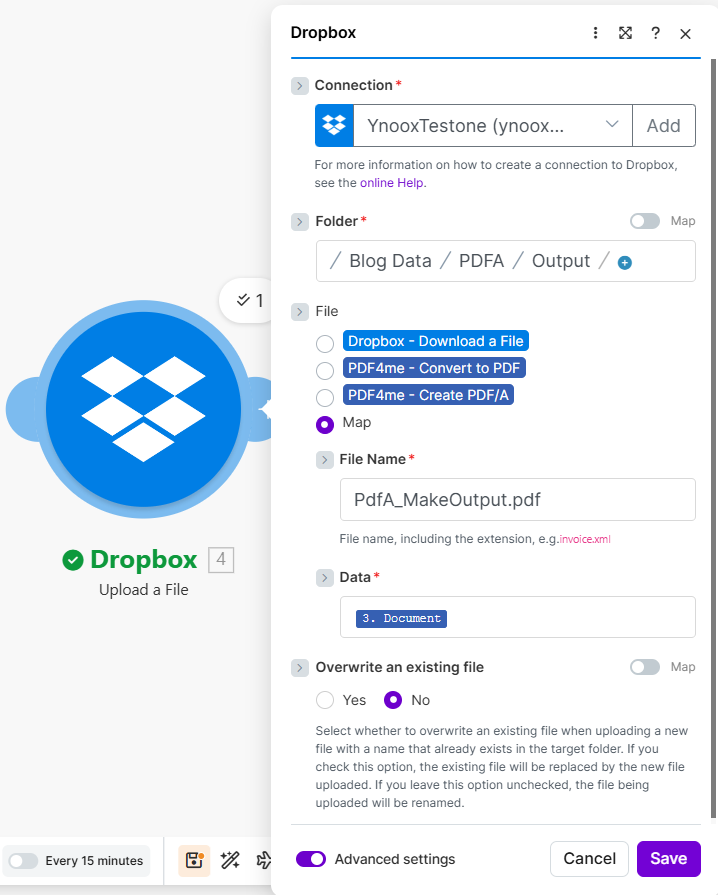
上传模块:文件夹(/Blog Data/PDFA/Output/),文件来自创建 PDF/A,文件名(PdfA_MakeOutput.pdf),数据映射到 4. 文档。覆盖设置为否。
谁在使用“转换后归档”?真实案例
合同管理: 签署的协议通常以 Word 或 PDF 格式送达。将 Word 文档转换为 PDF,压缩后再转换为 PDF/A 格式,并存储在符合规范的存档文件中,以备审计和法律保留之用。
董事会报告和会议记录: 会议演示文稿和 Word 文档需要长期保存。请转换、压缩、存档,并确保它们多年后仍可读取。
人力资源与合规: 政策文件、手册和培训资料通常以 Word 或 Excel 格式保存,需要归档。请将其转换为 PDF/A 格式,以满足保存和访问要求。
快速参考:关键设置
| 模块 | 环境 | 例子 |
|---|---|---|
| 1. Dropbox 下载 | 文件 | 博客数据/PDFA/Word示例.docx |
| 2. 转换为 PDF | 文件 | Dropbox,下载文件 |
| 3. 压缩PDF | 文件 | PDF4me,转换为 PDF |
| 4. 创建 PDF/A | PDF/A 合规性 | PDF/A-3b 基本符合性 |
| 5. Dropbox 上传 | 数据 | 4. 文档(来自“创建 PDF/A”) |
有关完整的参数详细信息,请参阅 转换为 PDF:生成 和 创建 PDF/A,制作。
故障排除
确保源文件名包含正确的扩展名(例如.txt)。 .docxPDF4me 利用它来检测输入格式。
在“上传文件”中,映射 4. 文件 (或从“创建 PDF/A”输出的文档)到“数据”字段:这就是实际的 PDF/A 内容。
PDF4me故障排除 涵盖 401(API 密钥)、402(积分)等。
接下来是什么?
- 用 Dropbox 下载替换 创建文件时 (或类似方法)自动处理每个新文件。
- 使用 迭代器 一次性批量转换多个文件。
- 已经有PDF文件了?使用 压缩 PDF 然后创建 PDF/A 方案无需转换步骤。