先用 Word 文档转 PDF,再在上面添加瑞士二维码钞票。Power Automate 一键合并!

你有一个 Word文档 (例如发票或信函)并且需要 瑞士二维码钞票 付款单已合并到 PDF 文件中,最终生成的 PDF 文件即可发送。如果手动操作,则需要先将 Word 文档转换为 PDF,生成二维码账单,然后将两者合并。 动力自动化 和 PDF4me 一步完成:从 Dropbox 获取 Word 文件, 转换为 PDF, 创建 SwissQR 账单 提供您的债权人和债务人详细信息,即可获得 基础 PDF (例如,您的发票格式) 将两个 PDF 文件合并,一个叠加在另一个之上 所以二维码钞票就放在底座上,然后 创建文件 在 Dropbox 中操作。七个步骤。一个流程。无需代码。
本指南使用真实的屏幕截图和描述性图像说明,以便您可以按照每个步骤操作,并在您自己的流程中匹配配置(路径、文件名和参数)。
简而言之: 手动触发流程 → Dropbox,使用路径获取 Word 文件内容 (/blog data/convert-swissqr-merge/3page.docx)→ PDF4me,转换为 PDF (Word 文档内容 + 文件名)→ PDF4me,创建 SwissQR 账单 (IBAN、金额、债权人、债务人、文件名) SwissQR.pdf)→ Dropbox,使用路径获取基础 PDF 文件内容 (/blog data/convert-swissqr-merge/demo_5_page.pdf)→ PDF4me,将两个 PDF 文件合并为叠加层。 (基础层 + SwissQR 层)→ Dropbox,创建文件 (PA_Final_Result.pdf 在 /blog 数据/convert-swissqr-merge/输出结果:生成一个包含您的内容和瑞士二维码支付单的合并 PDF 文件。
您将获得
输入: 一个 Word 文件(例如: 3页.docx)和基础 PDF(例如, demo_5_page.pdf)在 Dropbox 中,以及瑞士 QR 账单的支付数据(IBAN、金额、债权人、债务人、参考号等)。 输出: 一个包含基础文档和生成的瑞士二维码钞票叠加层的单个 PDF 文件,保存到您选择的文件夹(例如 . PA_Final_Result.pdf 在 /blog 数据/convert-swissqr-merge/输出)二维码账单包含收据和付款部分,带有可扫描的二维码(例如 CHF 500.00、Test AG、Test GmbH、发票和合同信息)。
你需要什么
- 动力自动化, 打开 Power Automate创建新的云流(即时或自动)。
- PDF4me API密钥, 获取您的 API 密钥添加 PDF4me 操作时请使用它。参见 将 PDF4me 连接到 Power Automate。
- Dropbox适用于 Word 文件、基础 PDF 和输出文件夹。连接器操作: 使用路径获取 Word 文件内容, 使用路径获取基础 PDF 文件内容, 和 创建文件。
- Word文件例如
3页.docx存储在类似这样的路径下/blog data/convert-swissqr-merge/3page.docx. 在流程中,这会被转换为 PDF(转换后的输出可以在其他地方使用;这里的主要输出是叠加合并的 PDF)。 - 基础 PDF例如
demo_5_page.pdf, 在/blog data/convert-swissqr-merge/demo_5_page.pdf这份文件将位于瑞士二维码钞票的下方,用于叠加合并。 - 瑞士二维码账单数据其他(例如:
CH0200700110003765824)、金额(例如 500)、货币(瑞士法郎)、债权人(例如 Test AG,苏黎世,Test Strasse House 2,8004)、债务人(例如 Test GmbH,伯尔尼,Musterstrasse Apartment 3,3000)、参考类型(例如 NON)、可选的账单信息和非结构化消息(例如发票 #2026-003,合同:ABC-123)。
流程概览(7 个步骤)
- 手动触发流程 (或者使用文件触发器实现自动化)。
- Dropbox:使用路径获取 Word 文件内容: 小路:
/blog data/convert-swissqr-merge/3page.docx推断内容类型:是。 - PDF4me:转换为 PDF:步骤 2(获取 Word 文件内容...)中的文件内容。文件名:例如:
测试.docx。 - PDF4me:创建 SwissQR 账单金额、币种(瑞士法郎)、IBAN、债权人和债务人地址字段、文件名
SwissQR.pdf. 文件内容可以链接到“转换为 PDF 输出”(如果需要);该操作会生成二维码账单 PDF。 - Dropbox:使用路径获取基础 PDF 文件内容: 小路:
/blog data/convert-swissqr-merge/demo_5_page.pdf推断内容类型:是。 - PDF4me:将两个 PDF 文件合并为叠加模式,一个叠加在另一个之上。:步骤 5(获取基础 PDF 文件...)中的基础文件内容,基础文件名:
基础.pdf步骤 4(创建 SwissQR...)中的图层文件内容,图层文件名:SwissQR.pdf。 - Dropbox:创建文件文件夹路径:
/blog 数据/convert-swissqr-merge/输出。 文件名:PA_Final_Result.pdf文件内容:从步骤 6(合并两个 PDF...)开始。
完整流程概述
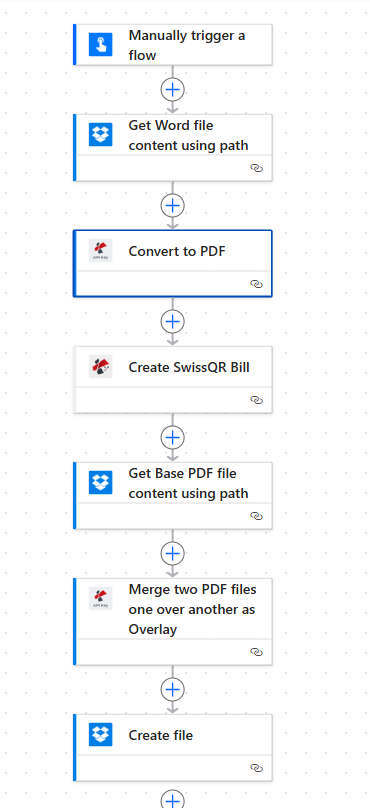
七个步骤:触发、获取 Word 文件并转换为 PDF、创建 SwissQR 账单、获取基础 PDF、合并为叠加层、创建文件。叠加层步骤将基础 PDF 和 SwissQR 账单 PDF 合并;结果保存到 Dropbox。
步骤 1:获取 Word 文件内容(Dropbox)
目前为止的流程: 触发器和一项 Dropbox 操作。
- 添加 手动触发流程 (或者 创建文件时 (在 Dropbox 中)。
- 添加 Dropbox → 使用路径获取 Word 文件内容。
- 文件路径:
/blog data/convert-swissqr-merge/3page.docx如果需要浏览,请使用文件夹图标。 - 高级参数: 推断内容类型: 是的。
- 节省。 文件内容 (以及可选的文件名)将在转换为 PDF 时使用。
使用路径获取 Word 文件内容
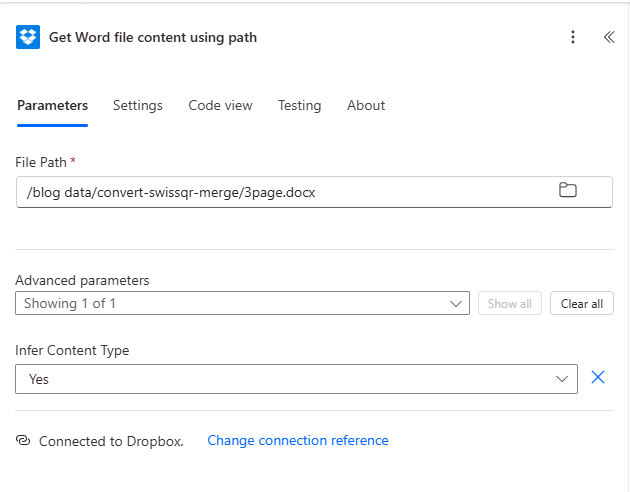
Dropbox 获取 Word 文件内容已配置为文件路径 /blog data/convert-swissqr-merge/3page.docx,并已启用“推断内容类型”。Dropbox 连接信息显示在底部。
步骤二:转换为 PDF 格式(PDF4me)
目前为止的流程: 触发器 → 获取 Word → 转换为 PDF。
- 添加 PDF4me → 转换为 PDF。
- 文件内容:选择步骤 1 中的输出(例如: 获取 Word 文件 co... 动态内容)。
- 文件名例如
测试.docx(用于转换的输入文件名)。 - 保存。此操作会返回 PDF 输出;在此流程中,其主要用途是在需要时导入 Word 转 PDF 的结果。瑞士二维码账单将在下一步创建。
- 确保 已连接至 PDF4me Connect 在底部。
转换为 PDF:参数
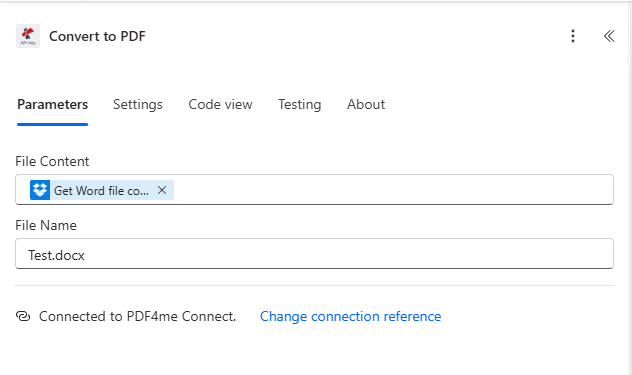
将文件内容从 Dropbox 转换为 PDF,获取 Word 文件,文件名为 Test.docx。已显示与 PDF4me 的连接。
步骤 3:创建 SwissQR 账单(PDF4me)
目前为止的流程: 触发 → 获取 Word → 转换为 PDF → 创建 SwissQR 账单。
- 添加 PDF4me → 创建 SwissQR 账单。
- 参数 标签页。设置付款和参与方详情:
- 文件名:
SwissQR.pdf。 - 数量例如
500(或根据列表/触发器动态生成)。 - 货币: 充血性心力衰竭 (或欧元)。
- 国际银行账户例如
CH0200700110003765824。 - 参考:可选;最多 27 个字符。 参考类型例如 非 (无参考文献),或 QRR / SCOR。
- 债权人: 债权人名称(例如:
测试 AG),债权人地址类型S债权人城市(例如苏黎世)、债权人邮政编码(例如8004),债权人地址行1(例如测试街),债权人地址行2(例如2号房)。 - 终极债务人: 最终债务人名称(例如:
测试有限公司),城市(例如伯尔尼),邮政编码(例如3000), AddressLine1(例如穆斯特大街), AddressLine2(例如3号公寓),最终债务人地址类型(例如,S)。 - 语言类型例如 英语。
- 分离线例如 用剪刀画线。
- 账单信息例如
合同:ABC-123。 - 非结构化消息例如
发票编号 2026-003 - 月度服务。 - AV1 参数:可选;例如:
名称 AV1:UV;UltraPay005;12345。
- 文件内容如果该操作接受一个可选的基础文件,您可以链接该文件。 转换为 PDF 在此处输出结果;否则,该操作将根据上述参数生成二维码账单 PDF。
- 保存。输出(例如: 文件内容, 文件名)用作 层 在合并叠加步骤中。
创建 SwissQR 账单:参数(付款方和债权方)
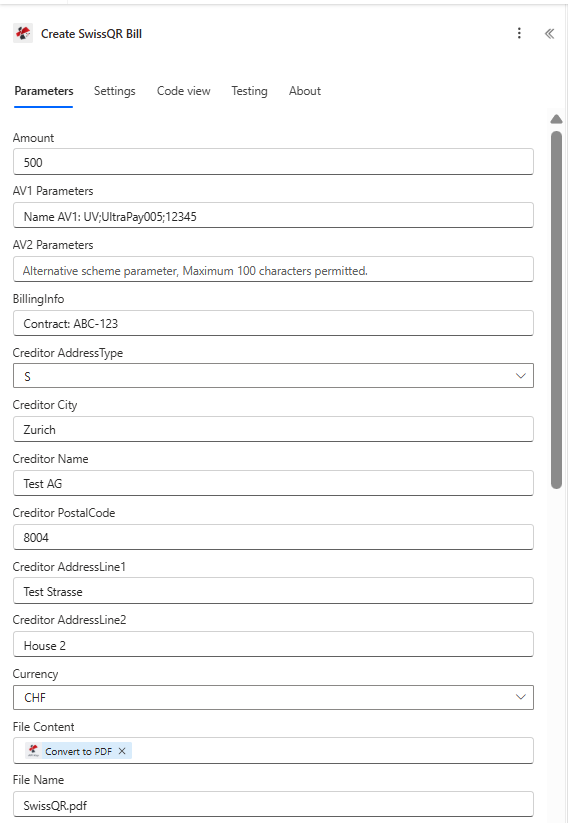
创建 SwissQR 账单参数,显示金额、货币(瑞士法郎)、收款方(Test AG,苏黎世,Test Strasse,House 2,8004)、文件名 SwissQR.pdf 和账单信息。转换为 PDF 输出后,可在支持的情况下链接为文件内容。
创建 SwissQR 账单:债务人和消息
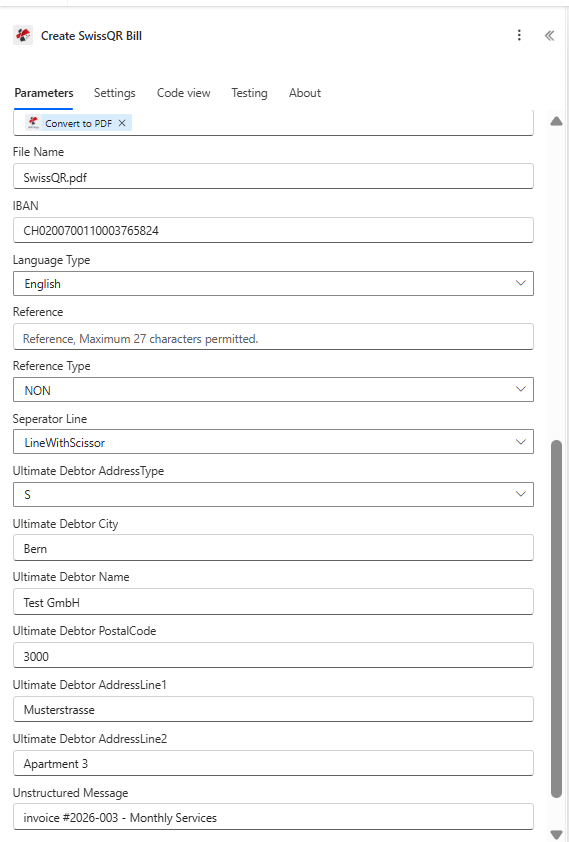
瑞士 QR 账单配置,IBAN,语言类型英语,参考类型 NON,分隔线 LineWithScissor,最终债务人(Test GmbH,伯尔尼,3000,Musterstrasse,3 号公寓),以及用于发票和合同详细信息的非结构化消息。
步骤 4:获取基础 PDF 文件内容(Dropbox)
目前为止的流程: 触发器 → 获取 Word → 转换为 PDF → 创建 SwissQR 账单 → 获取基础 PDF。
- 添加 Dropbox → 使用路径获取基础 PDF 文件内容 (或者按路径返回 PDF 内容的操作)。
- 文件路径:
/blog data/convert-swissqr-merge/demo_5_page.pdf。 - 高级参数: 推断内容类型: 是的。
- 节省。 文件内容 (以及可选的文件名)将是 根据 在合并叠加步骤中。
使用路径获取基础 PDF 文件内容
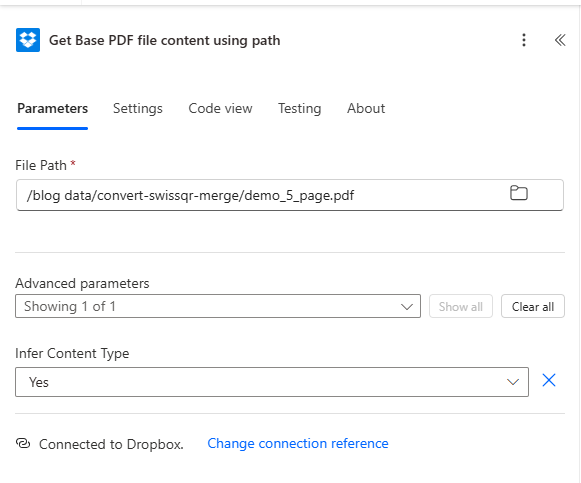
获取基础 PDF 文件内容,文件路径为 /blog data/convert-swissqr-merge/demo_5_page.pdf,并启用“推断内容类型”选项。此 PDF 文件将用作叠加合并的基础层。
步骤 5:将两个 PDF 文件以叠加方式合并(PDF4me)
目前为止的流程: 合并之前的所有步骤。
- 添加 PDF4me → 将两个 PDF 文件合并,一个叠加在另一个之上。
- 参数 标签:
- **基础文件内容***,从步骤 4 中选择输出(例如: 获取基础 PDF 文件...)。
- **基本文件名***
基础.pdf。 - **图层文件内容***,从步骤 3 中选择输出(例如, 创建 SwissQR...)。
- **图层文件名***
SwissQR.pdf。
- 保存。此操作会返回合并后的 PDF 文件(以瑞士二维码钞票为基础并叠加)。可在“创建文件”中使用此文件。
- 已连接至 PDF4me Connect 在底部。
将两个 PDF 文件合并,一个叠加在另一个之上
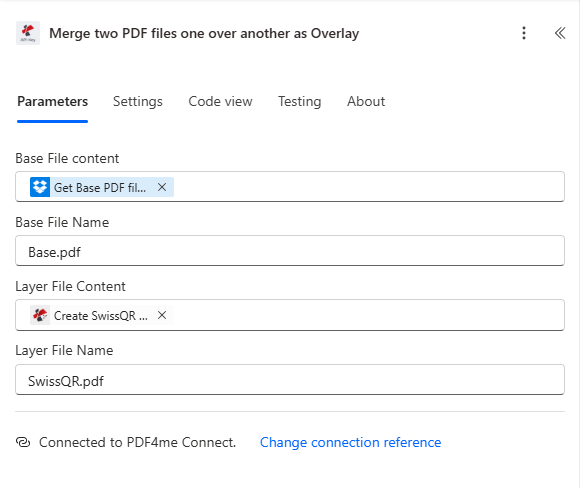
将基于“获取基础 PDF 文件 (Base.pdf)”的基础图层和基于“创建 SwissQR 账单 (SwissQR.pdf)”的图层配置为“合并叠加层”。合并后的 PDF 文件将在下一步中用作“创建文件”的文件内容。
步骤 6:创建文件(Dropbox)
目前为止的流程: 所有步骤;最后一步保存合并后的PDF文件。
- 添加 Dropbox → 创建文件。
- 文件夹路径:
/blog 数据/convert-swissqr-merge/输出。 - **文件名 ***:
PA_Final_Result.pdf。 - **文件内容***:选择步骤 5 中的输出(例如: 合并两个PDF文件……)。
- 保存。运行流程;合并后的 PDF 文件(发票/内容 + 瑞士二维码账单)将出现在输出文件夹中。
- 已连接到 Dropbox 在底部。
创建文件:将合并后的 PDF 文件保存到 Dropbox
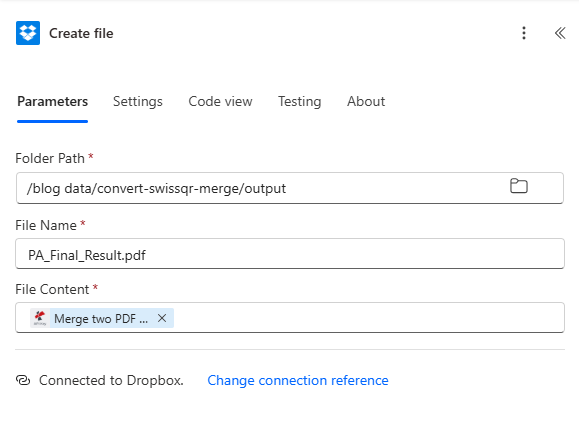
创建文件,配置文件夹路径 /blog data/convert-swissqr-merge/output,文件名 PA_Final_Result.pdf,文件内容为“将两个 PDF 文件合并为一个叠加”操作。
输出:合并后的PDF文件与瑞士二维码账单
该流程会生成一个包含您的基础文档(例如, demo_5_page.pdf生成的瑞士二维码账单作为叠加层显示在纸质账单上。二维码账单显示收据和付款信息、二维码、债权人(例如 Test AG,IBAN,苏黎世)、债务人(例如 Test GmbH,伯尔尼)、金额(例如 500.00 瑞士法郎)以及可选的发票/合同文本(例如发票编号 2026-003,合同编号 ABC-123)。文件保存为 PA_Final_Result.pdf 在输出文件夹中。
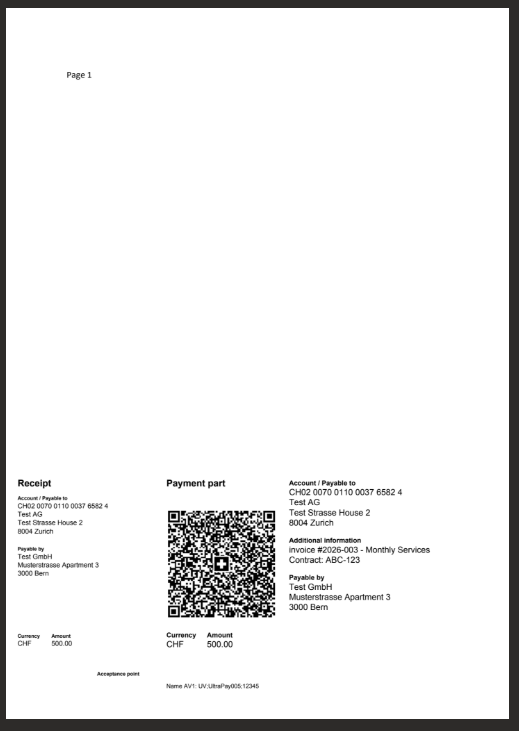
最终合并的PDF文件包含瑞士二维码账单:付款单布局,包含可扫描的二维码、债权人和债务人信息栏以及瑞士法郎金额。可用于分发或打印。
用例
发票和报价单: 使用 Word 或 PDF 发票作为基础;添加符合标准的瑞士二维码账单作为叠加层,以便每个 PDF 文件既可供人阅读,又可供机器扫描进行支付。
批量付款单: 从包含不同金额和债务人数据的列表(例如 SharePoint 或 Excel)触发流程;为每一行生成一个合并的 PDF 文件,并保存到文件夹或通过电子邮件发送。
信头 + 二维码账单: 使用公司信笺或模板 PDF 作为底图,并叠加瑞士二维码账单,使最终文档带有品牌标识并可直接用于支付。
快速参考
| 步 | 行动 | 按键设置 | 例子 |
|---|---|---|---|
| 1 | Dropbox 获取 Word 文件内容 | 文件路径 | /blog data/convert-swissqr-merge/3page.docx |
| 2 | PDF4me 转换为 PDF | 文件内容,文件名 | 从步骤 1 开始; 测试.docx |
| 3 | PDF4me 创建 SwissQR 账单 | 金额、币种、IBAN、债权人、债务人、文件名 | 500,瑞士法郎,Test AG / Test GmbH; SwissQR.pdf |
| 4 | Dropbox 获取基础 PDF 文件内容 | 文件路径 | /blog data/convert-swissqr-merge/demo_5_page.pdf |
| 5 | PDF4me 合并叠加 | 基础(内容+名称),图层(内容+名称) | 获取基础 PDF 文件 → Base.pdf;创建 SwissQR 码 → SwissQR.pdf |
| 6 | Dropbox 创建文件 | 文件夹路径、文件名、文件内容 | /blog 数据/convert-swissqr-merge/输出; PA_Final_Result.pdf;从步骤 5 开始 |
有关完整的参数详细信息,请参阅 创建 SwissQR 账单,实现自动化 和 使用 Power Automate 将两个 PDF 文件合并为叠加层。
故障排除
基础文件内容必须是显示在下方的 PDF 文件(例如发票或信函)。图层文件内容必须是“创建瑞士二维码账单”生成的瑞士二维码账单 PDF 文件。请映射正确的步骤输出(获取基础 PDF 和创建瑞士二维码账单)。
检查 IBAN 格式(瑞士 IBAN 为 21 个字符)、金额和币种,以及债权人和债务人地址字段是否符合要求的结构(地址类型为 S 或 K)。使用参考信息时,最多只能包含 27 个字符。
看 PDF4me故障排除 用于 API 密钥、积分和连接。
接下来会发生什么?
- 运行流程手动触发并确认
PA_Final_Result.pdf输出文件夹中会显示基本内容和瑞士二维码钞票。 - 自动化用以下方式替换手动扳机 创建文件时 在 Dropbox 中(例如在 convert-swissqr-merge 文件夹中),并使用触发文件作为 Word 或基础 PDF 路径。
- 动态数据: 从 SharePoint、Excel 或 Dynamics 365 中提取金额、债务人和参考信息,并将其传递给 Create SwissQR Bill 进行批量生成。
- 更多操作: 添加 发送电子邮件 或者 SharePoint:创建文件 创建文件后,将合并后的 PDF 文件通过电子邮件发送或存储。