在 Power Automate 中按条形码拆分 PDF:使用 Dropbox 和 PDF4me 的分步指南

你有一个 多文档 PDF批量扫描的发票、带有分隔页的邮件或带有条形码分隔符的报告,都需要将每个文档拆分成单独的文件。手动操作非常繁琐。 PDF4me 按条形码拆分 PDF 检测 PDF 中的条形码,并按文本进行筛选(例如,以……开头)。 PDF4me),并在条形码页面之前、之后或条形码页面处进行分割。在 Power Automate 中,您可以通过五个步骤进行配置: 扳机 → 获取文件内容 (Dropbox)→ 条形码,按条形码拆分文档 (PDF4me)→ 适用于每个 → 创建文件 (Dropbox)
本指南是 事实核查 与 Power Automate 用户界面和 按条形码拆分 PDF 操作参考每个参数、路径和输出字段都与实际运行结果相符。最后,我们提供了原始响应结构以及用于交互式体验 API 的链接。
你需要什么
- 动力自动化: 打开 Power Automate登录(Microsoft 365 / Power Platform),然后创建 新云流 (即时或自动)
- PDF4me API密钥: 获取您的 PDF4me API 密钥添加时创建连接 条形码,按条形码拆分文档 行动。第一次?见 将 PDF4me 连接到 Power Automate。
- Dropbox我们使用 Dropbox 来 获取文件内容 和 创建文件你可以交换 SharePoint, OneDrive或者提供文件内容和创建文件操作的其他连接器。
流程概览(5 个步骤)
- 手动触发流程按需启动流程(或使用) 创建文件时 (在 Dropbox 中用于自动化)。
- 使用路径获取文件内容 (Dropbox):从类似这样的路径获取 PDF 文件
/blog data/split by barcode/barcode.pdf。 - 条形码:按条形码拆分文档 (PDF4me):根据检测到的条形码分割 PDF 文件。输出: 拆分文档 数组(每个元素都有 文件名, 流文件, 条形码文本)。
- 适用于每个:遍历每个拆分的文档。
- 创建文件 (Dropbox):使用以下方式将每个拆分的 PDF 文件保存到输出文件夹 文件名 和 流文件 从循环中。
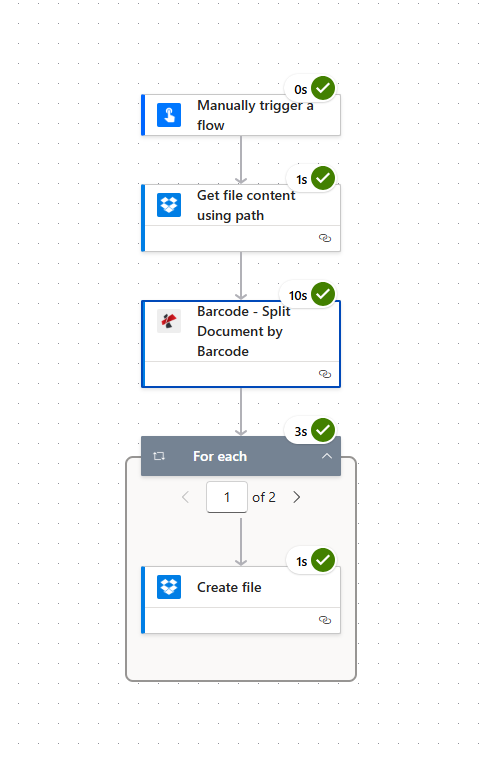
输入: 一份PDF文件(barcode.pdf包含多个以条形码分隔的文档。 输出: 多个 PDF 文件(例如: PDF4me Barcode 1.pdf, PDF4me Barcode 2.pdf)在同一文件夹中。

输入: 条形码.pdf

输出: PDF4me 条形码 1.pdf, PDF4me 条形码 2.pdf
步骤 1:触发 + 获取文件内容
目前为止的流程: 触发器 → 获取文件内容。
- 添加 手动触发流程 (或者 创建文件时 (在 Dropbox 中用于自动化)。
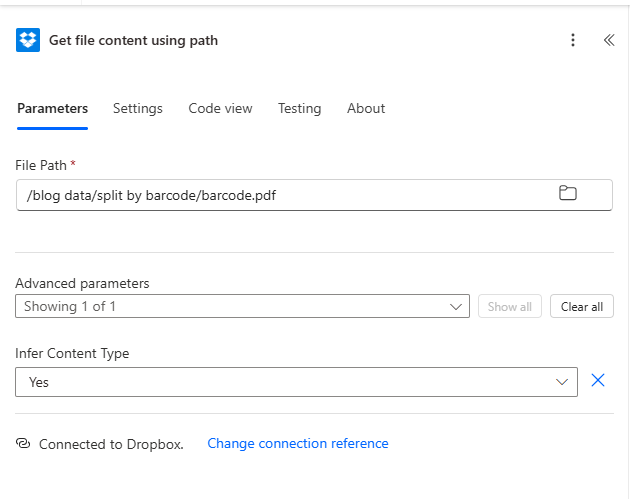
- 添加 Dropbox → 使用路径获取文件内容。
- 参数:
- 文件路径 *请输入您的 PDF 文件路径,例如:
/blog data/split by barcode/barcode.pdf如果需要浏览,请使用文件夹图标。 - 高级参数 → 推断内容类型设置为 是的。
- 联系: 确保 已连接到 Dropbox。
输出结果是文件内容(二进制)。将其映射到 文件内容 在分割操作中。
步骤 2:条形码:按条形码拆分文档 (PDF4me)
目前为止的流程: 触发器 → 获取文件内容 → 按条形码拆分文档。
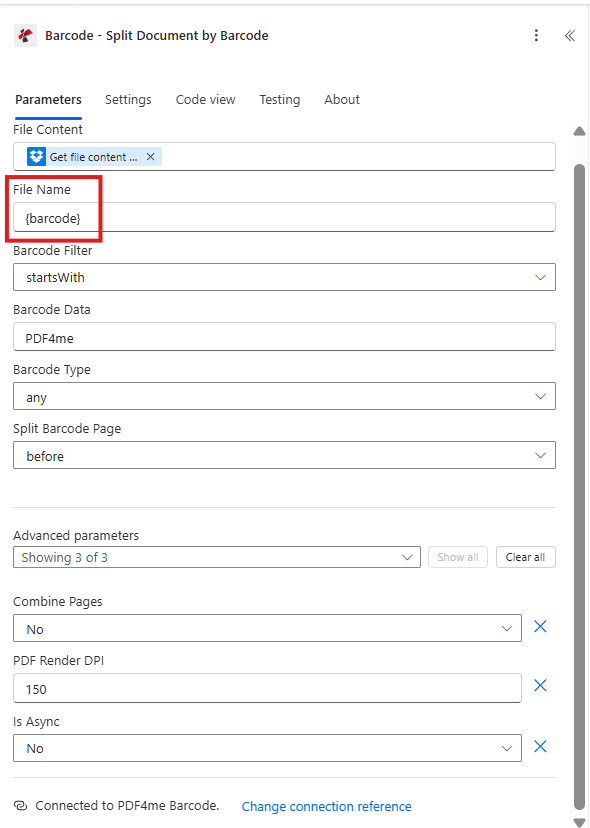
- 添加 PDF4me → 条形码:按条形码拆分文档。
- 参数(已根据截图核实):
- 文件内容*, 地图 使用路径获取文件内容 输出(PDF二进制文件)。
- 文件名 *输入一个模板,例如:
{barcode}或者源文件名(例如:barcode.pdf该操作使用此方法生成输出文件名。 - 条形码过滤器*, 选择 以……开头 (或者 以……结尾, 包含, 精确的)。
- 条形码数据*输入要匹配的文本(例如:
PDF4me只有文本与此筛选条件匹配的条形码才会触发拆分。 - 条形码类型 *, 任何 (或者 二维码, 数据矩阵 (如果你想限制的话)。
- 分割条形码页 *, 前 (在条形码页面之前分割) 后 (之后拆分),或 消除 (分割并移除条形码页面)。
- 高级参数 (如有需要,请展开):
- 合并页面: 不 (按每个匹配的条形码分割) 是的 (合并具有相同条形码的连续页面)。
- PDF渲染DPI例如 150 (数值越高,条形码检测效果越好,处理速度越慢)。
- 是否异步: 不 用于同步(推荐用于流程)。
- 联系: 已连接至 PDF4me 条形码。
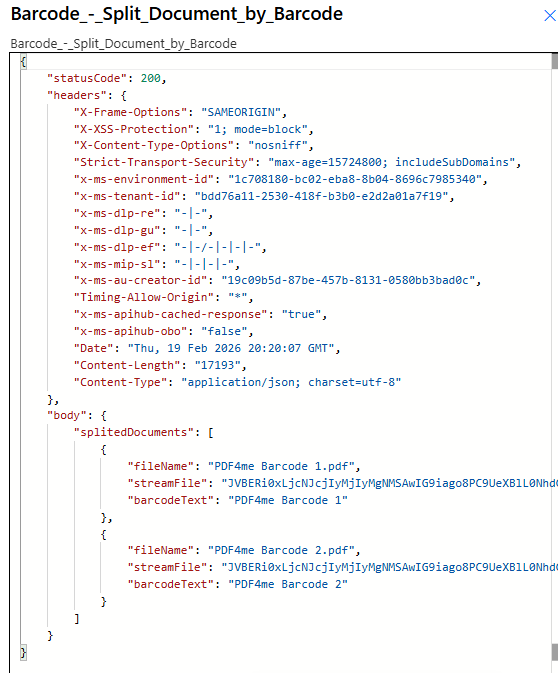
输出: 动作返回 身体 和 拆分文档:一个数组。每个元素包含:
- 文件名:拆分后的 PDF 的名称(例如:
PDF4me Barcode 1.pdf)。 - 流文件:Base64编码的PDF内容。
- 条形码文本导致此次分裂的条形码值(例如:
PDF4me Barcode 1)。
步骤 3:应用于每个 + 创建文件
目前为止的流程: … → 按条形码拆分文档 → 对每个文档应用 → 创建文件。
- 添加 适用于每个。
- 从前面的步骤中选择一个输出。: 选择 身体 → 拆分文档 (或等效的) 条形码:按条形码拆分文档)。
- 在循环内部,添加 Dropbox → 创建文件。
- 参数:
- 文件夹路径 *目标文件夹(例如
/blog data/split by barcode)。 - 文件名 *, 地图 文件名 来自当前项(来自拆分操作的动态内容)。
- 文件内容*, 地图 流文件 来自当前项(来自拆分操作的动态内容)。
- 联系: 已连接到 Dropbox。
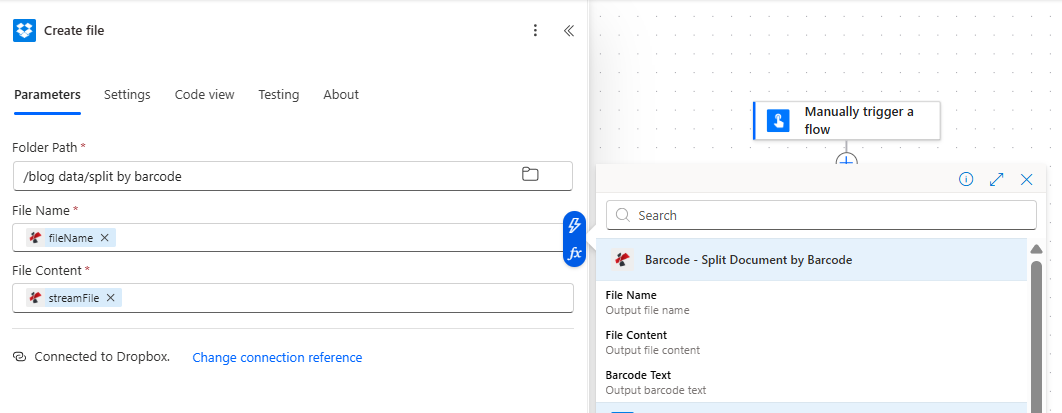
每次迭代都会创建一个文件。循环结束后,输出文件夹中将为每个检测到的条形码生成一个 PDF 文件。
摘要:参数和输出(已核实)
| 范围 | 我们示例中的价值 | 描述 |
|---|---|---|
| 条形码筛选器 | 以……开头 | 匹配文本以……开头的条形码 条形码数据 |
| 条形码数据 | PDF4me | 用于筛选条形码的文本 |
| 分割条形码页 | 前 | 在包含条形码的页面之前进行分割 |
| 输出 | 拆分文档 | 数组 { fileName, streamFile, barcodeText } |
有关完整的参数详情和选项,请参阅 Power Automate 按条形码拆分 PDF。
交互式体验 API
您可以使用我们的工具在不使用 Power Automate 的情况下测试按条形码拆分 PDF API。 API 测试上传PDF文件,设置条形码筛选条件和文本,然后查看结果:
后续步骤
- 运行流程将带有条形码的测试 PDF 文件添加到您的 Dropbox 文件夹并运行流程。检查输出文件夹中是否有拆分的 PDF 文件。
- 调整过滤器: 改变 条形码数据 和 条形码筛选器 (包含、完全匹配等)以匹配您的文档。
- 自动化: 代替 手动触发 和 创建文件时 (Dropbox)并将触发器的文件路径映射到 获取文件内容。