在 Make 中使用 Iterator + PDF4me 按条形码拆分 PDF:按条形码拆分(分步指南)

当您将一叠文档扫描成一个 PDF 文件、批量扫描发票、带有分隔页的邮件或带有条形码分隔符的报告时,您需要将每个文档放在单独的文件中。PDF4me 的 按条形码拆分 该模块检测条形码,并按文本进行过滤(例如,以……开头)。 PDF4me),并在条形码页面之前、之后或条形码页面处拆分,以及 Make 的 迭代器 将拆分结果转换为可上传到 Dropbox、Google Drive 或任何存储服务的单个文件。
本指南将引导您完成从单个 PDF 文件到多个 PDF 文件的具体模块、字段和值操作,并将每个拆分文件保存为单独的文件。
你需要什么?
- 制作, 创建 Make 帐户 并开启新的篇章。
- PDF4me API密钥, 获取您的 API 密钥 并将其连接到 PDF4me。
- Dropbox我们在这里使用它,但任何支持下载和上传的存储服务都可以(Google Drive、OneDrive 等)。
流程概述(4 个模块)。
- Dropbox:下载文件下载
barcode.pdf从您的文件夹中。 - PDF4me:按条形码拆分:使用条形码文本和筛选设置拆分 PDF。
- 迭代器:循环遍历 生成的文档[] PDF4me 返回的数组。
- Dropbox:上传文件上传每个拆分的 PDF 文件。
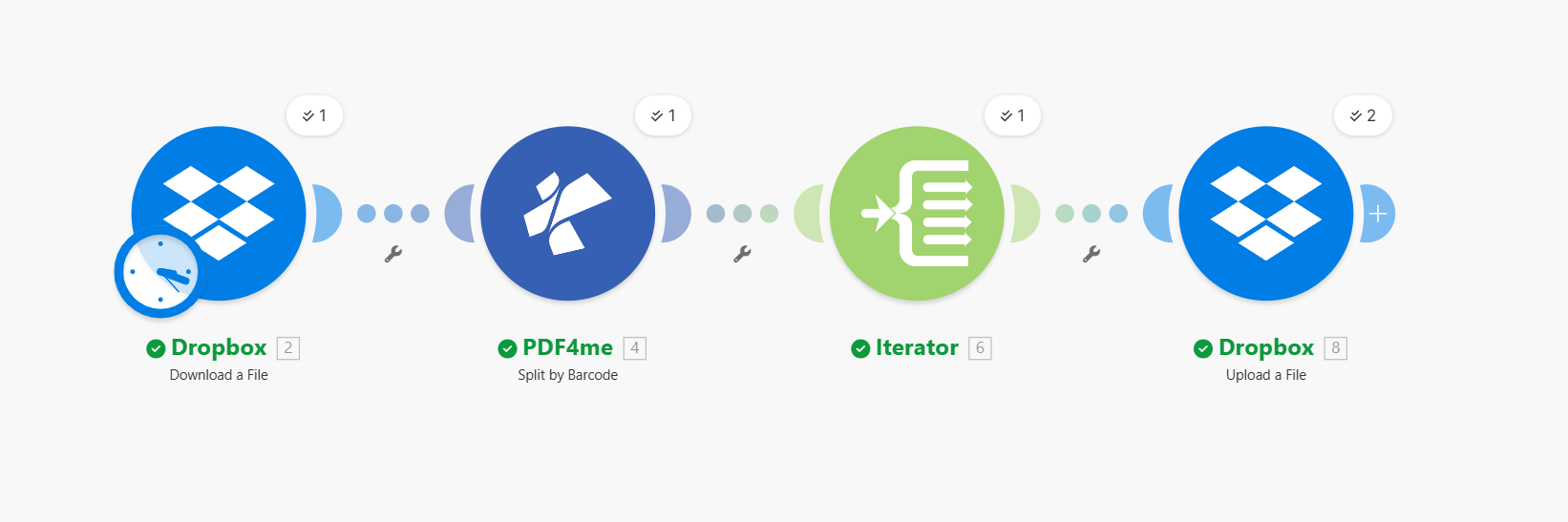
输入与输出。
输入: 一个名为 barcode.pdf

输出: 多个文件(barcode_1.pdf, barcode_2.pdf, ETC。)

步骤 1:Dropbox:下载文件。
目前为止的流程: 下载文件。
- 添加 Dropbox → 下载文件。
- 联系选择您的 Dropbox 连接。
- 文件选择方式: 选择文件。
- 文件:
/Blog Data/Split By Barcode/barcode.pdf。
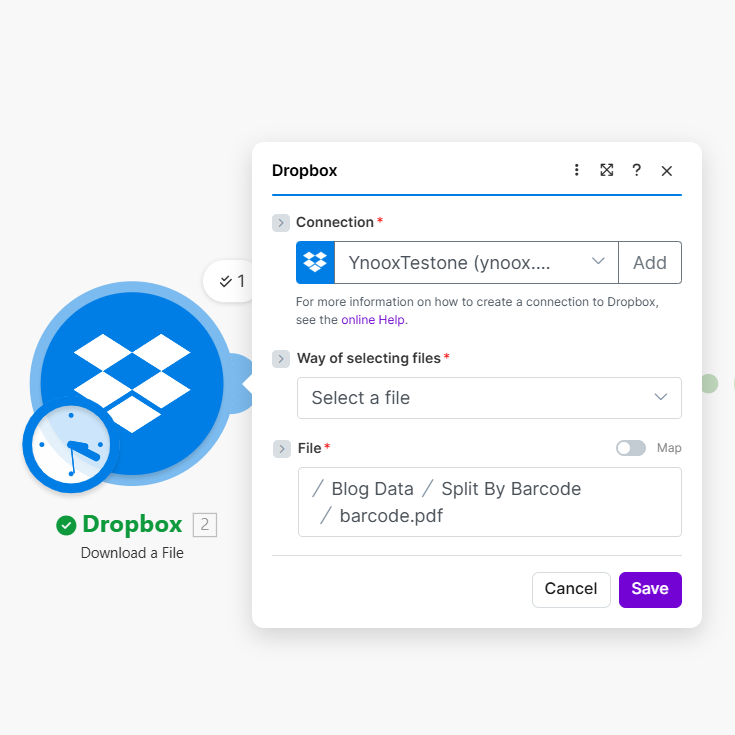
此输出 文件内容 用于分割操作。
步骤 2:PDF4me:按条形码拆分。
目前为止的流程: 下载文件 → 按条形码拆分。
- 添加 PDF4me → 按条形码拆分。
- 联系选择您的 PDF4me 连接。
- 文件: 地图 Dropbox:下载文件。
- 条形码文本:
PDF4me - 条形码筛选器: 以……开始
- 条形码类型: 任何类型
- 分割条形码页: 条形码之前
- PDF渲染DPI:
150 - 合并具有相同条形码的页面: 不
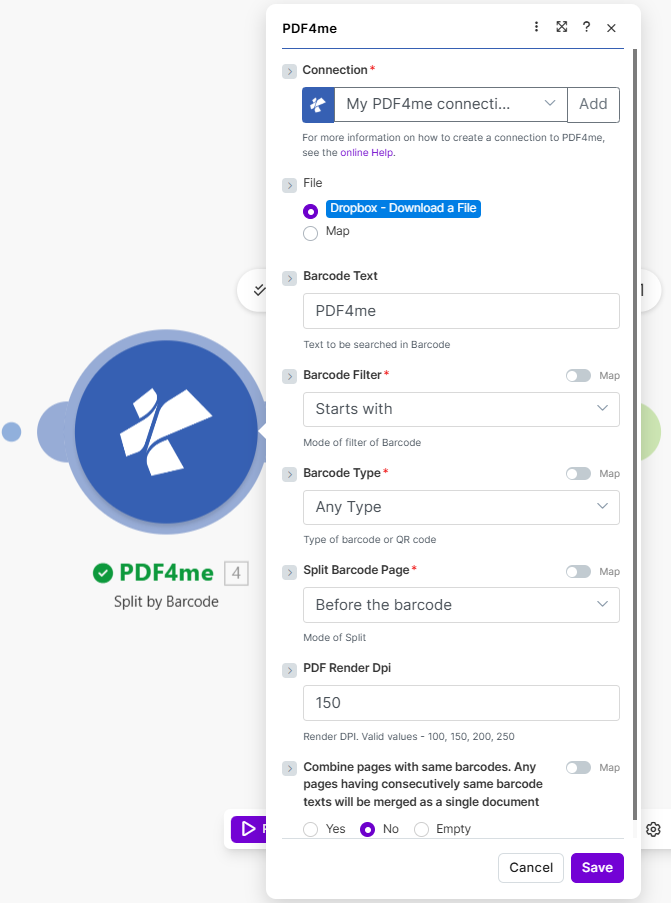
输出: 一个数组 生成的文档[] (每个文件都是一个分割的PDF文件)。
步骤 3:迭代器(流程控制)。
PDF4me 模块返回 生成的文档[]你必须 迭代 对数组中的每个文件进行上传。
Make 函数返回一个拆分后的 PDF 文件数组。你不能直接上传这个数组,需要遍历数组并逐个上传。这就是迭代器的作用。
- 添加 流程控制 → 迭代器。
- 大批: 地图 4. 生成的文档[] 来自“按条形码拆分”模块。
![迭代器:映射到 4. 生成的文档[] 的数组](/assets/images/blog/split-pdf-barcode-make/split-pdf-barcode-make-iterator.png)
步骤 4:Dropbox:上传文件。
在迭代器路由中,上传每个分割后的文件。
- 添加 Dropbox → 上传文件。
- 文件夹:
/Blog Data/Split By Barcode。 - 文件: 选择 流程控制:迭代器 (当前拆分的文件)。
- 覆盖: 不 (或者,如果您想替换,请选择“是”)。
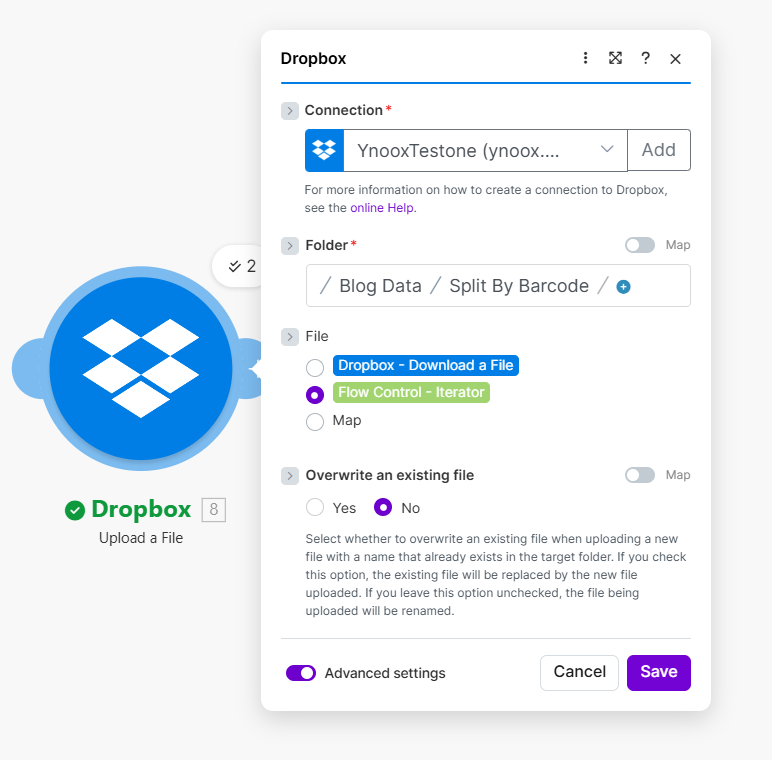
每次迭代都会上传一个拆分后的PDF文件。
快速参考:关键参数。
“按条形码分割”模块有一些值得了解的旋钮。以下是我们使用的旋钮:
| 范围 | 价值 | 笔记 |
|---|---|---|
| 条形码文本 | PDF4me | 只有匹配的条形码才会触发拆分 |
| 条形码筛选器 | 以……开始 | 或者以……结尾、包含、完全匹配,选择适合您条形码的选项。 |
| 分割条形码页 | 条形码之前 | 在分隔符页之前、之后或移除分隔符页 |
| PDF渲染DPI | 150 | 如果条形码太小或模糊,则增加到 200 以上。 |
| 迭代器数组 | 生成的文档[] | 按条形码拆分后的输出,就是你需要循环遍历的内容。 |
提示: 这 迭代器 最容易让人犯错的是这一步,Make 不允许你一次性上传整个数组。你必须逐个迭代。 生成的文档[] 然后逐一上传。这就是我们在第四步所做的。
有关完整的参数详细信息,请参阅 按条形码拆分,制作。
故障排除。
请确保您传递的是 Dropbox 中的实际文件内容,而不是文件路径。检查您的条形码文本和筛选条件是否与 PDF 中的内容匹配;如果完全不匹配,您将得到一个输出结果(整个文件)。参见 Zapier 和 Power Automate 使用技巧 用于文件处理。
以交互方式试用 API。
想在不构建场景的情况下进行测试?上传 PDF 文件即可查看结果:
后续步骤。
- 将带有条形码的测试 PDF 文件放入您的文件夹并运行该场景,您应该会在输出文件夹中看到拆分后的文件。
- 调整 条形码文本 和 条形码筛选器 (包含、精确匹配等)以匹配文档的结构。
- 交换 下载文件 为了 监视文件 (Dropbox)在新 PDF 文件到达文件夹时自动运行。