填写表单,签名。Power Automate 可以帮你搞定:无需编写代码!

您有一个可填写的 PDF 表单、JSON 格式的数据和一个签名图片。手动操作步骤如下:填写字段、添加签名、保存。 动力自动化 加 PDF4me 实现自动化:从 Dropbox 或 SharePoint 获取模板、JSON 和签名;运行 填写PDF表格 和 签署PDF然后保存已签名的文档。无需编写代码。非常适合需要一次性填写和签署的合同、协议和表格。
简而言之: 获取模板文件 (PDF 表格)→ 获取 JSON 数据文件 → 获取签名图片 → PDF4me,填写PDF表格 (模板 + JSON)→ PDF4me,签名 PDF (已填写的PDF文件+签名图片)→ 创建文件输出:一份已填写、已签名的 PDF 文件,可直接存储或发送。
基于原因的问答
为什么先填写再签名? 使用 JSON 填写表单即可生成完整文档;添加签名图片后,即可立即执行。流程简单:输入数据,输出已签名的 PDF 文件。中间无需任何手动步骤。
为什么要在 Power Automate 中使用签名图片? PDF4me 签署PDF 将图像(例如扫描签名或 PNG 图片)精确地放置在 PDF 文档上,并调整其位置和大小。图像存储在 SharePoint 或 Dropbox 中,可以自动签署多个文档,非常适合用于审批和标准化合同。
为什么选择 PDF4me 来进行填写和签名? 填写 PDF 表单和签署 PDF 是两个独立的操作;前者的输出是后者的输入。一个连接器,一个流程:模板 + JSON + 签名图像 → 已填写并签署的 PDF。
您将获得
输入: 一个可填写的 PDF 表单、一个包含字段值的 JSON 文件(或字符串)和一个签名图像文件。 输出: 一个 PDF 文件,所有字段都已填写完毕,签名图像已放置(例如,在最后一页),可以保存或通过电子邮件发送。
你需要什么
- 动力自动化, 打开 Power Automate创建新的云流(即时或自动)。
- PDF4me API密钥, 获取您的 API 密钥添加 PDF4me 操作时请使用它。第一次使用?请参阅 将 PDF4me 连接到 Power Automate。
- Dropbox 或 SharePoint,包括 PDF 模板、JSON 文件、签名图像和输出文件夹。
流程概览
- 手动触发流程 (或者 创建文件时 用于自动化)。
- 获取模板文件空白可填写PDF表格。
- 获取 JSON 数据文件要填充表单字段的数据。
- 获取签名图片要添加到 PDF 中的图像文件(例如 PNG)。
- PDF4me:填写 PDF 表格:模板 + JSON → 已填写的 PDF。
- PDF4me:PDF签名:已填写的PDF + 签名图片 → 已签名的PDF。
- 创建文件将签名后的PDF文件保存到您的文件夹中。
完整流程概述
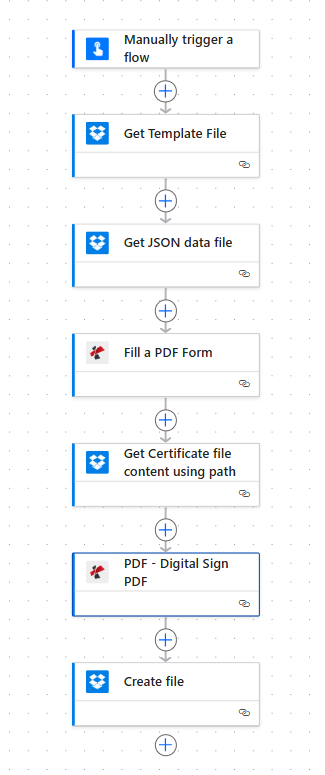
七个步骤:触发、三个获取文件操作(模板、JSON、签名图像)、填写 PDF 表单、签署 PDF、创建文件。步骤 5 中填写的 PDF 文件将进入“签署 PDF”环节;步骤 6 中签署的 PDF 文件将进入“创建文件”环节。
步骤 1:获取模板文件
目前为止的流程: 触发并获取模板文件。
- 添加 手动触发流程 (或者 创建文件时 在 Dropbox/SharePoint 中)。
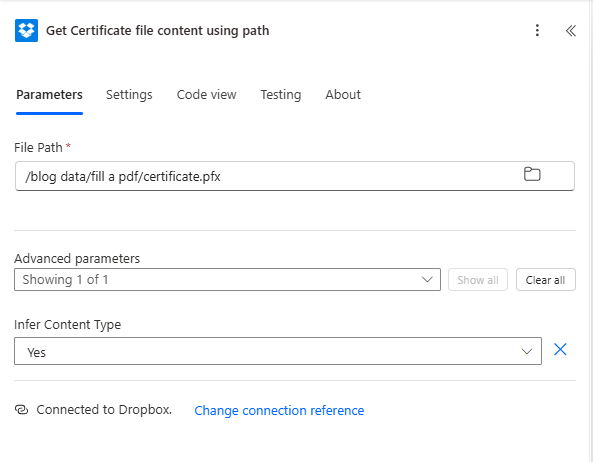
- 添加 Dropbox (或者 SharePoint)→ 使用路径获取文件内容将其命名为“获取模板文件”。
- 文件路径例如
/blog 数据/签名并填写 pdf/sample_fill_form.pdf。 - 执行该操作。 文件内容 将用作“填写 PDF 表单”的模板。
获取模板文件
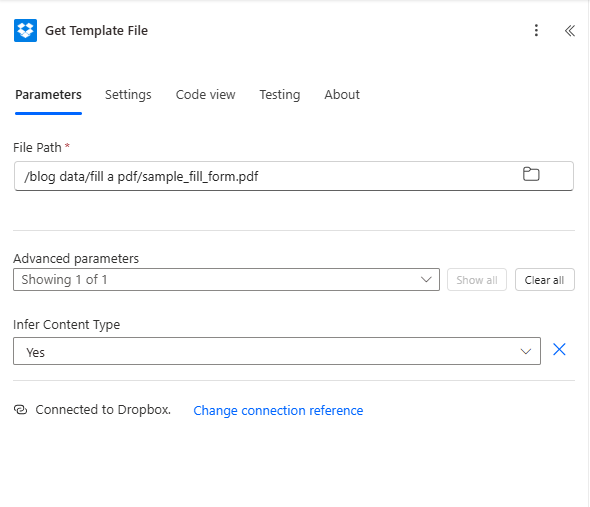
获取模板文件:可填写 PDF 文件的路径。输出文件内容将传递给“填写 PDF 表单”功能。
步骤 2:获取 JSON 数据文件
目前为止的流程: 获取模板文件 → 获取 JSON 数据文件。
- 添加 Dropbox (或者 SharePoint)→ 使用路径获取文件内容将其命名为“获取JSON数据文件”。
- 文件路径例如
/blog 数据/签名和填写 pdf/sample_fill_form_data.json。 - 执行此操作。将此内容映射为 表单数据 在填写 PDF 表单时。如果连接器返回 base64,请使用
base64ToString(...)获取JSON文本。
获取 JSON 数据文件
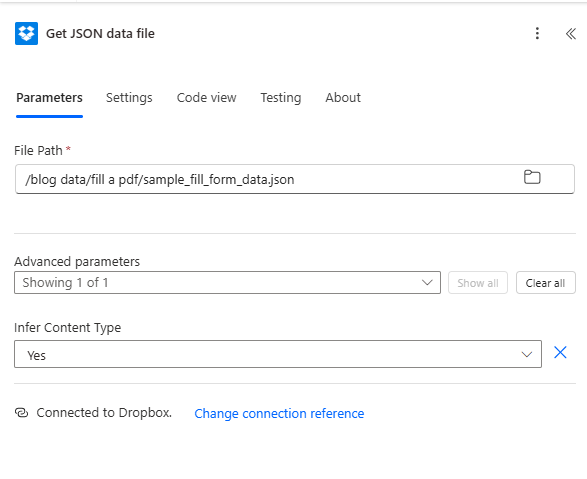
获取 JSON 数据文件:JSON 文件的路径。键名必须与 PDF 表单字段名匹配。内容将作为表单数据传递给“填写 PDF 表单”工具。
步骤 3:获取签名图像
目前为止的流程: 获取模板文件 → 获取 JSON 数据文件 → 获取签名图像。
- 添加 Dropbox (或者 SharePoint)→ 使用路径获取文件内容将其命名为“获取签名图像”。
- 文件路径例如
/blog 数据/签名并填写 pdf/签名.png请使用PNG或JPG格式。 - 执行该操作。 文件内容 将传递给 Sign PDF 工具 标志图像。
获取签名图片
获取签名图像:您的签名图像路径。输出结果将作为签名图像传递给 Sign PDF 函数。
第四步:填写PDF表格
目前为止的流程: 获取文件 → 填写 PDF 表格。
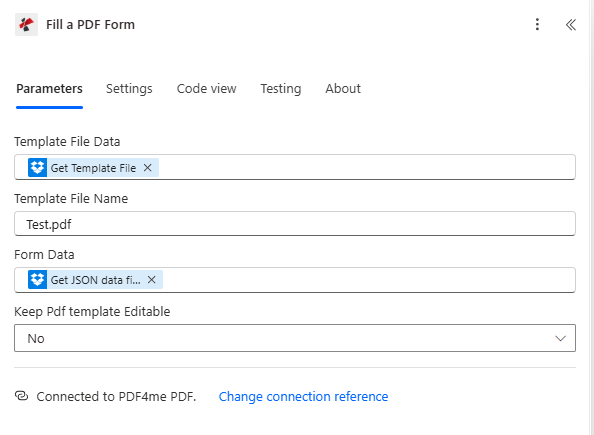
- 添加 PDF4me → 填写PDF表格。
- 模板文件数据: 文件内容 从获取模板文件。
- 模板文件名例如
示例填写表单.pdf。 - 表单数据 (数据字符串):从 Get JSON 数据文件中获取的 JSON(如果内容是 base64,请使用表达式)。
- 保持PDF模板可编辑: 不 适用于扁平化的PDF文件。
- 执行该操作。 输出文件 → 第一项 → 文件内容 已填写的 PDF 文件。将其传递给“签名 PDF”工具。
填写PDF表格
填写 PDF 表单:模板来自步骤 1,表单数据来自步骤 2。输出文档包含已填写的 PDF,供下一步操作使用。
第五步:签署PDF文件
目前为止的流程: 获取文件 → 填写 PDF 表格 → 签署 PDF。
- 添加 PDF4me → 签署PDF。
- 文件内容: 文件内容 从第一部 输出文件 填写 PDF 表格的项目(例如:
body('填写 PDF 表单')?['输出文档']?[0]?['文件内容'])。 - 文件名例如
已填写的表格.pdf(必须包含.pdf文件) - 标志图像: 文件内容 来自获取签名图像。
- 页例如
最后的(或者1,全部)。 - 水平对齐 / 垂直对齐例如 正确的 / 底部。
- 图片宽度 / 图片高度 (毫米):例如
50/20。 - 水平边距 / 垂直边距 (毫米):例如
10/10。 - 透明度例如
100(不透明)。 - 执行该操作。 文件内容 和 文件名 = 已签名的 PDF 文件,用于创建文件。
签署PDF
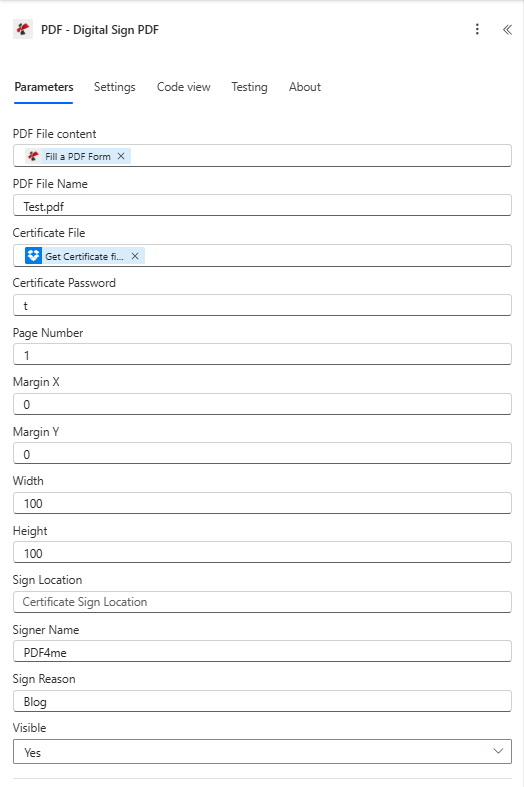
签署PDF:将步骤4中填写好的PDF文件和步骤3中的签名图像导入。设置页面、对齐方式、大小和边距。输出结果为已签名的PDF文件。
步骤 6:创建文件(保存已签名的 PDF 文件)
目前为止的流程: 获取文件 → 填写 PDF 表格 → 签署 PDF → 创建文件。
- 添加 Dropbox (或者 SharePoint)→ 创建文件。
- 文件夹路径例如
/博客数据/签名并填写pdf/输出。 - 文件名例如
Sign_Fill_PA.pdf。 - 文件内容: 文件内容 来自“签署 PDF”操作。
- 运行流程。填写完毕并签名的 PDF 文件将被保存。
创建文件
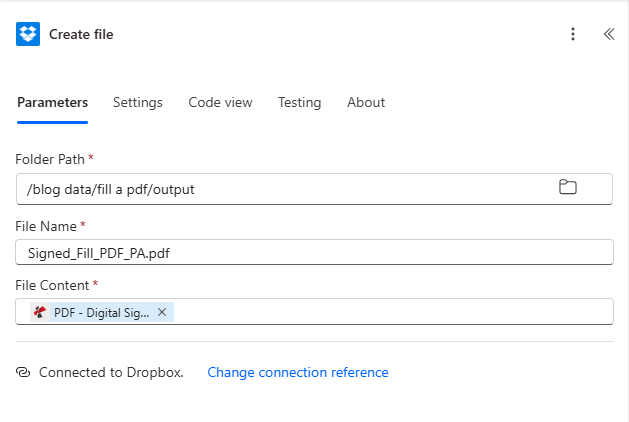
创建文件:将签名后的 PDF 文件保存到输出文件夹。
输入和输出:输入什么,输出什么
输入:PDF 表单和 JSON
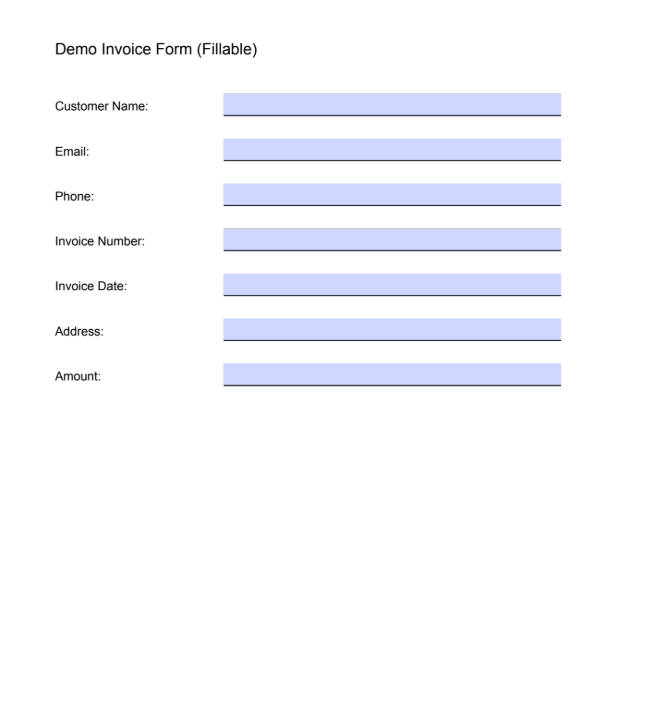
空白可填写表单:用于填写 PDF 表单的模板。字段名称必须与 JSON 键匹配。
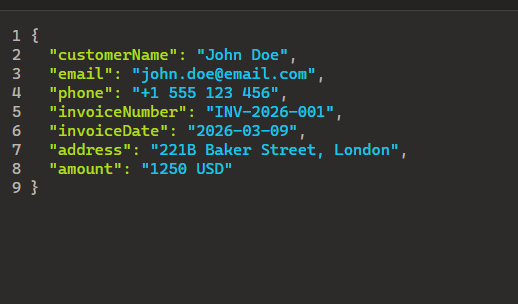
JSON 数据:键与表单字段匹配。获取 JSON 数据文件即可提供此数据以填写 PDF 表单。
输出:已填写并签名的PDF文件
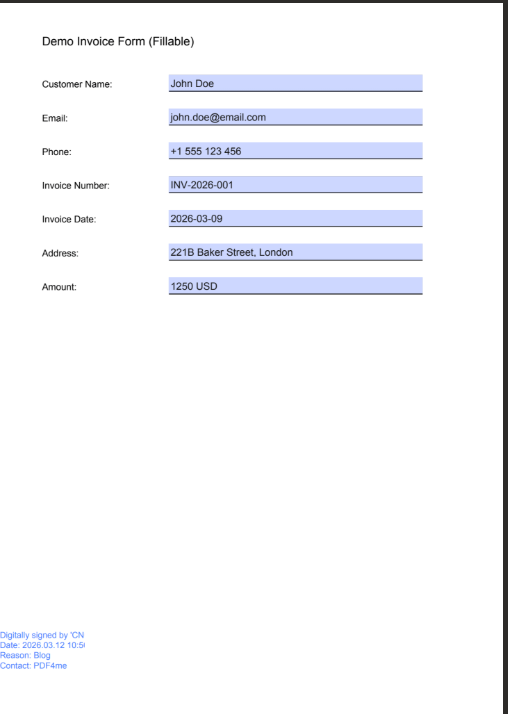
已填写并签名的PDF:字段数据来自JSON,签名图片已放置(例如,最后一页右下角)。通过“创建文件”功能保存。
使用案例:何时在 Power Automate 中签署和填写 PDF
合同和协议: 从 CRM 或 SharePoint 获取数据;填写合同模板,应用授权签名图像,保存到库或通过电子邮件发送。
发票和报价单: 从 Dynamics 或 Excel 生成 JSON;填写表单,用公司签名签名,然后存储或通过电子邮件发送最终的 PDF 文件。
审批流程: 获得批准后,填写审批人信息表,放置审批人的签名图片,并存档或通知。
快速参考:关键设置
| 行动 | 环境 | 例子 |
|---|---|---|
| 1. 获取模板文件 | 文件路径 | /blog 数据/签名并填写 pdf/sample_fill_form.pdf |
| 2. 获取 JSON 数据文件 | 文件路径 | /blog 数据/签名和填写 pdf/sample_fill_form_data.json |
| 3. 获取签名图片 | 文件路径 | /blog 数据/签名并填写 pdf/签名.png |
| 4. 填写PDF表格 | 模板文件数据/表单数据 | 从步骤 1 和 2 |
| 5. 签署PDF文件 | 文件内容/标志图像 | 来自步骤 4 的输出和步骤 3 |
| 6. 创建文件 | 文件内容 | 从签名 PDF |
详情如下: 填写PDF表格, 签署PDFPower Automate。
故障排除
JSON 键必须与 PDF 表单字段名称完全匹配(区分大小写)。请在 PDF 编辑器中检查名称。
地图 文件内容 从第一个项目开始 输出文件 填写 PDF 表单,而不是从“获取模板文件”获取。
PDF4me故障排除 涵盖 API 密钥、积分等。
接下来是什么?
- 触发 创建文件时 或者 创建物品时 自动处理新的模板/JSON对。
- 使用 适用于每个 对 JSON 记录列表进行处理,生成多个已填写、已签名的 PDF 文件。
- 添加 发送电子邮件 创建文件后,将签名后的 PDF 文件通过电子邮件发送给收件人。
- 同样的模式 制作:先填写再签名。