填写、签字、发货。Make.com 让一切自动化!
您有一个可填写的 PDF 表单、JSON 格式的数据和一个签名图片。手动流程:填写字段、添加签名、保存、上传。 制作 加 PDF4me 只需在一种情况下执行此操作:从 Dropbox(或 Google Drive)下载模板、JSON 和签名;运行 填写PDF表格 和 签署PDF然后上传已签署的文件。无需任何代码。非常适合用于合同、协议以及任何需要在交付前填写和签署的表格。
简而言之: Dropbox,下载文件 (PDF 表格)→ 下载文件 (JSON) → 下载文件 (签名图片)→ PDF4me,填写PDF表格 (模板 + JSON)→ PDF4me,签名 PDF (已填写的PDF文件+签名图片)→ Dropbox,上传文件输出:文件夹中将包含已填写并签名的 PDF 文件。
基于原因的问答
为什么先填写再签名? 使用 JSON 填写表单即可生成完整文档;添加签名图片后即可执行。一种应用场景:输入数据,输出签名 PDF,无需任何手动操作。
为什么要在 Make 中使用签名图片? PDF4me 签署PDF 将图像(例如扫描签名或 PNG 图片)添加到 PDF 文件中,并可控制其位置和大小。将其存储在 Dropbox 或 Google Drive 中,以便在不同场景下重复使用,非常适合用于审批和标准化合同。
为什么选择 PDF4me 来进行填写和签名? 填写 PDF 表单和签署 PDF 是两个独立的模块;前者的输出是后者的输入。一个连接,一个流程:模板 + JSON + 签名图片 → 已填写并签署的 PDF。
您将获得
输入: 一个可填写的 PDF 表单、一个包含字段值的 JSON 文件(或字符串)和一个签名图像文件。 输出: 一个 PDF 文件,所有字段都已填写完毕,签名图像也已放置(例如,放在最后一页),可以上传或传递给下一个模块。
你需要什么
- 制作, 创建 Make 帐户 并开启一个新的局面。
- PDF4me API密钥, 获取您的 API 密钥添加 PDF4me 模块时请使用此功能。首次使用?请参阅 连接 PDF4me 以创建。
- Dropbox 或 Google Drive,包括 PDF 模板、JSON 文件、签名图像和输出文件夹。
概览
- Dropbox:下载文件 (1):空白可填写PDF表格。
- Dropbox:下载文件 (2):表单字段的 JSON 数据。
- Dropbox:下载文件 (3):签名图像(PNG/JPG)。
- PDF4me:填写 PDF 表格:模板 + JSON → 已填写的 PDF。
- PDF4me:PDF签名:已填写的PDF + 签名图片 → 已签名的PDF。
- Dropbox:上传文件将签名后的PDF文件保存到您的文件夹中。
完整场景概述
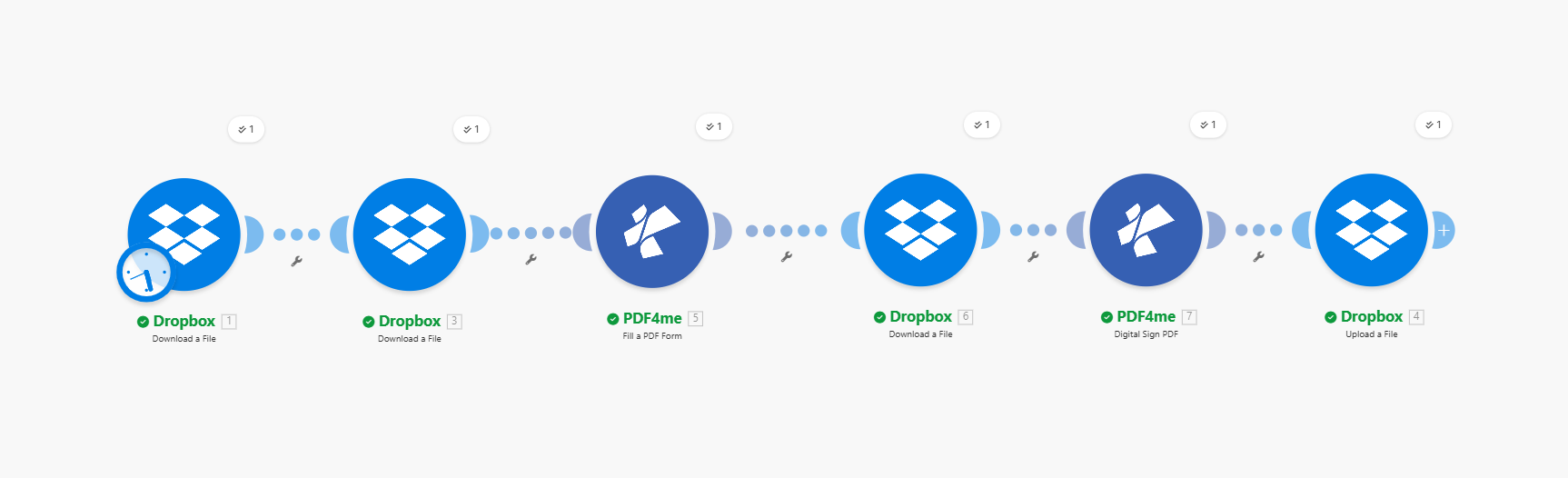
六个步骤:三个下载模块、填写PDF表单、签署PDF、上传。第四步填写的PDF表单进入“签署PDF”环节;第五步签署的PDF表单进入“上传”环节。
第一步:下载PDF表格(模板)
目前的情况: 仅限首次下载。
- 添加 Dropbox → 下载文件。
- 联系选择您的 Dropbox 连接。
- 文件选择方式: 选择文件 (或动态路径的地图)。
- 文件:可填写 PDF 表单的路径,例如:
/博客数据/签名并填写pdf/sample_fill_form.pdf。 - 运行该模块。输出结果(例如: 数据 或者 文件) 是填写 PDF 表单的模板。
下载文件:PDF 表格
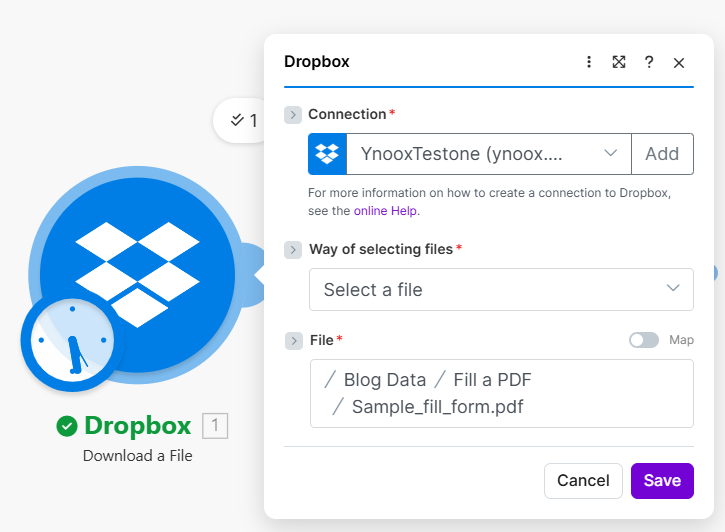
下载 PDF 表单模板。将输出映射到“以模板形式填写 PDF 表单”功能。
步骤 2:下载 JSON 数据
目前的情况: 下载PDF → 下载JSON。
- 再加一个 Dropbox → 下载文件。
- 文件:JSON 文件的路径,例如:
/博客数据/签名并填写pdf/sample_fill_form_data.json。 - 运行该模块。文件内容(或解析后的 JSON)将传递给“填写 PDF 表单”函数。请确保键与 PDF 表单字段名称匹配。
下载文件:JSON 数据
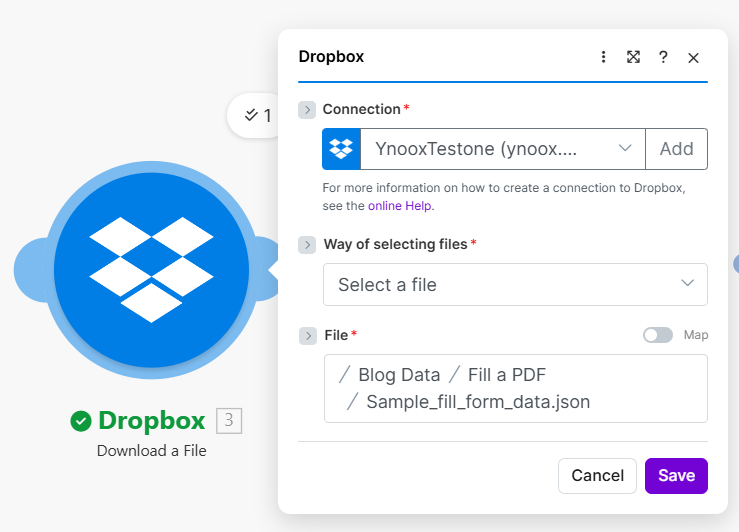
下载 JSON 数据。键名必须与表单字段名匹配。内容将传递给“填写 PDF 表单”(输入类型:Json)。
步骤 3:下载签名图片
目前的情况: 下载PDF → 下载JSON → 下载签名。
- 再加第三个 Dropbox → 下载文件。
- 文件:您的签名图片的路径,例如:
/博客数据/签名并填写pdf/签名.pngPNG 或 JPG 格式。 - 运行该模块。输出结果将传递给 Sign PDF 函数。 图像文件。
下载文件:签名图片
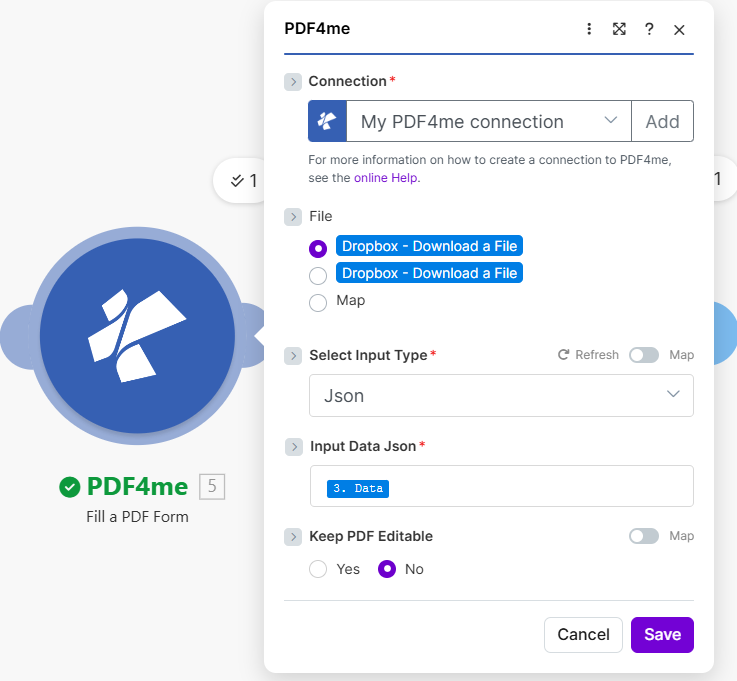
下载签名图像。输出结果将作为图像文件传递给 Sign PDF 工具。
第四步:填写PDF表格
目前的情况: 三次下载 → 填写 PDF 表格。
- 添加 PDF4me → 填写PDF表格。
- 模板:映射第一次下载的 PDF 文件(例如: 数据 或者 文件)。
- 模板名称例如
示例填写表单.pdf。 - 选择输入类型: JSON。
- 数据 (或 JSON 输入):映射第二次下载的内容。如果 Make 返回的是缓冲区,您可能需要使用工具来获取文本或映射下载输出中的 JSON。
- 运行该模块。 文档 (或者 文件日期) = 已填写的 PDF。将此传递给“签名 PDF”函数。 PDF 文件。
填写PDF表格
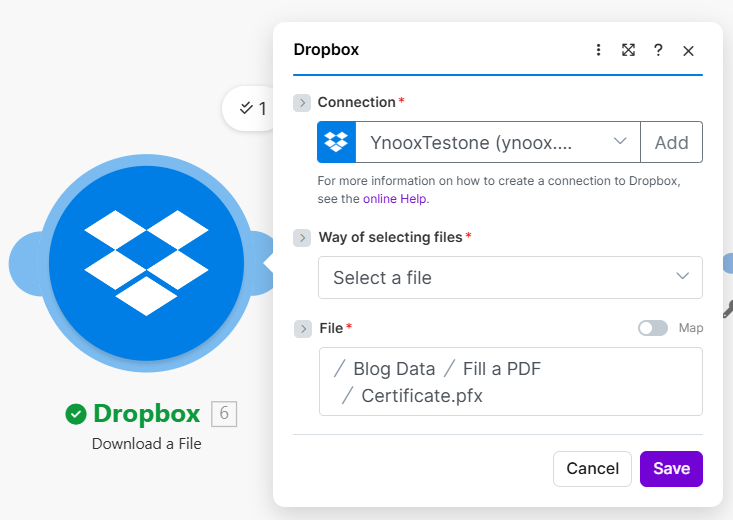
填写 PDF 表单:模板来自步骤 1,JSON 来自步骤 2。输出结果为已填写的 PDF 文件,用于签名 PDF。
第五步:签署PDF文件
目前的情况: 三次下载 → 填写 PDF 表格 → 签署 PDF。
- 添加 PDF4me → 签署PDF。
- PDF 文件:映射从“填写 PDF 表单”中填写的 PDF(例如: 文档 或者 文件日期)。
- PDF 文件名例如
已填写的表格.pdf。 - 图像文件:来自第三次下载的地图(签名图像)。
- 图片名称例如
signature.png。 - 页例如
最后的(或者第一的,全部)。 - 水平对齐 / 垂直对齐例如 正确的 / 底部。
- 图像宽度(毫米) / 图像高度(毫米)例如
50/20。 - 水平边距(毫米) / 垂直边距(毫米)例如
15/15。 - 透明度例如
100。 - 运行该模块。 文件日期 (或者 姓名) = 已签名的 PDF 文件,可供上传。
签署PDF
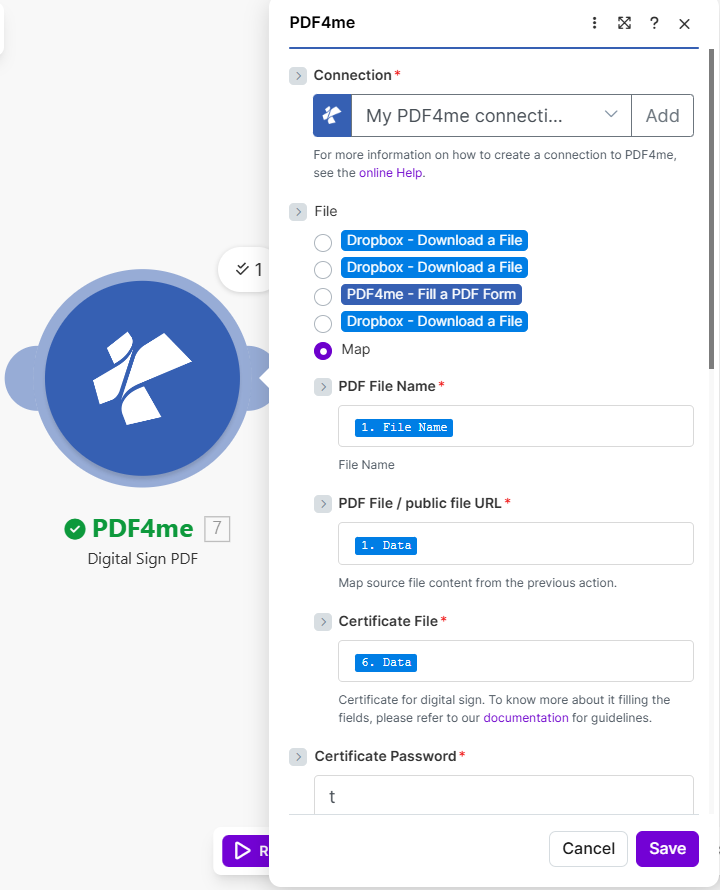
签署 PDF:步骤 4 中填写的 PDF,步骤 3 中的签名图像。设置页面、对齐方式、大小和边距。
PDF签名选项(位置和大小)
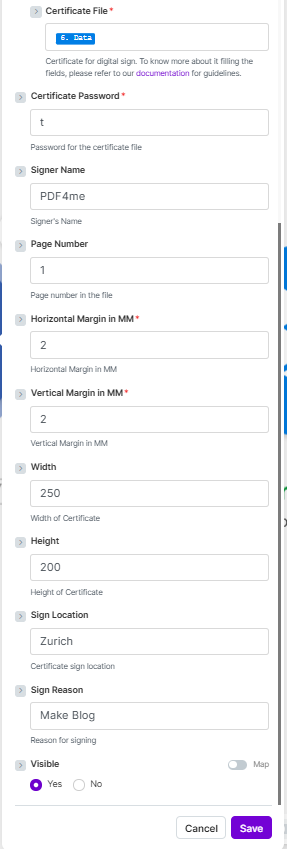
微调位置(对齐方式、边距)和透明度。输出为已签名的 PDF 缓冲区。
步骤 6:上传已签名的 PDF 文件
目前的情况: 三次下载 → 填写 PDF 表格 → 签署 PDF → 上传。
- 添加 Dropbox → 上传文件。
- 联系:相同的 Dropbox 连接。
- 文件夹例如
博客数据/签名并填写PDF/输出。 - 文件: 地图 文件日期 (或已签名的 PDF 缓冲区)来自 Sign PDF。
- 文件名例如
Sign_Fill_Make.pdf。 - 运行该方案。填写完毕并签名的 PDF 文件将保存到您的文件夹中。
上传文件
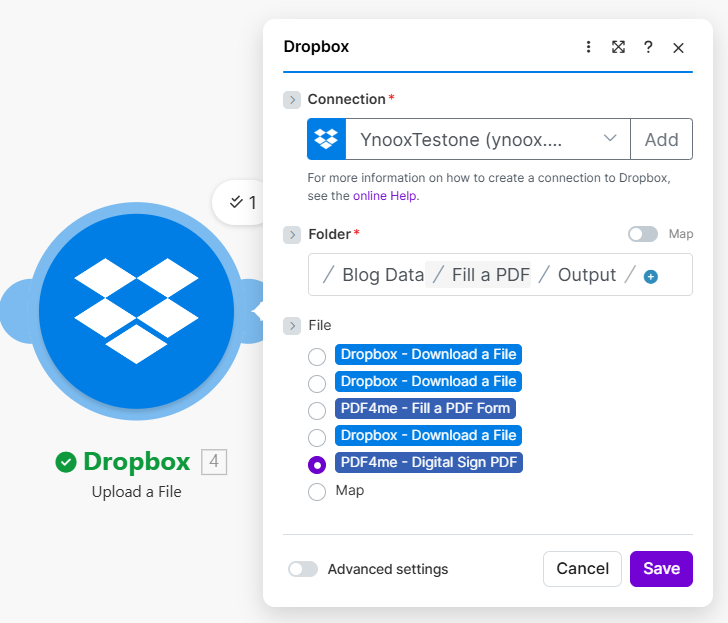
将 Sign PDF 中签名的 PDF 文件上传到输出文件夹。
输入和输出:输入什么,输出什么
输入:PDF 表单和 JSON
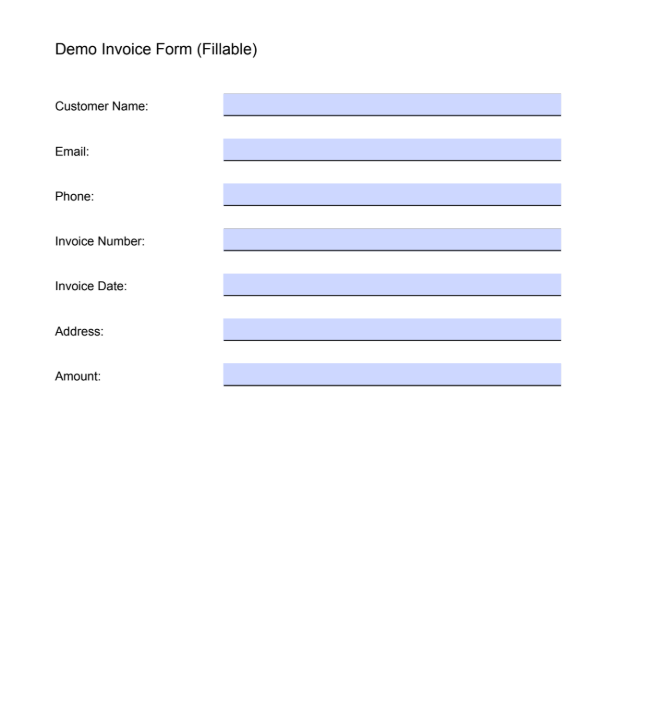
空白可填写表单:用于填写 PDF 表单的模板。字段名称必须与 JSON 键匹配。
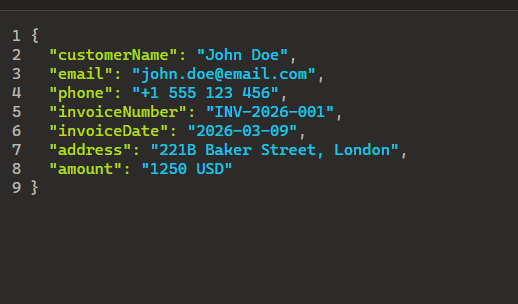
JSON 数据:键与表单字段匹配。第二次下载提供此功能以填写 PDF 表单。
输出:已填写并签名的PDF文件
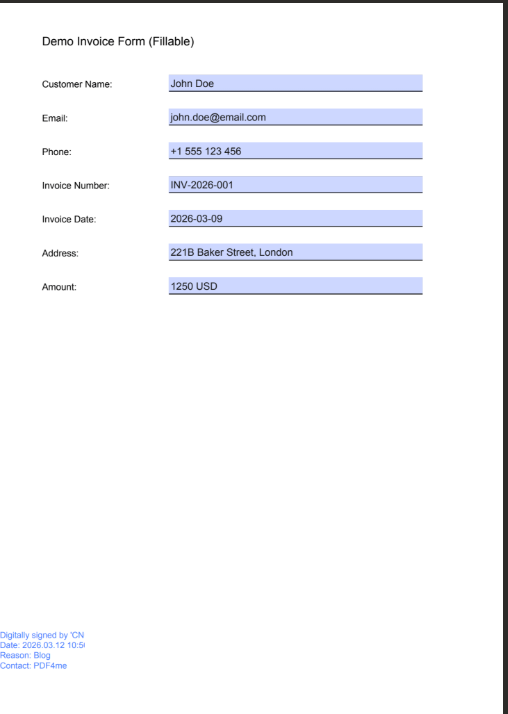
已填写并签名的PDF:JSON中的字段和签名图像已放置(例如,最后一页)。通过上传保存。
使用案例:何时在 Make 中签署和填写 PDF 文件
合同和协议: 从 CRM、Airtable 或 Google Sheets 获取数据;填写合同模板,应用授权签名图片,上传到 Dropbox 或通过电子邮件发送。
发票和报价单: 触发新交易或订单;填写包含项目明细和总计的表格,用公司签名签字,然后存储或通知。
证书和批准文件: 将活动或培训数据填写在表格中;填写证书,签发人签名,然后上传或通过电子邮件发送最终的 PDF 文件。
快速参考:关键设置
| 模块 | 环境 | 例子 |
|---|---|---|
| 1. 下载(PDF) | 文件 | /博客数据/签名并填写pdf/sample_fill_form.pdf |
| 2. 下载(JSON) | 文件 | /博客数据/签名并填写pdf/sample_fill_form_data.json |
| 3. 下载(签名) | 文件 | /博客数据/签名并填写pdf/签名.png |
| 4. 填写PDF表格 | 模板/数据(Json) | 从步骤 1 和 2 |
| 5. 签署PDF文件 | PDF 文件/图像文件 | 来自步骤 4 的输出和步骤 3 |
| 6. 上传文件 | 文件 | 从签名 PDF |
故障排除
JSON 键必须与 PDF 表单字段名称完全匹配(区分大小写)。请在 PDF 编辑器中检查名称。
地图 PDF 文件 从 文档 (或者 文件日期)填写 PDF 表单的输出,而不是第一次下载的输出。
PDF4me故障排除 涵盖 API 密钥、积分等。
接下来是什么?
- 使用 Google 表格 或者 Airtable 触发和 迭代器 从多行中填写并签署多个 PDF 文件。
- 添加一个 电子邮件 或者 松弛 上传后添加模块,用于通知文档何时准备就绪。
- 将签名图像路径存储在变量或数据库中,并根据每次运行动态映射。
- 同样的模式 动力自动化一次性完成填写和签名。