使用“解析文档”功能重命名 PDF 文件:按发票编号自动命名文件
名为 PDF 的 input.pdf 或者 document.pdf 很难找到。你想要的是 发票号码, 客户名称, 或者 订单号 文件名会自动添加。本指南展示了一个简洁的 Make 场景。 解析PDF文件并重命名。 使用提取的值。
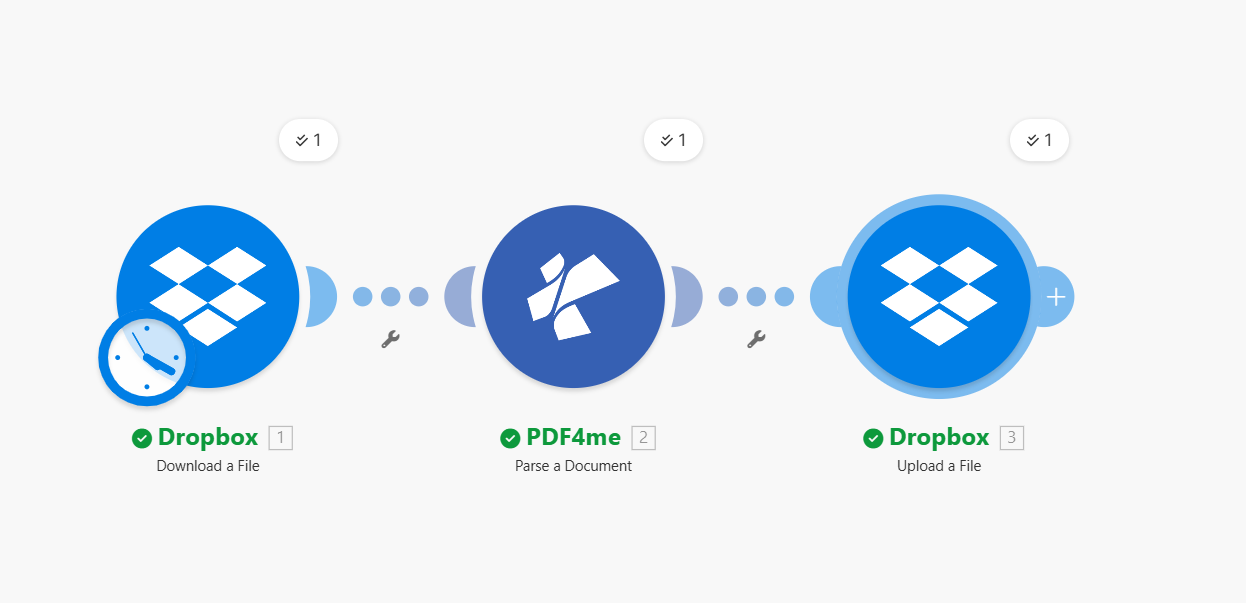
流程(3 个模块): Dropbox,下载文件 → PDF4me,解析文档 → Dropbox,上传文件.
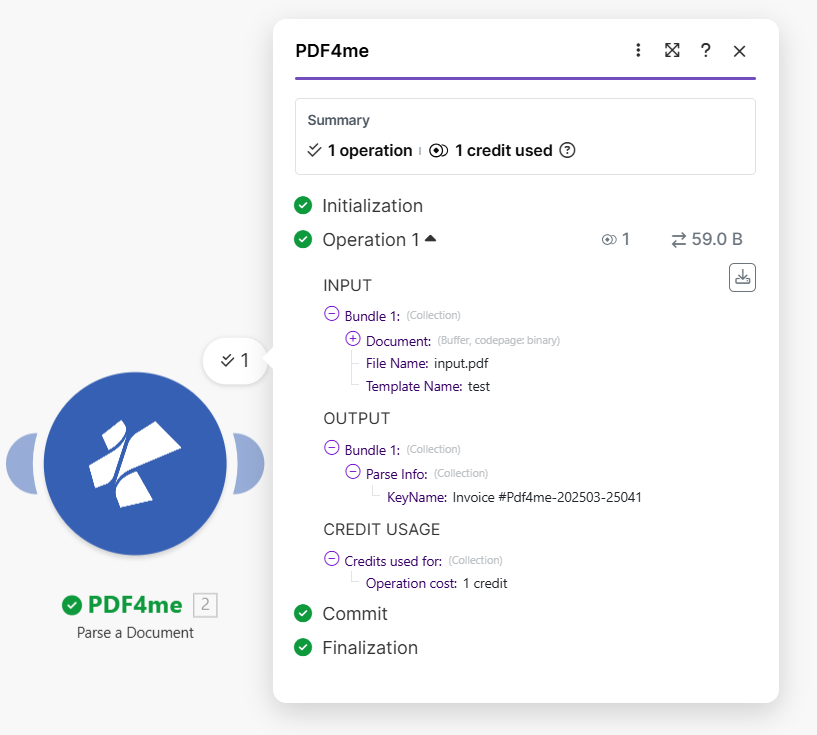
解析操作返回 解析信息 (例如。 KeyName: Invoice #Pdf4me-202503-25041),并将该值用作新文件名。
你需要什么?
- 制作, 创建 Make 帐户 并开启新的篇章。
- PDF4me API密钥, 获取您的 API 密钥第一次?请看 连接 PDF4me 以创建。
- Dropbox我们这里就用它;只要能下载和上传文件,Google Drive 或 OneDrive 的效果都一样。
这个场景的作用是什么?
- 下载PDF文件 来自 Dropbox。
- 解析PDF文件 使用您的模板(例如
test)并提取 解析信息。 - 上传同一份PDF文件 根据提取的值创建一个新名称(例如:
Invoice #Pdf4me-202503-25041.pdf)。
结果:PDF 文件根据其内容重命名,无需编写任何代码。
场景概述(3 个步骤)。
- Dropbox:下载文件获取输入的 PDF 文件(
/Blog Data/Parse/input.pdf)。 - PDF4me:解析文档使用您的模板(
test)和返回 解析信息。 - Dropbox:上传文件:从解析信息中以新名称保存同一个文件。
前后对比(输入与输出)。

解析模板应该在哪里设置?
这 模板 定义要提取的内容(发票号、客户名称、订单 ID)。只需创建一次即可。 dev.pdf4me.com然后在 Make 中按名称引用它。无需编写代码,只需在所需字段周围绘制框即可。
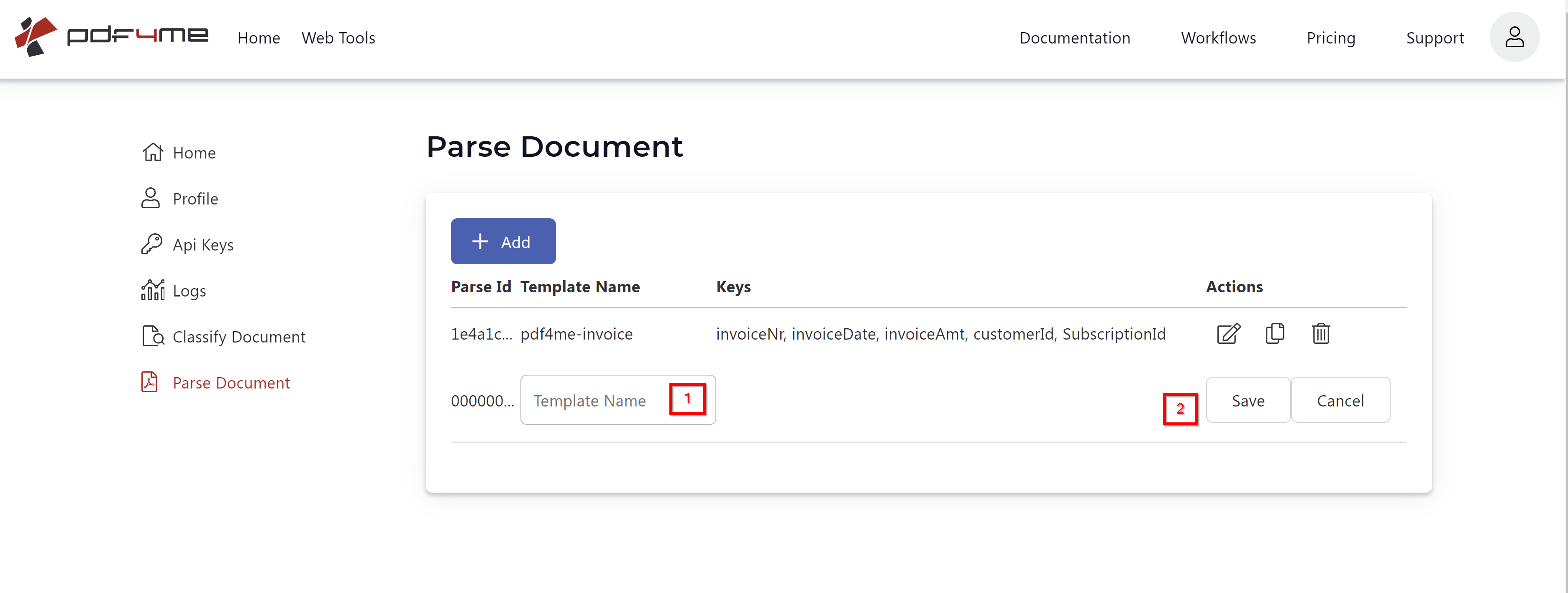
创建模板。
- 前往 解析文档。
- 点击 添加 → 输入模板名称(例如:
test)→ 节省。 - 点击 编辑 进行配置。
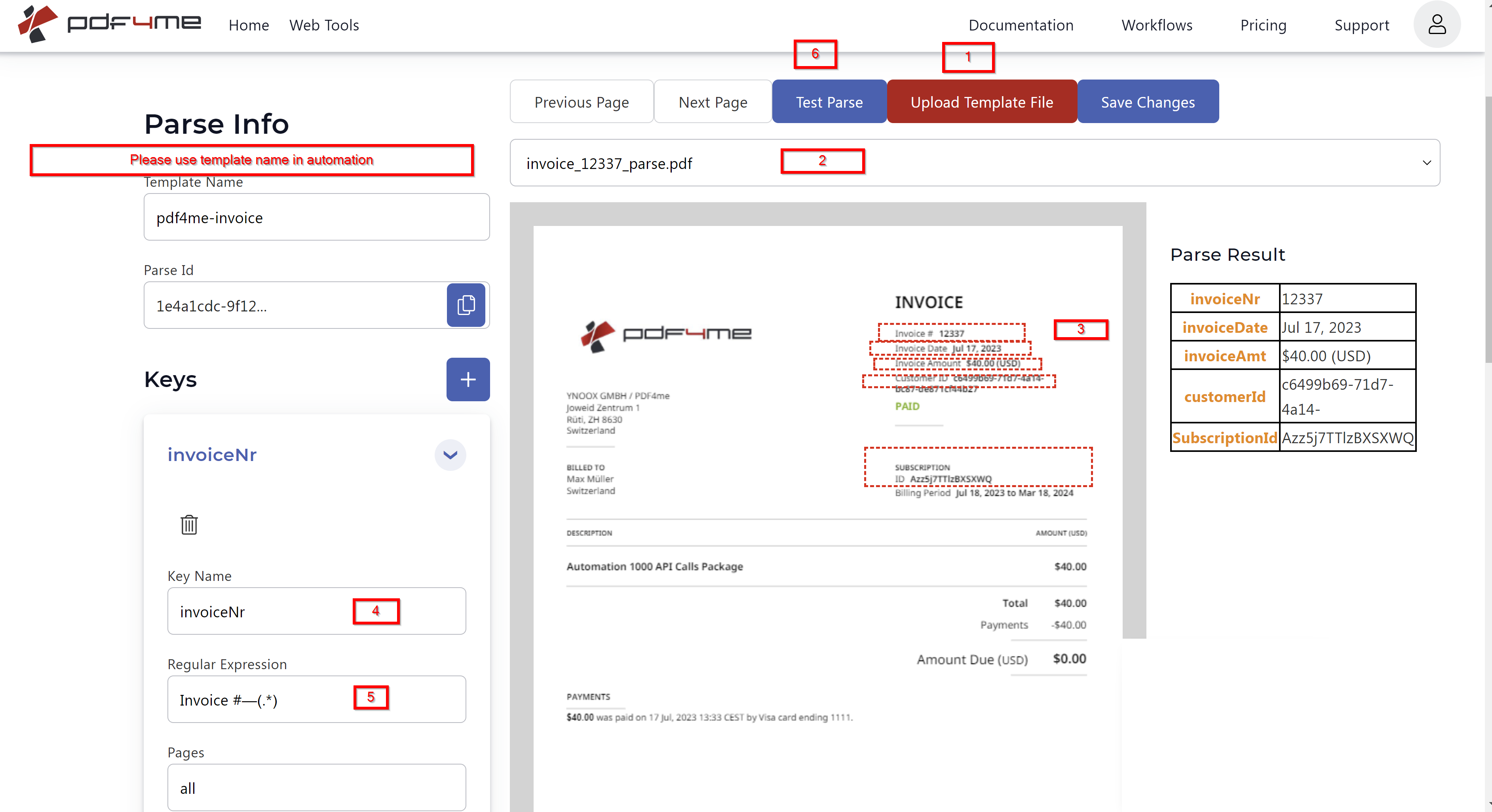
配置模板。
- 上传一份PDF样本。
- 在你想要的区域周围绘制捕获区域。
- 给键命名(例如:
KeyName,Invoice No,Order ID)。 - 测试和 保存更改。
详情请见 准备文档解析信息。
步骤 1:Dropbox:下载文件。
目前为止的流程: 下载文件。
- 添加 Dropbox → 下载文件。
- 联系选择您的 Dropbox 连接。
- 文件选择方式: 选择文件。
- 文件: 选择
/Blog Data/Parse/input.pdf。
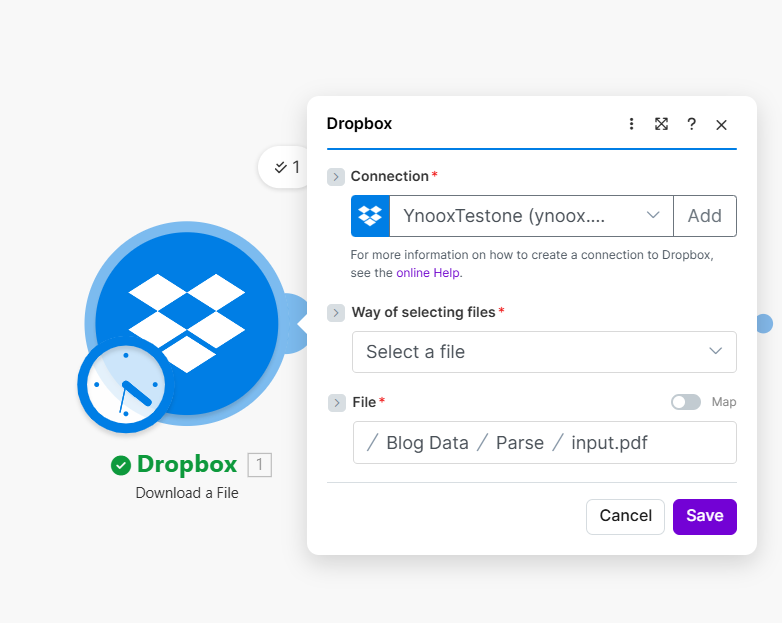
此输出 数据 (文件内容)和 文件名 用于解析步骤。
步骤 2:PDF4me:解析文档。
目前为止的流程: 下载文件 → 解析文档。
- 添加 PDF4me → 解析文档。
- 联系选择您的 PDF4me 连接。
- 文件: 地图 Dropbox:下载文件。
- 解析 ID [已弃用]留空。
- 模板名称请输入您的模板名称(例如:
test)。
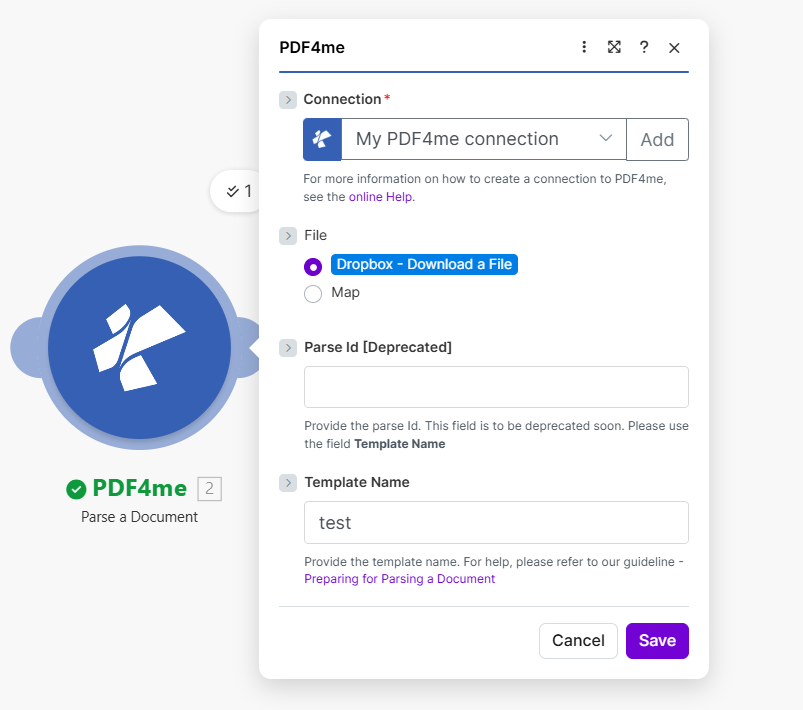
输出(来自模块运行): 解析信息会返回您要用于重命名的键。
在我们的示例中,它返回: 密钥名称:发票 #Pdf4me-202503-25041。
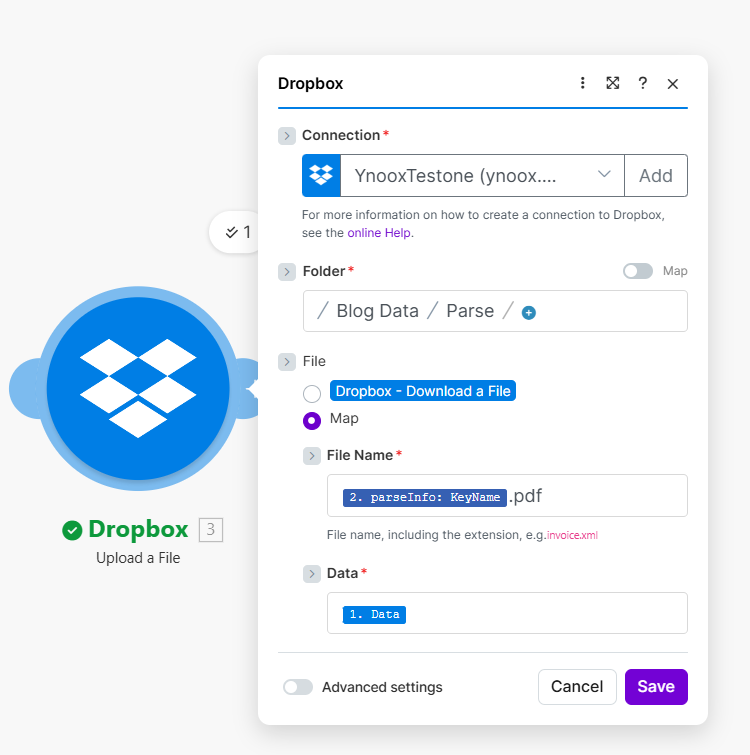
步骤 3:Dropbox:上传文件(重命名)。
目前为止的流程: 下载→解析→上传。
- 添加 Dropbox → 上传文件。
- 文件夹: 选择
/Blog Data/Parse/(或您的输出文件夹)。 - 文件: 地图 Dropbox:下载文件。
- 文件名使用解析后的值作为新名称:
- 文件名 =
2. parseInfo: KeyName+.pdf
- 数据: 地图 1. 数据 从下载步骤开始。
参数和输出参考。
我们使用的工具简明清单:
| 步 | 关键设置 | 笔记 |
|---|---|---|
| 下载 | /博客数据/解析/输入.pdf | 您的输入路径 |
| 解析 | 模板: 测试, 输出: 键名 | 使用您在模板中设置的密钥名称 |
| 上传 | 文件名 = 2. 解析信息:KeyName.pdf | 地图 数据 从下载步骤 |
小心: 最棘手的部分是上传步骤。你需要两样东西: 文件内容 (来自下载的数据)和 新文件名 (来自 Parse 的 parseInfo)。分别映射它们,文件名来自 Parse,数据来自 Download。
有关完整的参数详细信息,请参阅 解析文档,生成。
以交互方式试用 API。
想在不构建场景的情况下测试 Parse API?上传 PDF 文件即可查看解析后的输出:
故障排除。
通常意味着您映射的是路径或元数据,而不是实际文件。请使用 数据 这是 Dropbox 下载步骤的输出结果,也就是文件内容。请参阅 Zapier 和 Power Automate 使用技巧 用于平台特定的文件处理。
在“创建”中,模板名称必须与您在 dev.pdf4me.com 上创建的名称完全一致,区分大小写。此外,模板至少需要定义一个捕获区域。请转到“解析文档”,编辑您的模板,并确保您已绘制框并保存。
PDF4me故障排除 涵盖 401、402 等。
后续步骤。
- 将测试 PDF 文件放入文件夹并运行该场景,重命名后的文件应该会出现在输出文件夹中。
- 在模板中添加更多捕获区域(客户姓名、日期等),并在文件名中使用这些区域,以实现更丰富的命名。
- 交换 下载文件 为了 监视文件 (Dropbox)因此新的 PDF 文件会自动重命名。