在 Power Automate 中按条形码重命名 PDF:一个流程,一个表达式,完成。

带有条形码或二维码的PDF文件、货运标签、发票、库存清单等,通常需要根据条形码内的值重命名,以便日后查找。手动操作效率低下。
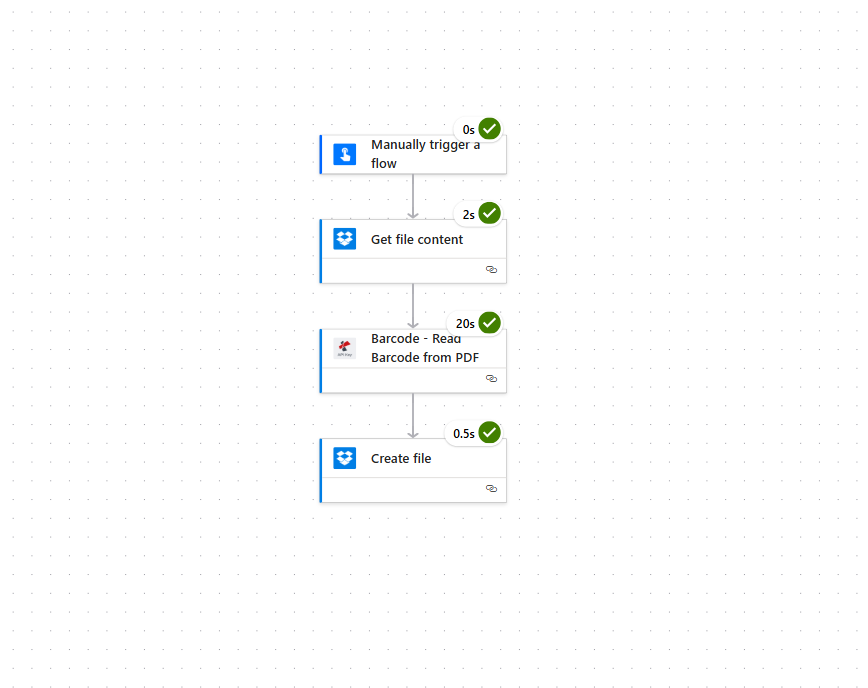
方法如下: A 动力自动化 云流分四步进行: 扳机 → 获取文件内容 (Dropbox)→ 条形码,从 PDF 读取条形码 (PDF4me)→ 创建文件 (Dropbox)将条形码文本作为文件名。文件名只需一个表达式,无需代码。相同的 PDF 文件,新名称。
结果: barcode.pdf 例如,文件夹中的内容会变成: PDF4me Barcode Sample.pdf 输出文件夹,文件夹名称与条形码上的名称相同。
每个操作名称、参数、路径和 文件名 以下表达式取自实际运行,可将其作为从头开始设置的指南。
开始之前你需要准备什么?
- 动力自动化: 打开 Power Automate登录(Microsoft 365 / Power Platform),然后创建 新云流 (例如。 自动化云流 或者 瞬间云流您需要添加一个触发器和三个操作。
- PDF4me API密钥: 获取您的 PDF4me API 密钥 (免费开始)。当你添加 条形码,从 PDF 读取条形码 执行此操作后,您将创建连接;状态将显示 已连接至 PDF4me Connect第一次?关注 将 PDF4me 连接到 Power Automate。
- 文件存储本指南使用 Dropbox 为了 获取文件内容 和 创建文件 这样你就可以按照截图一步一步地操作了。 不仅限于 Dropbox: 同样的流程也适用于 SharePoint, OneDrive, Google 云端硬盘或者其他可以获取文件内容并创建文件的连接器。将存储中等效的“获取文件”和“创建文件”操作替换为相应的连接器,逻辑(触发 → 获取 PDF → 读取条形码 → 以条形码为名称保存)保持不变,不会造成重大问题。
从零开始: 创建流程 → 添加 手动触发流程 (或其他触发条件)→ 按顺序添加以下三个操作: 获取文件内容 → 条形码,从 PDF 读取条形码 → 创建文件按照以下方式配置每个步骤。
流程是怎样的?(4 个步骤!)
流程按以下顺序运行(实际运行截图,触发约 0 秒,获取文件内容约 2 秒,读取条形码约 20 秒,创建文件约 0.5 秒):
- 手动触发流程按需启动流程(或使用) 创建文件时 (在 Dropbox 中用于自动化)。
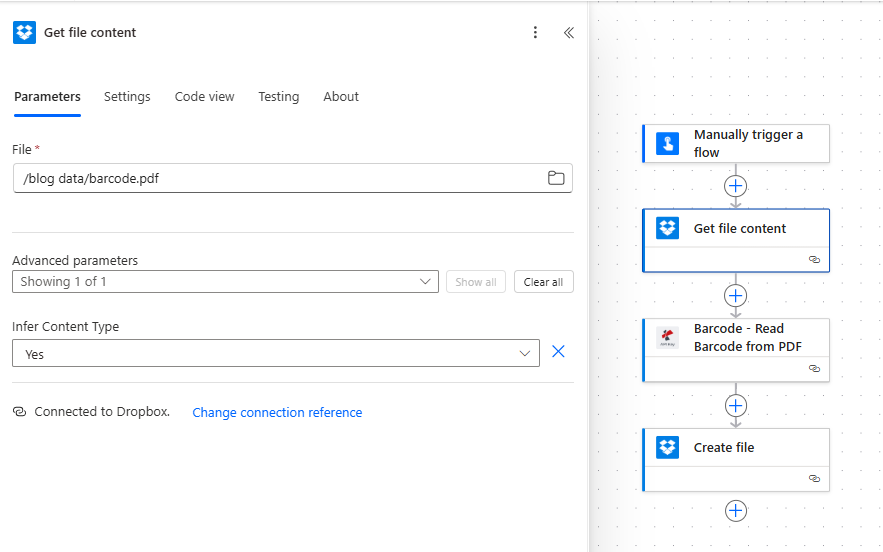
- 获取文件内容 (Dropbox):获取 PDF 文件。 参数 制表符集 文件 到路径(例如
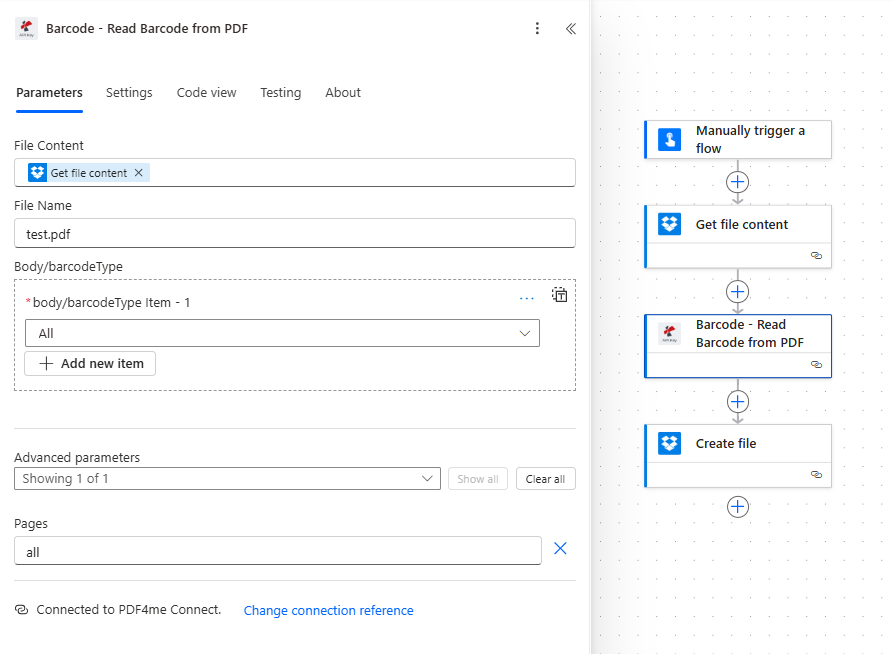
/blog data/barcode.pdf)和 高级参数 放 推断内容类型 到 是的输出:接下来两个操作的文件内容(二进制)。 - 条形码:从 PDF 读取条形码 (PDF4me): 文件内容 = 输出 获取文件内容; 文件名 例如
test.pdf; 主体/条形码类型 = 全部; 页 (在高级参数下)= 全部。 输出: 主体/条形码 数组;每个元素都有 价值 (解码后的文本)。你将使用第一个 价值 为新文件名命名。 Power Automate 从 PDF 读取条形码。 - 创建文件 (Dropbox): 文件夹路径 例如
/pdf4meoutput; 文件名 =表达式(见下文步骤3); 文件内容 源自 获取文件内容 (并非来自“读取条形码”功能)。将相同的 PDF 文件保存为条形码名称。
每次都是同一个文件,但文件名不同。
步骤 1:触发 + 获取文件内容:如何操作?
添加触发器,然后添加加载 PDF 的 Dropbox 操作。流程的其余部分将两次使用此文件内容(读取条形码 + 创建文件)。
迄今为止: 触发器 → 获取文件内容。
- 添加触发器: 点击 + 新步骤 并添加 手动触发流程 (用于测试)或 当创建文件时(Dropbox) 用于自动化。
- 添加操作: + 新步骤 → 搜索 Dropbox → 选择 获取文件内容。
- 在“参数”选项卡中:
- 文件 (必填):请输入您的 PDF 文件路径,与 Dropbox 中的路径完全一致,例如:
/blog data/barcode.pdf(如有需要,请使用文件夹图标进行浏览)。 - 打开 高级参数 → 设置 推断内容类型 到 是的。
- 联系底部应该写着: 已连接到 Dropbox。 如果还没有登录,请登录或 更改连接参考。
输出结果是文件内容(二进制)。您需要将其映射到 文件内容 在下一个动作中,以及再次在 创建文件。
步骤 2:读取条形码:执行哪个操作?
添加 PDF4me 操作,该操作读取条形码并返回您将用作新文件名的文本。流程中的操作名称为: 条形码,从 PDF 读取条形码。
迄今为止: 触发器 → 获取文件内容 → 条形码,从 PDF 读取条形码。
- 添加操作: + 新步骤 → 搜索 PDF4me 或者 条形码 → 选择 条形码:从 PDF 读取条形码。
- 在“参数”选项卡中(已根据屏幕截图核实):
- 文件内容点击字段并选择 获取文件内容 输出(动态内容:上一步生成的 PDF 二进制文件)。
- 文件名请输入源 PDF 文件名,例如:
test.pdf(或者,如果路径会变化,则使用动态值)。 - 主体/条形码类型设置为 全部 检测所有条形码类型(二维码、Code128 等)。您可以 添加新项目 仅限于特定类型。
- 高级参数展开并设置 页 到 全部 所以每一页都要被扫描。
- 联系卡片底部应显示 已连接到 PDF4me Connect。 如果没有,请与您的家人建立联系 PDF4me API密钥。
操作输出包括 主体/条形码:一个条形码数组。每个条形码都有一个 价值 (解码后的文本)。新文件名使用第一个: 主体/条形码[0]/价值。
有关所有参数和输出详细信息,请参阅 从 PDF 操作参考中读取条形码 请参阅我们的 Power Automate 文档。
步骤 3:创建以条形码为文件名的文件:真的吗?
是的, 创建文件 (Dropbox)保存 同一个PDF 与一个 动态文件名 来自“读取条形码”的输出。下面的屏幕截图显示了确切的表达式。
- 添加操作: + 新步骤 → Dropbox → 创建文件。
- 在“参数”选项卡中(已根据屏幕截图核实):
- 文件夹路径 (必填):Dropbox 中的目标文件夹,例如:
/pdf4meoutput。 - 文件名 (必填):通过以下方式设置 表达 (点击 特效 或者在表达式选项卡中)。请完全粘贴以下内容(操作名称必须与您的流程匹配):
concat(
outputs('Barcode - Read_Barcode_from_PDF')?['body/barcodes'][0]?['value'],
'.pdf'
)
这将获取第一个条形码的 价值 从 条形码,从 PDF 读取条形码 并附加 .pdf如果您的操作标题包含不同的空格/下划线(例如, Barcode - Read_Barcode_from_PDF),使用插入时显示的名称。 动态内容 从该操作中,将其复制到表达式中。
- 文件内容 (必填):选择 文件内容 (或者 身体) 从 获取文件内容 在动态内容中。 不要 使用 Read Barcode 的输出(即 JSON);PDF 字节仅来自 Get 文件内容。
- 联系: 已连接到 Dropbox。 应该显示在底部。
运行流程。文件夹中会出现一个新文件,例如: PDF4me Barcode Sample.pdf内容与原文件相同,只是根据条形码值重命名。
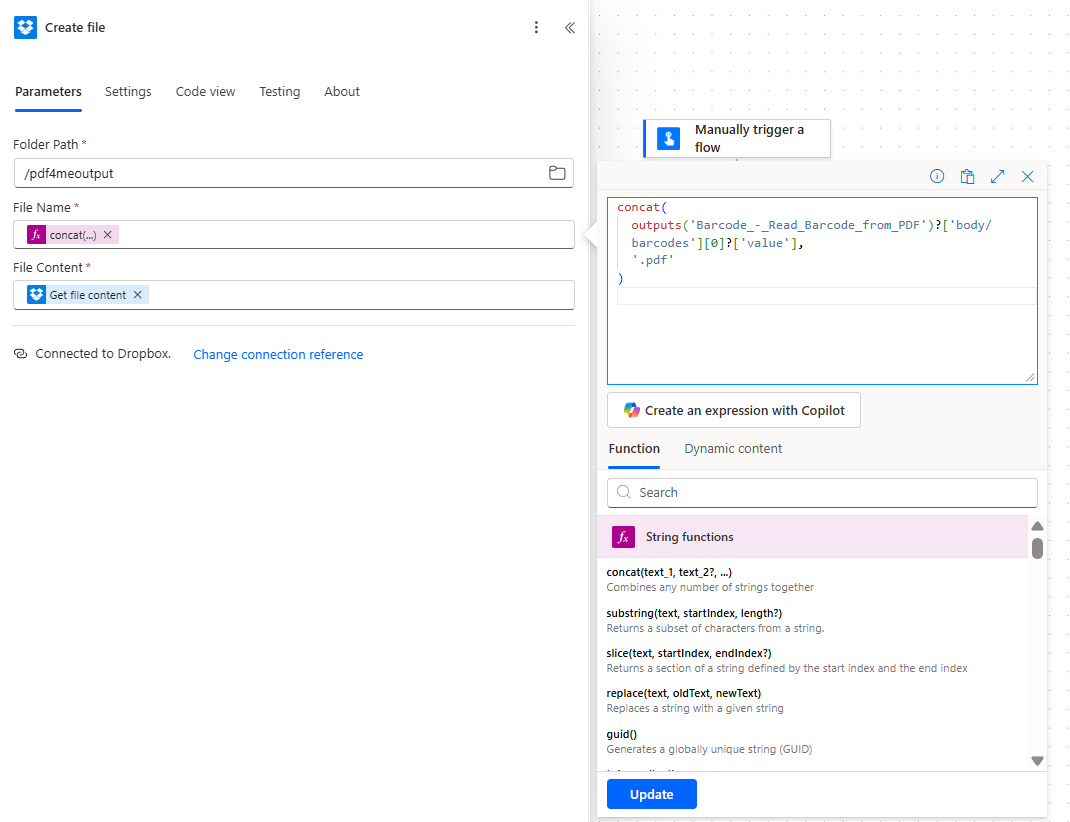
概括: 文件内容 创建文件必须来自 获取文件内容。 文件名 必须来自“读取条形码”操作 主体/条形码[0]/价值 (加上) .pdf如果您的操作名称间距不同,请进行调整。 outputs('...') 匹配部分(例如: Barcode - Read_Barcode_from_PDF 或者如流程图中所示)。
提示: 第二个条形码使用索引 [1] 而不是 [0]如果找不到条形码,您可以扩展表达式或添加一个条件来检查是否满足该条件。 主体/条形码 在运行“创建文件”之前,至少需要有一个项目。
这一切是如何联系起来的?
简而言之!
- 获取文件内容 它会返回 PDF 二进制文件。你把它传递给 条形码,从 PDF 读取条形码 (阅读)和 创建文件 (保存)。
- 条形码,从 PDF 读取条形码 返回 主体/条形码;每个项目都有一个 价值。 使用
outputs('...')?['body/barcodes'][0]?['value']在文件名表达式中。 - 创建文件 将带有该条形码值的相同 PDF 文件保存到您的文件夹中 +
.pdf例如,名称PDF4me 条形码示例.pdf在/pdf4me输出。 - 需要帮助连接 PDF4me?请参阅 将 PDF4me 连接到 Power Automate。
它可以在哪里使用?
发货标签和追踪号码
问题: 运营团队收到货运标签 PDF 文件。文件以如下形式到达: label_001.pdf, label_002.pdf很难通过追踪号码找到特定的包裹。
解决方案: 使用此流程按跟踪条形码重命名每个文件(例如: 1Z999AA10123456784.pdf 或者 TRK-ABC123.pdf每个文件都可以通过跟踪 ID 进行搜索。
提取字段: 追踪号码(来自条形码) 扳机: 手动,或“当 Dropbox 文件夹中创建文件时”
库存和序列号
问题: 设备或资产 PDF 文件,名称通用;每个文件都有一个序列号条形码。
解决方案: 通过序列号条形码重命名(例如 SN-2024-88765.pdf)将文档与系统中的资产进行匹配。
提取字段: 序列号(来自条形码) 扳机: Dropbox、SharePoint 或日程安排
带有二维码或条形码 ID 的发票
问题: 供应商发票包含带有发票编号的二维码或条形码。
解决方案: 按该 ID 重命名(例如: INV-QR-202601-12345.pdf无需手动查找。
提取字段: 发票编号(来自条形码/二维码) 扳机: 当在文件夹中创建文件或电子邮件附件时(需要先保存到 Dropbox)
产品目录和SKU
问题: 带有产品代码条形码的PDF产品资料单。
解决方案: 按 SKU 重命名(例如: SKU-ABC-789.pdf直接映射到您的目录。
提取字段: 产品代码/SKU(来自条形码) 扳机: Dropbox、SharePoint 或日程安排
遇到难题?常见问题解答。
- 如果找不到条形码怎么办? 该表达式可能失败或返回空值。添加一个条件来检查是否 主体/条形码 在运行创建文件之前,请确保文件长度大于 0,或者在表达式中使用回退(例如,
concat(..., '.pdf')当条形码值为空时,使用默认字符串)。 - 如果我有多条形码怎么办? 在表达式中使用不同的索引:
['body/barcodes'][1]?['value']对于第二个条形码,您还可以将多个值组合在一起。concat()。 - 我可以用 SharePoint 或 OneDrive 代替 Dropbox 吗? 是的。使用 获取文件内容 (或等效物)从您的连接器和 创建文件 (或等效项)复制到同一文件夹或其他文件夹。流程模式相同:获取 PDF → 读取条形码 → 创建以条形码值为文件名的文件。
想深入了解吗?
| 资源 | 描述 |
|---|---|
| 将 PDF4me 连接到 Power Automate | 创建 PDF4me 连接并添加您的 API 密钥 |
| Power Automate 从 PDF 读取条形码 | 完整操作参考:参数、输出和流程思路 |
| 在 Make 上按条形码重命名 PDF。 | Make 上的思路也一样(获取文件 → 读取条形码 → 创建/上传)。 |
| 在 n8n 中按条形码重命名 PDF | n8n 也采用了相同的思路 |
| 使用 Parse Document (n8n) 重命名文件 | 使用提取的文本而不是条形码重命名 PDF 文件 |
页面外链接(在新标签页中打开):
- PDF4me API 密钥仪表板获取或管理您的 API 密钥
- 动力自动化创建并运行流程
接下来该怎么做!
概要: 触发器 → 获取文件内容 → 条形码,从 PDF 读取条形码 → 创建文件。 文件名 = 第一个条形码 价值 + .pdf。
- 获取 API 密钥: PDF4me API 密钥仪表板 (免费试用)。当 Power Automate 请求 PDF4me 连接时,请使用此功能。
- PDF4me + Power Automate 新手?: 将 PDF4me 连接到 Power Automate 它会一步步引导你完成连接。然后 打开 Power Automate → 创造 → 自动化云流 (或即时)→按顺序添加触发器 + 三个操作。
- 从零开始构建流程按照上述步骤 1 至 3 操作:触发 → 获取文件内容 (文件 = 例如
/blog data/barcode.pdf(推断内容类型 = 是)→ 条形码,从 PDF 读取条形码 (文件内容来自“获取文件内容”,文件名 =test.pdfbarcodeType = All, Pages = all) → 创建文件 (文件夹 =/pdf4meoutput,文件名 = 表达式,文件内容来自“获取文件内容”)。 - 完整行动参考: 从 PDF 读取条形码:Power Automate 所有参数和输出。