幻灯片被困在PDF文件中。请将其转换为PowerPoint格式发布。

你有一个 PDF 那应该成为一个 微软幻灯片软件 可能是演示文稿,也可能是导出为 PDF 的报告,或者是无法逐页编辑的扫描件。手动操作意味着要重新创建布局。 制作 和 PDF4me 呈直线运动: Dropbox,下载文件 提取PDF文件, PDF OCR 使文本和布局对机器友好(尤其适用于扫描), PDF 转 PowerPoint 建造 .pptx, 然后 Dropbox,上传文件 将其保存在源文件旁边。正常流程包含四个模块。一个场景:您的团队打开 PowerPoint,而不是费力地处理 PDF 文件。
本指南使用真实的屏幕截图和描述性图像说明,以便您可以在自己的场景中匹配连接、文件来源、质量级别和上传映射。
简而言之: Dropbox,下载文件 (/ 博客数据 / 从 PDF 转换 / sample_presentation_style.pdf)→ PDF4me,PDF OCR (文件:Dropbox,下载文件;质量类型:标准;仅在需要时进行 OCR:否;是否异步:否)→ PDF4me,PDF 转 PowerPoint (文件:PDF4me,PDF OCR;QualityType Expert;是否异步:否)→ Dropbox,上传文件 (文件夹 博客数据/从PDF转换/输出/, 文件名 PDF 转 PowerPoint.pptx, 数据 4. 文件 从 PDF 转换为 PowerPoint)。结果:可编辑文件 .pptx 在您的 Dropbox 输出文件夹中。
您将获得什么!
输入: Dropbox 中的 PDF 文件(例如,演示文稿风格的导出文件或扫描件),路径如下: / 博客数据 / 从 PDF 转换 / sample_presentation_style.pdf。 输出: 一个 PowerPoint 文件(例如: PDF 转 PowerPoint.pptx)已保存 博客数据/从PDF转换/输出/可以编辑幻灯片、演讲者备注和品牌标识。示例文件行显示 示例演示风格.pdf 作为来源和 PDF 转 PowerPoint.pptx 作为生成的牌组。
你需要什么?
- 制作, 创建 Make 帐户 并创建一个新的场景。
- PDF4me API密钥, 获取您的 API 密钥在两个 PDF4me 模块上都连接 PDF4me。参见 连接 PDF4me 以创建。
- Dropbox具有对源路径的读取权限和对输出文件夹的写入权限的连接。
- 源PDF例如
示例演示风格.pdf在下面博客数据 / 从PDF转换 /。 - 输出文件夹例如
博客数据/从PDF转换/输出/对于生成的.pptx。
文件修改前后对比(参考)

存储在云存储中的源文件名(例如:) 示例演示风格.pdf)。

输出卡组名称(例如:) PDF 转 PowerPoint.pptx)从场景上传后。
场景概览(共 4 个模块!)
- Dropbox:下载文件文件选择方式: 选择文件。 文件:
/ 博客数据 / 从 PDF 转换 / sample_presentation_style.pdf。 - PDF4me:PDF OCR: 文件: Dropbox,下载文件质量类型 标准仅在需要时进行OCR识别 不 (需要一致行为时强制使用 OCR)。异步 不。
- PDF4me:PDF 转 PowerPoint: 文件: PDF4me,PDF OCR质量类型 专家 为了获得更高的布局保真度(API 成本因质量而异;请参阅文档)。异步 不。
- Dropbox:上传文件: 文件夹
博客数据/从PDF转换/输出/。 数据:映射自 PDF 转 PowerPoint (例如。 4. 文件)。 文件名PDF 转 PowerPoint.pptx。
如果您的方案显示了模块编号 1、3、4、5 在画布上,这通常意味着某个模块之前已被移除,数据路由保持不变:下载 → OCR → PDF 转 PowerPoint → 上传。
完整场景概述
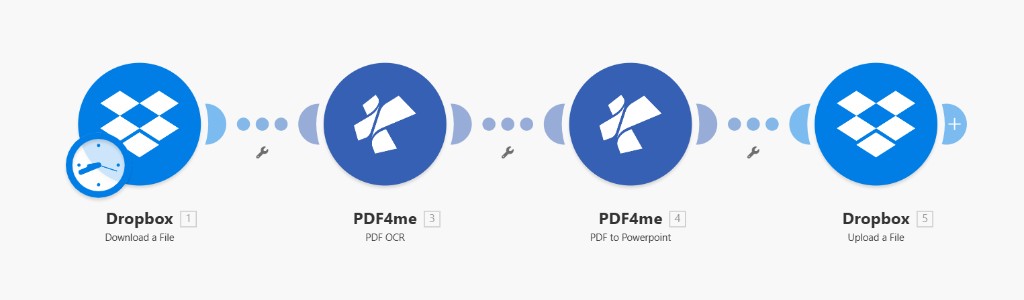
四模块流程:从 Dropbox 导入 PDF、OCR 识别、转换为 PowerPoint、上传 .pptx 输出到输出文件夹。
步骤 1:Dropbox:下载文件
目前的情况: 仅限第一个模块。
- 添加 Dropbox → 下载文件。
- 联系选择您的 Dropbox 连接(添加 (如果需要的话)。
- 文件选择方式: 选择文件。
- 文件:
/ 博客数据 / 从 PDF 转换 / sample_presentation_style.pdf(如果喜欢,也可以使用文件夹图标浏览)。 - 保存。使用此模块的文件输出作为 文件 意见 PDF OCR。
Dropbox:下载文件:源 PDF
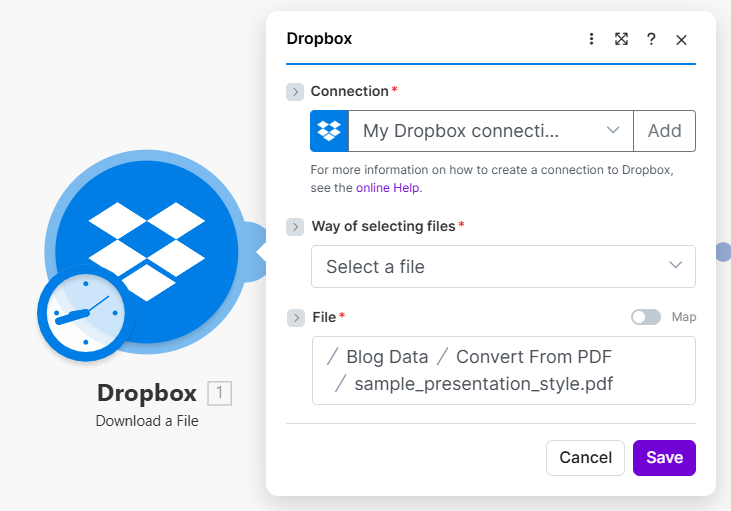
固定路径指向演示风格的 PDF;如果稍后从触发器或列表构建路径,则切换地图。
步骤 2:PDF4me:PDF OCR
目前的情况: 下载PDF → PDF OCR。
- 添加 PDF4me → PDF OCR。
- 联系: 我的 PDF4me 连接 (或您指定的联系人)。
- 文件: 选择 Dropbox:下载文件 (除非需要自定义表达式,否则不要使用 Map)。
- 质量类型: 标准 (兼顾成本和质量;对于产品文档中难度较大的扫描,使用更高等级的扫描服务)。
- 仅在需要时进行OCR识别: 不 始终按此模式运行 OCR(与屏幕截图匹配)。
- 语言代码:可选;当自动检测不足以满足需求时设置。
- 是否异步: 不 用于同步完成。
PDF4me:PDF OCR:参数
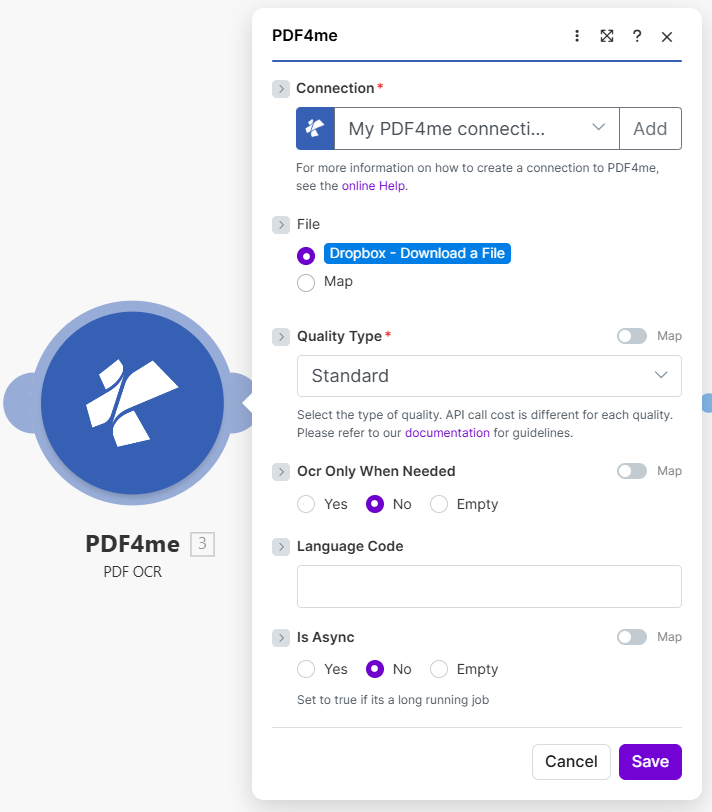
OCR输出馈送 PDF 转 PowerPoint 因此,从扫描的 PDF 文件中可以更好地恢复幻灯片和文本。
步骤 3:PDF4me:PDF 转 PowerPoint
目前的情况: 下载PDF → PDF OCR → PDF转PowerPoint。
- 添加 PDF4me → PDF 转 PowerPoint (拼写可能与应用程序有关:Powerpoint 与 PowerPoint)。
- 联系:与 PDF4me 连接相同。
- 文件: 选择 PDF4me:PDF OCR (OCR 步骤的输出结果,而不是 Dropbox 原始文件)。
- 质量类型: 专家 在本演练中,为了实现更高保真度的转换(请在模块文档中查看专家版与标准版的 API 定价)。
- 语言:可选;当引擎需要明确的语言提示时,此功能很有用。
- 是否异步: 不 除非你将大型任务移至异步处理。
PDF4me:PDF 转 PowerPoint:参数
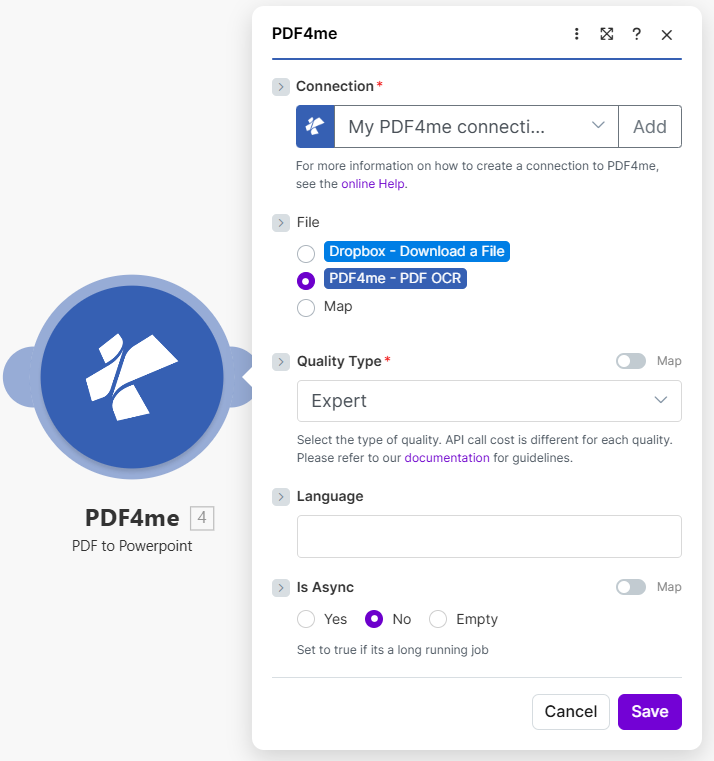
地图 PDF OCR 确保转换器能够识别上一步中的可搜索文本和结构。
步骤 4:Dropbox:上传文件
目前的情况: 所有模块;最后一步保存牌组。
- 添加 Dropbox → 上传文件。
- 联系您的 Dropbox 连接。
- 文件夹:
博客数据/从PDF转换/输出/。 - 文件名:
PDF 转 PowerPoint.pptx(或者映射触发文件中的动态名称)。 - 数据映射二进制输出 PDF 转 PowerPoint (截图显示) 4. 文件 当该模块是步骤 4 时)。如果你的捆绑包使用 文件日期 或者选择其他字段名称,从模块的输出中选择代表生成的 PPTX 的缓冲区。
- 高级设置根据租户需要进行扩建。
- 保存并运行一次该场景,以验证文件是否出现在输出文件夹中。
Dropbox:上传文件:PPTX 输出
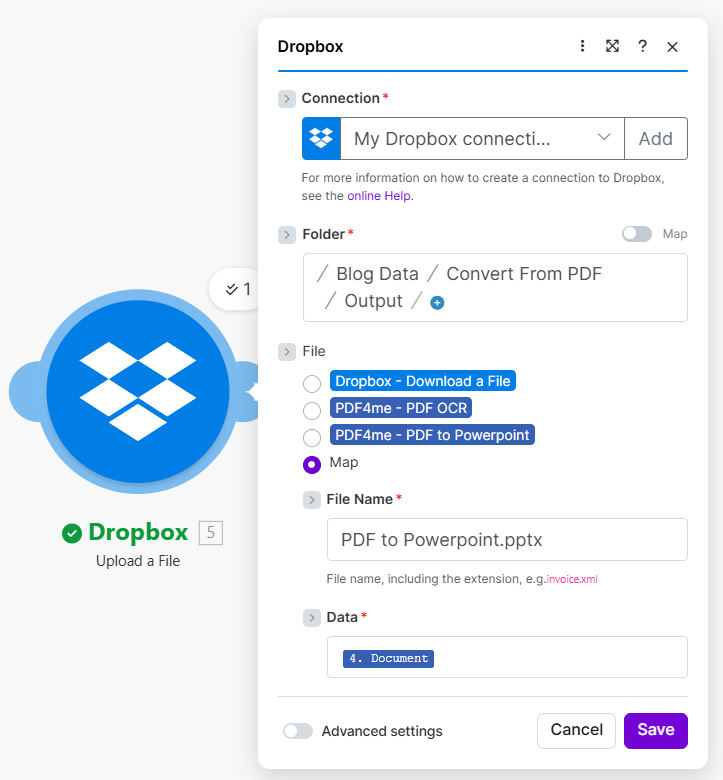
上传地图 文档 将 PDF 转 PowerPoint 模块中的文件(或等效文件)以命名形式保存到 Dropbox 中。 .pptx。
用例
市场营销和销售: 将已存档的 PDF 文件重新转换为 PowerPoint,以便进行季节性更新、添加演讲者备注或更新模板,而无需重新输入幻灯片。
扫描的PDF文件: 使用 PDF OCR 前 PDF 转 PowerPoint 因此,基于图像的 PDF 可以更可靠地恢复文本和幻灯片结构。
受控交接: 将输入和输出保存在不同的文件夹中(例如: /Convert From PDF/ 对比 /Output/这样审阅者就能始终知道哪些文件是原始文件,哪些文件是生成的文件。
快速参考
| 模块 | 角色 | 关键设置 | 例子 |
|---|---|---|---|
| 1 | Dropbox,下载文件 | 源路径 | / 博客数据 / 从 PDF 转换 / sample_presentation_style.pdf |
| 2 | PDF4me,PDF OCR | 来自 Dropbox 的文件;质量 | 标准;仅在需要时进行 OCR 识别 否 |
| 3 | PDF4me,PDF 转 PowerPoint | OCR识别文件;质量 | 专家;异步是否为否 |
| 4 | Dropbox,上传文件 | 文件夹、数据、文件名 | .../输出/; 4. 文件; PDF 转 PowerPoint.pptx |
有关完整的参数和输出详细信息,请参阅 PDF OCR,制作 和 PDF 转 PowerPoint,制作。
故障排除!
尝试 专家 在 PDF 转 PowerPoint 如果 PDF 文件是扫描件,请提高 OCR 质量。确保 PDF 转 PowerPoint 用途 PDF OCR 输出结果,而不是原始下载文件。
将正确的输出字段映射到 PDF 转 PowerPoint (经常 文档 / 缓冲区)。确认文件名以 .pptx。
看 PDF4me故障排除 用于 API 密钥、积分和连接。
接下来是什么?
- 运行一次执行场景并打开
PDF 转 PowerPoint.pptx从输出文件夹验证幻灯片布局。 - 触发新文件用以下方式取代手动排班 Dropbox:监视文件 或者使用路由器,使收件箱文件夹中的新 PDF 文件自动转换。
- 动态名称: 地图 文件名 从源 PDF 的名称加上
.pptx避免覆盖。 - 不可触摸: 添加 发送电子邮件 或者 松弛 上传后,团队就能收到新牌组的链接。