你的扫描件里已经隐藏了一个电子表格。你只需要打开一扇通往Excel的门。

发票和订单表通常会以如下形式出现: PDF文件有时扫描结果无法排序或筛选。逐行复制粘贴速度慢且不稳定。 动力自动化 和 PDF4me 运行一个简单的管道:从……拉取文件 Dropbox, 使用 OCR 将 PDF 转换为可编辑 PDF。 这样,文本和表格就都可供机器读取了。 将 PDF 转换为 Excel 然后去拿一本练习册。 创建文件 返回 Dropbox。五个操作。一个流程。表格最终会落入 Excel 准备好进行公式计算、数据透视和移交财务或商业智能部门。
本指南使用真实的屏幕截图和描述性的图片说明,以便您可以按照每个步骤操作,并在您自己的流程中匹配路径、质量设置和动态内容。
简而言之: 手动触发流程 → Dropbox,使用路径获取文件内容 (/blog 数据/从 pdf/sample_pdf.pdf 转换)→ PDF4me,使用 OCR 将 PDF 转换为可编辑 PDF。 (文件内容来自 Dropbox;质量类型根据需要选择)→ PDF4me,将 PDF 转换为 Excel (本例中输出格式为 Excel,合并所有工作表:是,质量类型为高)→ Dropbox,创建文件 (文件夹路径) /博客数据/从pdf转换/输出, 文件名 PDF_To_Excel.xlsx结果:一个 .xlsx Dropbox 中存有提取出的表格数据文件。
您将获得什么!
输入: Dropbox 中的 PDF 文件(原生或扫描版),包含表格内容,例如:包含 ID、名称、产品、数量、价格、总计的行项目。 输出: 保存到输出文件夹(例如,.Excel 工作簿) PDF_To_Excel.xlsx 在下面 /博客数据/从pdf转换/输出),通过行和列,您可以编辑、筛选并连接到下游系统。
你需要什么?
- 动力自动化, 打开 Power Automate创建云流(即时或自动)。
- PDF4me API密钥, 获取您的 API 密钥添加 PDF4me 操作时请使用它。参见 将 PDF4me 连接到 Power Automate。
- Dropbox已建立连接,并拥有读取源 PDF 路径和写入输出文件夹的权限。
- 源PDF例如
/blog 数据/从 pdf/sample_pdf.pdf 转换(请根据您的文件夹命名规则进行调整)。 - 输出位置例如
/博客数据/从pdf转换/输出对于生成的.xlsx。
示例输入(PDF 的可能样式)
在自动化之前,该文档可能看起来像 PDF 格式的简单表格,转换后的结构与 Excel 中的结构相同。
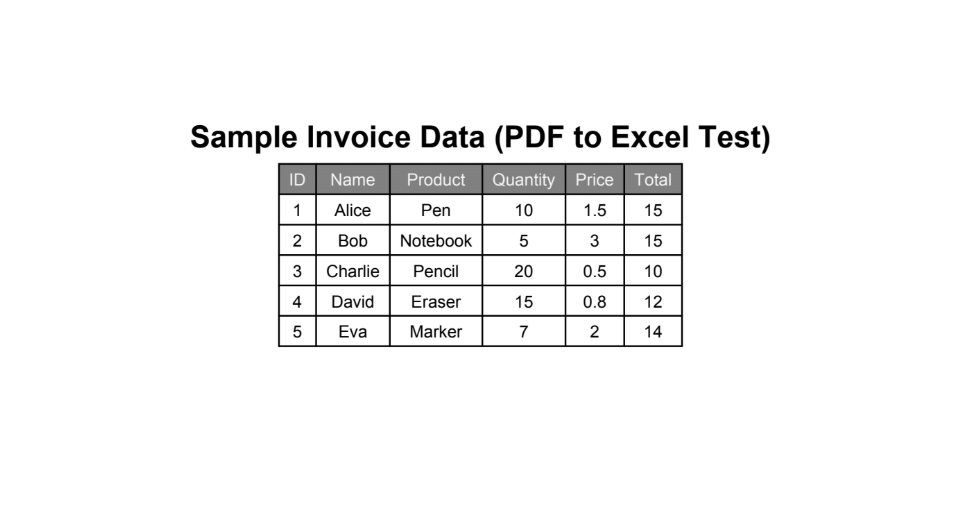
示例源内容:表格形式的发票数据,通过 OCR 和 PDF 转 Excel 步骤转换为可编辑的行。
流程概览(5 个步骤!)
- 手动触发流程 (或替换为 创建文件时 在 Dropbox 中实现无需人工干预的运行)。
- Dropbox:使用路径获取文件内容文件路径:
/blog 数据/从 pdf/sample_pdf.pdf 转换推断内容类型:是。 - PDF4me:使用 OCR 将 PDF 转换为可编辑 PDF:步骤 2 中的文件内容;文件名,例如:
测试.pdf; 质量类型:草稿或高;仅在需要时进行 OCR 识别,并根据需要使用语言。 - PDF4me:将 PDF 转换为 Excel:步骤 3 中的文件内容;文件名,例如:
测试.pdf; 质量类型:高;合并所有工作表:是;输出格式:Excel;是否异步:否(除非您需要异步处理大型文件)。 - Dropbox:创建文件文件夹路径:
/博客数据/从pdf转换/输出; 文件名:PDF_To_Excel.xlsx;步骤 4 中的文件内容。
完整流程概述
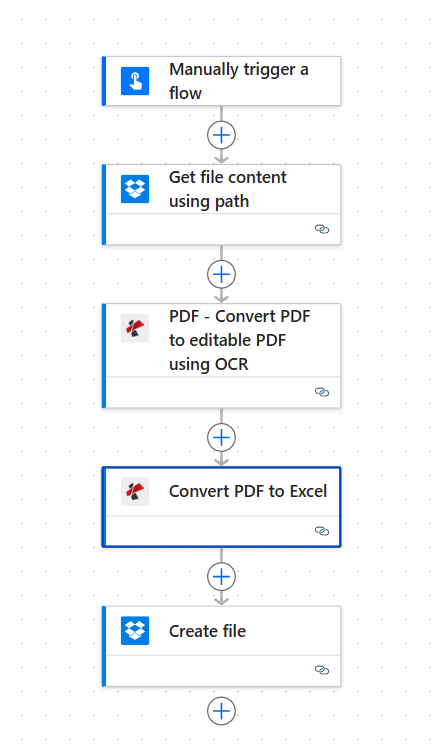
五个关联操作:从 Dropbox 读取 PDF、对扫描件进行 OCR 识别、转换为 Excel、写入 .xlsx 返回 Dropbox。绿色对勾表示已配置的每个操作。
步骤 1:获取文件内容(Dropbox)
目前为止的流程: 触发器和一项 Dropbox 操作。
- 添加 手动触发流程 (或者 Dropbox 文件触发器)。
- 添加 Dropbox → 使用路径获取文件内容。
- 文件路径:
/blog 数据/从 pdf/sample_pdf.pdf 转换如有需要,请使用文件夹选择器。 - 高级参数: 推断内容类型: 是的 (与屏幕截图模式相符)。
- 节省。 文件内容 为下一步行动提供信息。
Dropbox:使用路径获取文件内容
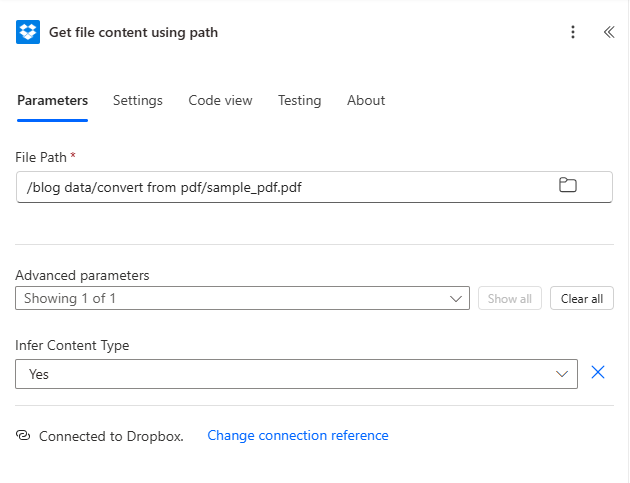
Dropbox 为 PDF4me 返回二进制文件内容;路径和推断内容类型与您的存储布局匹配。
步骤二:使用 OCR 将 PDF 转换为可编辑 PDF(PDF4me)
目前为止的流程: 触发 → 获取文件内容 → OCR。
- 添加 PDF4me → 使用 OCR 将 PDF 转换为可编辑 PDF。。
- 文件内容: 地图 文件内容 从 使用路径获取文件内容 (或流程中显示的动态输出名称)。
- 文件名例如
测试.pdf(必要时应反映您的真实文件名)。 - 质量类型:
草稿为了跑得更快;高的对于难以扫描的情况(见 文档 (用于信用行为)。 - 仅在需要时进行OCR识别:
错误的如果您希望每次都运行 OCR(如屏幕截图所示);对于原生 PDF,请在适当的时候使用跳过逻辑。 - 语言如果自动检测不理想,则需显式设置。
- 是否异步:
不除非文件非常大,否则将同步完成。
PDF4me:使用 OCR 将 PDF 转换为可编辑 PDF
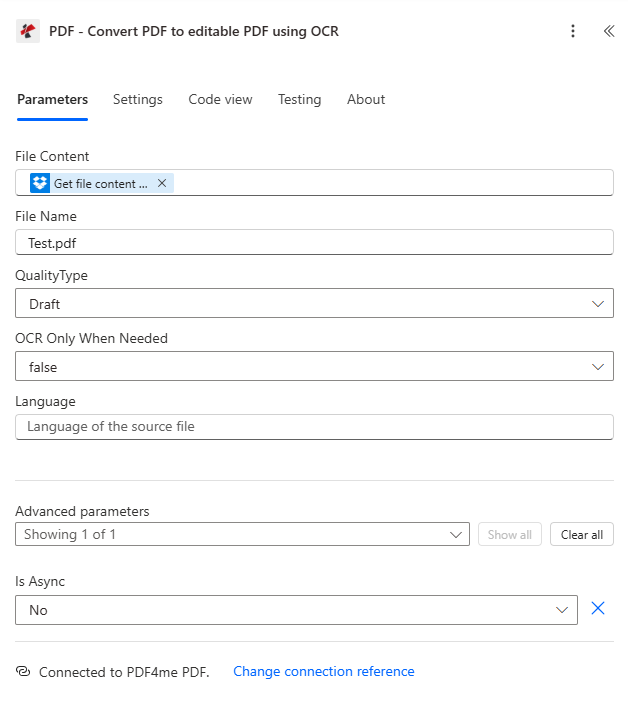
OCR 步骤使扫描的文本可选择,并改进了将 PDF 转换为 Excel 操作中的表格提取。
步骤 3:将 PDF 转换为 Excel(PDF4me)
目前为止的流程: 触发器 → 获取文件内容 → OCR → 转换为 Excel。
- 添加 PDF4me → 将 PDF 转换为 Excel。
- 文件内容:地图输出 使用 OCR 将 PDF 转换为可编辑 PDF。 (不是原始的 Dropbox 文件,所以引擎看到的是 OCR 处理后的内容)。
- 文件名例如
测试.pdf(与上一步一致)。 - 质量类型:
高的本教程旨在帮助您在嘈杂的桌面上构建更坚固的结构。 - 合并所有工作表:
是的如果 PDF 文件跨越多个逻辑表格或页面,而您又想查看单个工作簿视图。 - 输出格式:
Excel。 - 是否异步:
不除非你对长时间运行的任务采用异步方式。
PDF4me:将 PDF 转换为 Excel
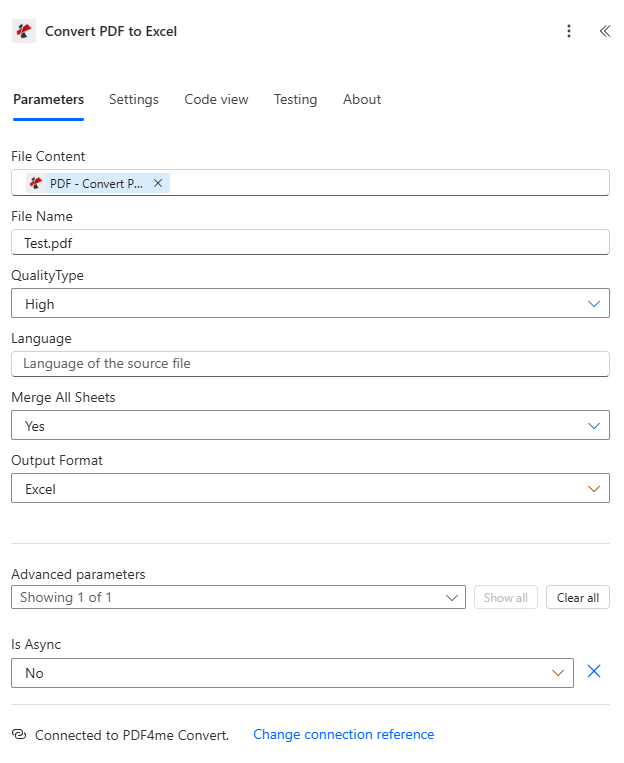
高质量合并表格功能有助于在 PDF 布局密集或多页的情况下将发票行保持在一起。
步骤 4:创建文件(Dropbox)
目前为止的流程: 所有操作;最后一步写入工作簿。
- 添加 Dropbox → 创建文件。
- 文件夹路径:
/博客数据/从pdf转换/输出。 - 文件名:
PDF_To_Excel.xlsx(或者在后续版本中使用带有时间戳的动态名称)。 - 文件内容将 Excel 输出映射到 将 PDF 转换为 Excel (例如,该操作生成的文件内容/文档输出)。
- 保存并测试整个流程。
Dropbox:创建文件
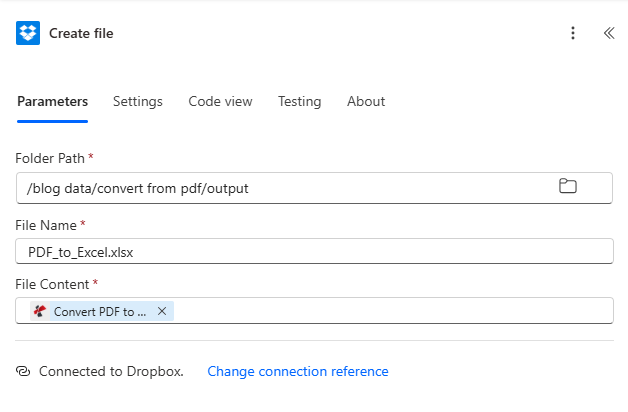
Dropbox 存储 .xlsx 在您的团队已经工作的地方,无需从门户网站手动下载。
输出:包含已提取行的 Excel 工作簿!
运行成功后,请在网页版或桌面版 Excel 中打开该文件。您应该会看到与源表对应的 ID、名称、产品、数量、价格和总计等列。
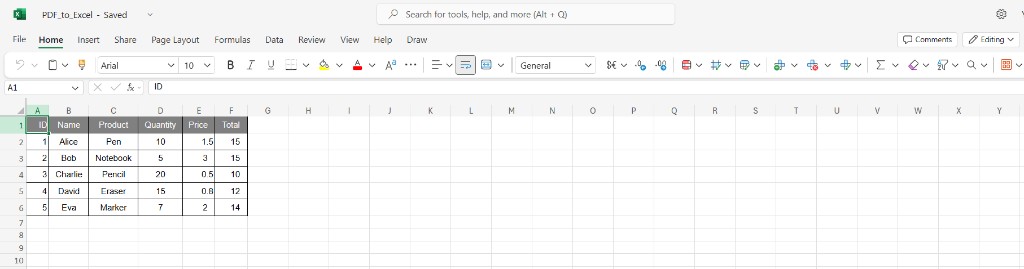
结果:已生成可用于筛选的结构化网格, SUMIFS并导出到数据库或 Power BI。
用例
应付账款和运营: 将供应商 PDF 发票转换为 Excel,以便进行三方匹配、应计项目或 ERP 导入,无需重新输入行项目。
库存和发货: 将文件夹中的装箱单或订单 PDF 文件转换为 WMS 或基于电子表格的计划所需的电子表格。
定期摄入: 将手动扳机换成 创建文件时 因此,收件箱文件夹中的每个新 PDF 文件都会自动转换为 Excel 文件。
快速参考
| 步 | 行动 | 按键设置 | 例子 |
|---|---|---|---|
| 1 | Dropbox,使用路径获取文件内容 | 文件路径,推断内容类型 | /blog 数据/从 pdf/sample_pdf.pdf 转换; 是的 |
| 2 | PDF4me,使用 OCR 将 PDF 转换为可编辑 PDF。 | 文件内容,质量类型 | 从步骤 1 开始;草稿或高 |
| 3 | PDF4me,将 PDF 转换为 Excel | OCR识别文件内容、输出格式、合并所有工作表 | 从步骤 2 开始;Excel;是 |
| 4 | Dropbox,创建文件 | 文件夹路径、文件名、文件内容 | .../输出; PDF_To_Excel.xlsx;从步骤 3 开始 |
有关完整的参数详细信息,请参阅 使用 OCR 和 Power Automate 将 PDF 转换为可编辑 PDF 和 使用 Power Automate 将 PDF 转换为 Excel。
故障排除
提高 OCR 识别率并将 PDF 转换为 Excel 质量类型 到 高的 对于扫描件,请检查 PDF 文件是否受密码保护或已损坏。设置 语言 如果文档不是默认语言环境,则在 OCR 上进行识别。
将 PDF 转换为 Excel 必须使用 OCR操作的输出不是最初的 Dropbox 获取文件内容 (除非您的 PDF 文件已经是纯文本格式,并且您跳过了 OCR 识别步骤)。请从正确的步骤重新选择动态内容。
确认输出文件夹存在且连接具有写入权限。使用唯一的 文件名 (例如:添加) utcNow())如果您需要版本控制而不是覆盖。
看 PDF4me故障排除 用于 API 密钥、积分和连接。
接下来是什么?
- 运行流程手动触发并确认
PDF_To_Excel.xlsx显示在/博客数据/从pdf转换/输出包含预期的列。 - 自动进料用以下方式替换手动扳机 创建文件时(仅限属性) 或者设置定时检查收件箱文件夹。
- 动态命名: 建造 文件名 根据触发文件名或元数据,每次运行都会生成一个不同的工作簿。
- 下游: 添加 发送电子邮件, Excel Online(商业版), 或者 数据宇宙 行后 创建文件 用于审批或商业智能。