静态线条保留在PDF文件中。n8n 给他们提供了一个电子表格作为参考。

发票表格和明细项目通常会以以下形式出现: PDF文件你需要它们 Excel 用于筛选、公式和导入。 n8n 和 PDF4me 将正确的操作串联起来: Dropbox,下载文件 提取PDF文件, 使用 OCR 将 PDF 转换为可编辑 PDF。 从扫描件中恢复文本 将 PDF 转换为 Excel 然后构建工作簿 Dropbox,上传文件 节省了 .xlsx 紧邻您的流程。五个节点,包括触发器。一次执行。无需重新输入。
本指南使用真实的屏幕截图和描述性图像说明,以便您可以在自己的工作流程中匹配凭据、二进制字段名称和质量设置。
简而言之: 点击“执行工作流程” → Dropbox,下载文件 (/blog 数据/从 pdf/sample_pdf.pdf 转换二进制字段 数据)→ PDF4me,使用 OCR 将 PDF 转换为可编辑 PDF。 (查找搜索;二进制) 数据; 质量类型:草稿;仅在需要时启用 OCR;语言:英语;输出 可编辑的pdf输出.pdf二进制输出 数据)→ PDF4me,将 PDF 转换为 Excel (转换;OCR 二进制转换;高质量;合并所有工作表;需要时进行 OCR 识别;输出) PDF 转 EXCEL 输出.xlsx二进制 数据)→ Dropbox,上传文件 (/blog 数据/从 pdf/output/PDF_To_Excel_Output.xlsx 转换二进制 数据结果:Dropbox 中有一个 Excel 文件,其中包含了提取的行和列。
您将获得什么!
输入: Dropbox 中的 PDF 文件(例如, 示例pdf.pdf 在下面 /博客数据/从pdf转换/包含表格内容,例如发票明细。 输出: 一个 Excel 工作簿(例如: PDF 转 Excel 输出.xlsx 或者 PDF 转 EXCEL 输出.xlsx (取决于命名)存储在 /博客数据/从pdf转换/输出/包含 ID、名称、产品、数量、价格、总计等标题,可供分析。
你需要什么?
- n8n, n8n (云端或自托管)。创建新的工作流程。
- PDF4me凭证, 获取您的 API 密钥在 n8n 中添加 PDF4me 帐户。参见 将 PDF4me 连接到 n8n。
- DropboxDropbox OAuth2 API 凭证。节点:按路径下载,以二进制形式上传。
- 源PDF例如
/blog 数据/从 pdf/sample_pdf.pdf 转换。 - 输出文件夹例如
/博客数据/从pdf转换/输出/对于生成的.xlsx。
示例源内容(PDF 文件的内容)
PDF 文件可能包含类似本测试数据集的小表格,用于在转换后验证列映射。
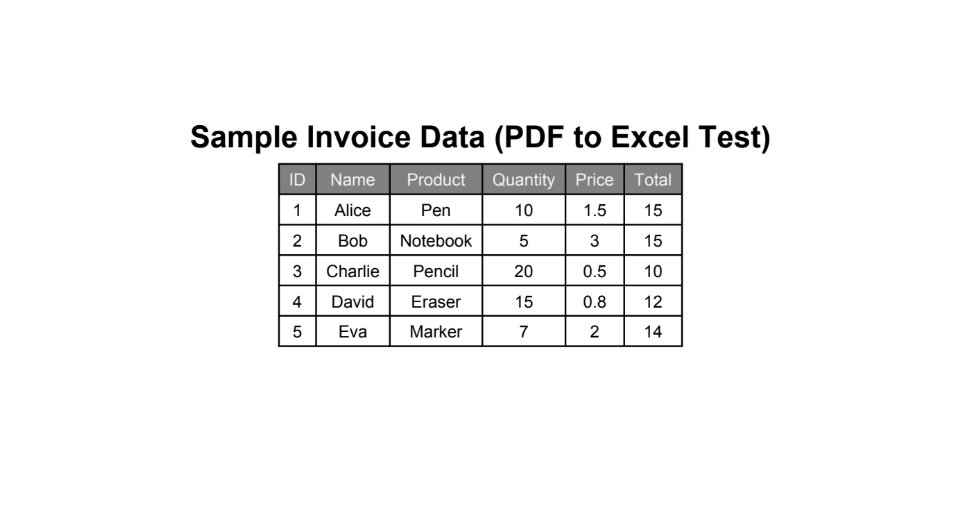
结构化数据示例:包含数量和总计的行项目,非常适合 PDF 到 Excel 的回归测试。
工作流程概览(5 个节点!)
- 扳机点击 执行工作流程 (或安排日程/webhook)。
- Dropbox:下载文件文件路径:
/blog 数据/从 pdf/sample_pdf.pdf 转换将输出二进制文件放入字段数据。 - PDF4me (查找搜索): 使用 OCR 将 PDF 转换为可编辑 PDF。二进制属性
数据质量类型 草稿仅在需要时进行OCR识别 真的; 语言 英语输出文件名可编辑的pdf输出.pdf二进制数据输出名称数据。 - PDF4me (转变): 将 PDF 转换为 Excel:步骤 3 中的二进制数据;质量类型 高的; 语言 英语; 根据需要合并所有工作表并进行 OCR 识别;输出文件名
PDF 转 EXCEL 输出.xlsx二进制数据输出名称数据。 - Dropbox:上传文件文件路径:
/blog 数据/从 pdf/output/PDF_To_Excel_Output.xlsx 转换输入二进制字段:数据。
完整工作流程概述
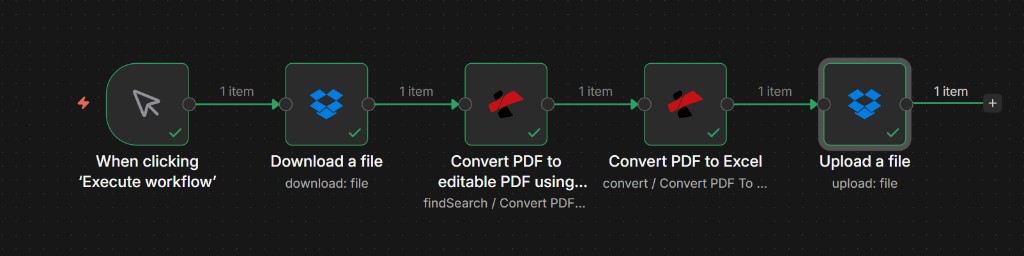
端到端流程:导入 PDF、OCR 识别、转换为 Excel、上传 .xlsx每个节点在成功运行时显示一个项目。
步骤 1:下载文件(Dropbox)
目前为止的工作流程: 仅支持触发器和 Dropbox 下载。
- 添加 点击“执行工作流程” (或您喜欢的触发器)。
- 添加 Dropbox → 下载 (按路径文件)。
- 凭据Dropbox OAuth2 API。
- 资源: 文件。 手术: 下载。
- 文件路径:
/blog 数据/从 pdf/sample_pdf.pdf 转换。 - 将输出文件放入字段:
数据因此,PDF4me 节点始终从相同的属性名称读取二进制数据。 - 执行步骤 并确认输出元数据(文件名、大小、MIME 类型)
应用程序/pdf)。
Dropbox:下载文件:参数
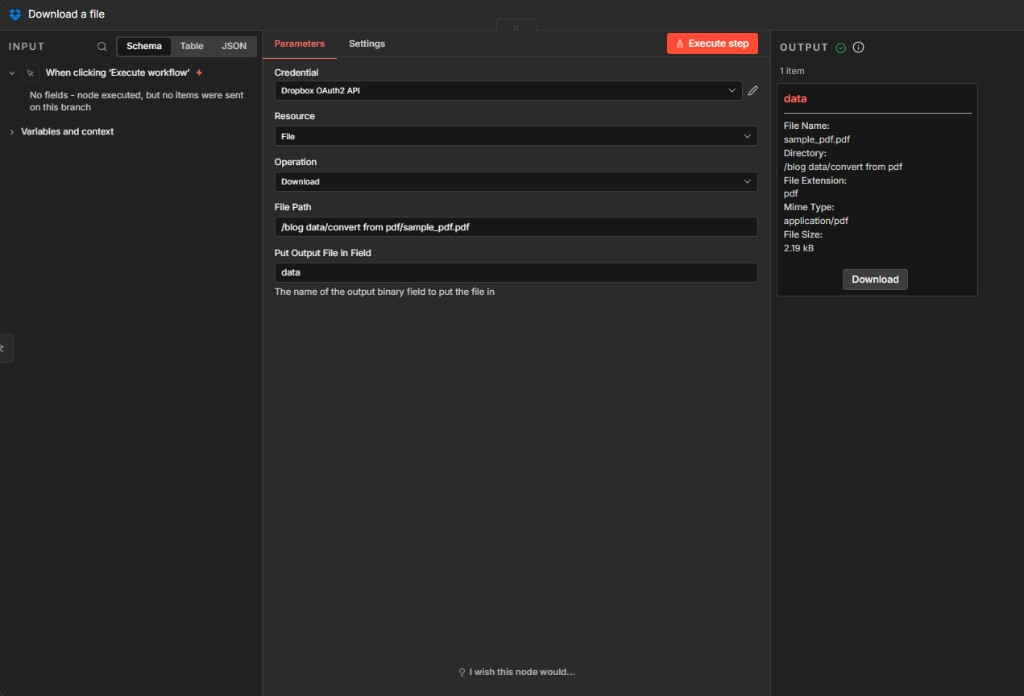
二进制输出 数据 为 OCR 节点提供数据;路径与您的 Dropbox 文件夹布局匹配。
步骤二:使用 OCR 将 PDF 转换为可编辑 PDF(PDF4me)
目前为止的工作流程: 触发 → 下载 → OCR。
- 添加 PDF4me 并选择 资源: 查找搜索 (或者在您的 n8n 版本中显示 OCR 的分组)。
- 手术: 使用 OCR 将 PDF 转换为可编辑 PDF。。
- 输入数据类型: 二进制数据。
- PDF二进制字段:
数据(来自下载) - 质量类型: 草稿 快速通行证;使用 高的 当扫描结果存在噪声时(有关 API 每种质量的成本,请参阅文档)。
- 仅在需要时进行OCR识别: 真的 当 PDF 中已有文本层时,跳过 OCR 操作(提高效率)。
- 语言: 英语 (当检测不可靠时,需明确设置)。
- 输出文件名例如
可编辑的pdf输出.pdf。 - 二进制数据输出名称:
数据因此,下一个节点保持单个二进制管道。 - 执行步骤 并确认输出大小反映了 OCR 文本层(通常比源扫描件大)。
PDF4me:使用 OCR 将 PDF 转换为可编辑 PDF
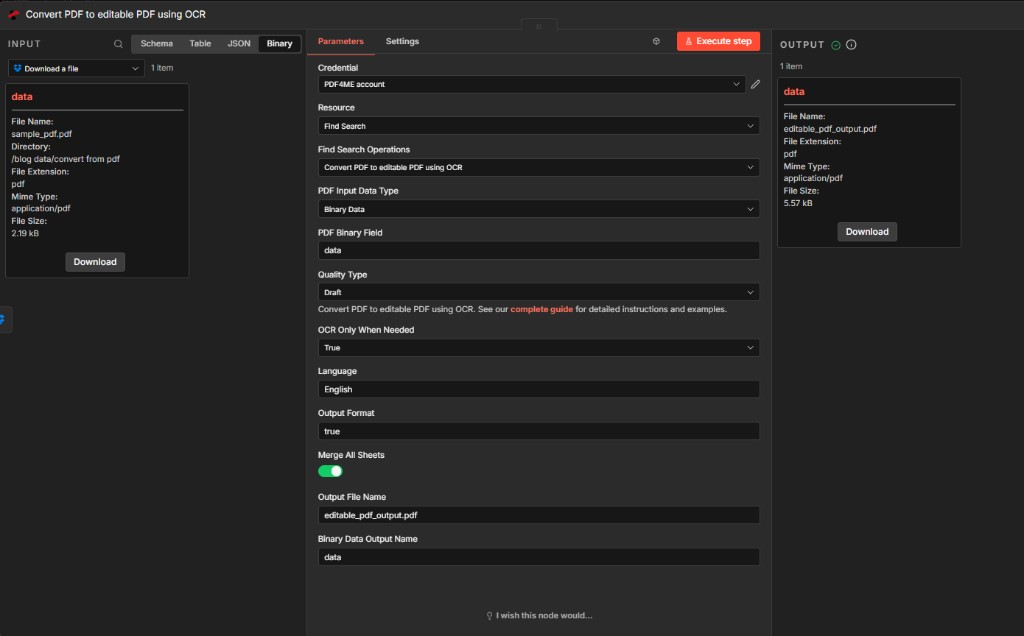
OCR 生成一个可搜索的 PDF 缓冲区,用作输入 将 PDF 转换为 Excel:对扫描发票很重要。
步骤 3:将 PDF 转换为 Excel(PDF4me)
目前为止的工作流程: 触发 → 下载 → OCR → 转换为 Excel。
- 添加 PDF4me → 资源: 转变 → 将 PDF 转换为 Excel。
- 输入数据类型: 二进制数据。
- 二元属性:
数据从 OCR 节点输出(不是原始下载)。 - 输入文件名例如
新.pdf或者使用与中间文件名称相同的名称;保持文件扩展名与 PDF4me 所期望的一致。 - 质量类型: 高的 针对复杂或扫描的 PDF 文件,提供更强大的表格恢复功能。
- 语言: 英语。
- 合并所有工作表: 在 如果 PDF 文件跨越多页或多表格,而您希望将其合并为一个工作表。
- 必要时进行光学字符识别: 在 因此,转换过程仍然可以根据需要对文档的某些部分应用 OCR。
- 输出文件名例如
PDF_to_EXCEL_output.xlsx。 - 二进制数据输出名称:
数据。 - 执行步骤 并验证输出结果
application/vnd.openxmlformats-officedocument.spreadsheetml.sheet以及合理的文件大小。
PDF4me:将 PDF 转换为 Excel
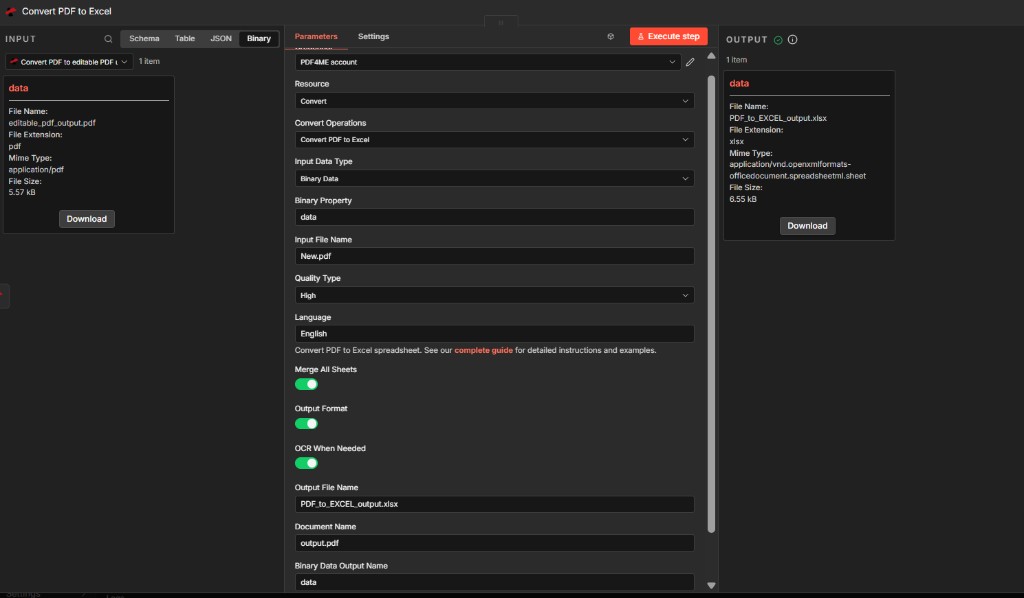
对 OCR 输出进行映射,而不是对原始下载内容进行映射,可以保持表格检测与可搜索文本的一致性。
第四步:上传文件(Dropbox)
目前为止的工作流程: 完整流程;上传后发布电子表格。
- 添加 Dropbox → 上传 (或者 上传文件)。
- 凭据:与 Dropbox OAuth2 API 相同。
- 资源: 文件。 手术上传。
- 文件路径:包含文件名在内的完整目标路径,例如:
/blog 数据/从 pdf/output/PDF_To_Excel_Output.xlsx 转换(请与您的 Dropbox 文件夹大小写保持一致)。 - 二进制文件: 在。
- 输入二进制字段:
数据从 将 PDF 转换为 Excel。 - 执行步骤 并确认 OUTPUT 返回 Dropbox 元数据(
路径显示,ID,可下载)。
Dropbox:上传文件:参数
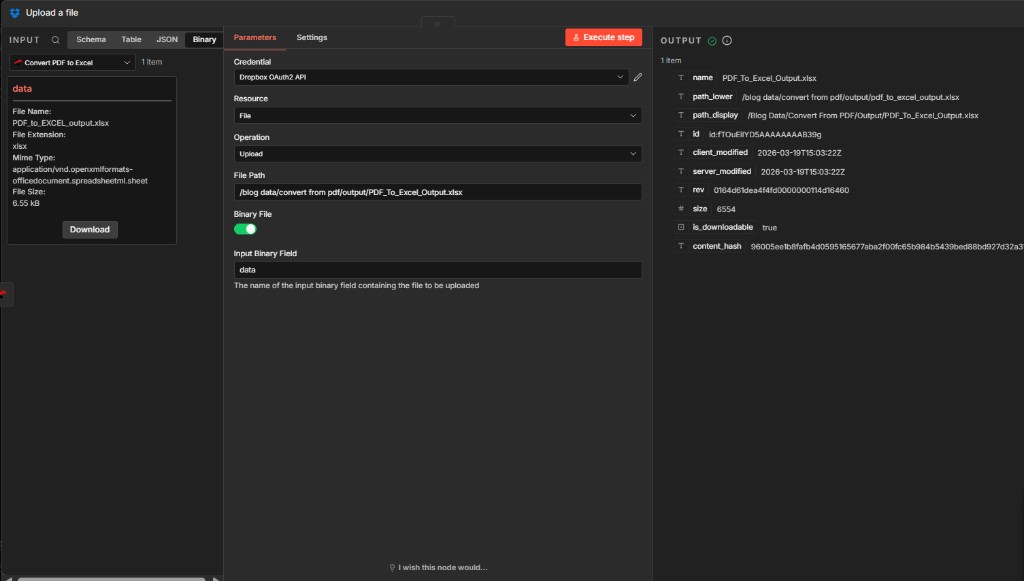
上传操作完成整个流程:处理后的数据会落入财务或运营部门指定的输出文件夹中。
输出:Excel Online!
在网页版或电脑版 Excel 中打开上传的文件。您应该会看到类似这样的列: ID, 姓名, 产品, 数量, 价格, 和 全部的 与源表保持一致。
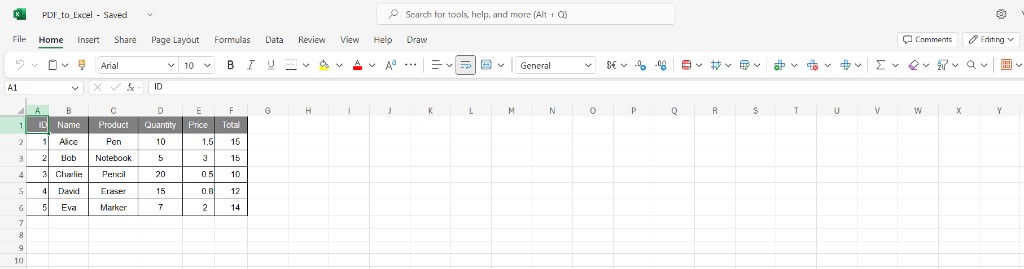
最终网格:可编辑的行,用于数据透视表、导入和审阅,无需从 PDF 手动复制。
用例
运营和财务: 将重复出现的供应商 PDF 文件转换为电子表格,用于对账、三方匹配或 ERP 暂存表。
扫描的PDF文件: 跑步 使用 OCR 将 PDF 转换为可编辑 PDF。 前 将 PDF 转换为 Excel 因此,可以从基于图像的文档中恢复文本和表格。
其他地方也遵循同样的逻辑: 与……比较 Power Automate 中的 PDF 转 Excel(带 OCR) 如果你的技术栈以微软产品为主。
快速参考
| 步 | 节点 | 目的 | 关键设置 |
|---|---|---|---|
| 1 | Dropbox,下载文件 | 加载PDF | 小路 .../sample_pdf.pdf二进制字段 数据 |
| 2 | PDF4me,OCR可编辑PDF | 可搜索的PDF | 二进制 数据; 草稿;仅在需要时进行 OCR 识别;英语 |
| 3 | PDF4me,将 PDF 转换为 Excel | XLSX | 第二步的二进制数据;高;合并表格; PDF 转 EXCEL 输出.xlsx |
| 4 | Dropbox,上传文件 | 保存输出 | 完整路径 .../输出/二进制 数据 |
完整的参数列表请参见 使用 OCR 将 PDF 转换为可编辑 PDF,n8n 和 将 PDF 转换为 Excel,n8n。
故障排除
观点 将 PDF 转换为 Excel 在 OCR 输出结果,而非首次下载结果。提高 质量类型 到 高的 并确认 语言 与文档相符。
保持一致性 二元属性 名称(例如 数据)从头到尾更新,或者在重命名后更新每个节点。重新运行 执行步骤 调试时按节点进行。
看 PDF4me故障排除 用于 API 密钥、积分和连接。
接下来是什么?
- 生产触发用以下方式替换手动扳机 克朗, Webhook, 或者 Dropbox 事件模式,因此新的 PDF 文件无需打开 n8n 即可转换。
- 我们根据源文件名构建上传路径
.xlsx避免覆盖之前的运行结果。 - 验证添加一个 电子表格文件 读取或 HTTP 步骤,用于将行发布到数据库或队列。
- 治理:Dropbox 输出的日志文件 ID,用于审计跟踪。