Dropbox 文件夹中有新文件?使用 Zapier 运行邮件合并。六步,全自动!

掉落 Word模板 (例如。 simple_mail_merge_template.docx)到 Dropbox 文件夹并保留 JSON 文件 (例如。 sample_mail_merge_data.json)在同一地点。当一个 新文件 出现, Zapier 可以运行邮件合并:找到 JSON,调用 PDF4me,生成文档 (模板文件类型: 邮件合并),上传 单词, 跑步 生成文档 再次为了 PDF然后上传。共六个步骤。基于触发器。无需手动运行。
截图与……相符 文件夹路径、文件名和 PDF4me 选项 您在 Zapier 中设置的地图 触发 → 查找 JSON → PDF4me → 上传 使用与每张图片中所示相同的数值。
简而言之: 文件夹中的新文件 (Dropbox, 生成文档邮件合并)→ 查找文件 (sample_mail_merge_data.json(包括文件内容)→ PDF4me,生成文档 (模板文件类型: 邮件合并(模板来自触发器,数据来自查找步骤)→ 上传文件 (Mail_Merge_Zap_deployed.docx)→ PDF4me,生成文档 (第二次运行,例如:数据文本 + PDF 输出)→ 上传文件 (Mail_Merge_Zap_deployed-2.pdf结果:生成一个 Word 文件和一个 PDF 文件。 生成文档邮件合并/输出 每次运行。
基于“为什么”的问答
为什么会发现 sample_mail_merge_data.json 单独一步操作? 触发文件可能是模板;JSON 文件位于其旁边。一个专用的 查找文件 无论哪个文件最后到达,该步骤始终会将正确的数据文件传递给 PDF4me。
为什么选择 Zapier 进行邮件合并? 将 Dropbox 触发器与 PDF4me 以及电子邮件、CRM 或任务应用程序组合到一个 Zap 中,无需在堆栈更改时维护脚本。
您将获得
扳机: 受监控的 Dropbox 文件夹中出现新文件(例如,新的或更新的模板)。 输入: 触发文件作为模板和一个固定的 JSON 文件(sample_mail_merge_data.json)在同一文件夹中。 输出: Word 和 PDF 生成文档邮件合并/输出 作为 Mail_Merge_Zap_deployed.docx 和 Mail_Merge_Zap_deployed-2.pdf (或您选择的名称)。覆盖 离开 除非更改名称,否则之前的运行记录将被保留。
你需要什么
- Zapier, 创建 Zapier 帐户 并开始一个新的 Zap。
- PDF4me API密钥, 获取您的 API 密钥将 PDF4me 连接到“生成文档”操作。参见 将 PDF4me 连接到 Zapier。
- Dropbox, 文件夹中的新文件, 查找文件 (按姓名)和 上传文件 (两次)。
- Word邮件合并模板例如
simple_mail_merge_template.docx合并与 JSON 键匹配的字段。位于被监视的文件夹中(或作为触发文件到达)。 - JSON 数据文件例如
sample_mail_merge_data.json使用类似这样的键名,姓,性别,成员。 例子:{"firstname":"John","lastname":"Adams","gender":"Female","member":"Basic"}。
Zap 一览(6 个步骤)
- Dropbox:在文件夹中新建文件: 文件夹
生成文档邮件合并包含文件内容: 是的 (如有需要,请提供分享链接)。 - Dropbox:查找文件同一文件夹,文件名
sample_mail_merge_data.json包括文件内容: 是的。 - PDF4me:生成文档:步骤 1 中的模板。模板文件类型: 邮件合并输入数据格式类型: 文件步骤 2 中的数据文件。输入数据类型: JSON。
- Dropbox:上传文件:
生成文档邮件合并/输出步骤 3 中的文件。覆盖: 不。 姓名:邮件合并 Zap 已部署。 扩大:.docx。 - PDF4me:生成文档:相同的模板(步骤 1)。模板文件类型: 邮件合并输入数据格式类型: 文本。 数据文本:JSON(来自步骤 2 的内容或固定示例)。输入数据类型: JSON。 输出: PDF 行动会将其暴露出来。
- Dropbox:上传文件:相同的输出文件夹。步骤 5 中的文件。覆盖: 不。 姓名:
Mail_Merge_Zap_deployed-2。 扩大:.pdf。
Zap 完整概览
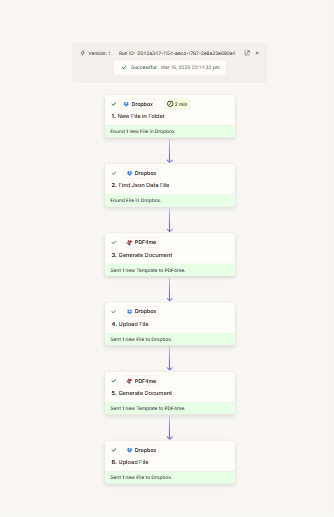
触发 → 查找 JSON → 邮件合并到 Word → 上传 → 二次合并到 PDF → 上传。当映射与引用匹配时,所有步骤均显示绿色。
步骤 1:文件夹中的新文件(触发)
目前为止的 Zap: 仅触发。
- Dropbox → 文件夹中的新文件。
- 文件夹:
生成文档邮件合并。 - 是否包含文件内容?: 是的。
- 包含分享链接吗?: 是的 如果你的上传步骤需要的话。
- 测试。步骤 1 提供 模板文件 例如,PDF4me
simple_mail_merge_template.docx)。
文件夹中的新文件:配置
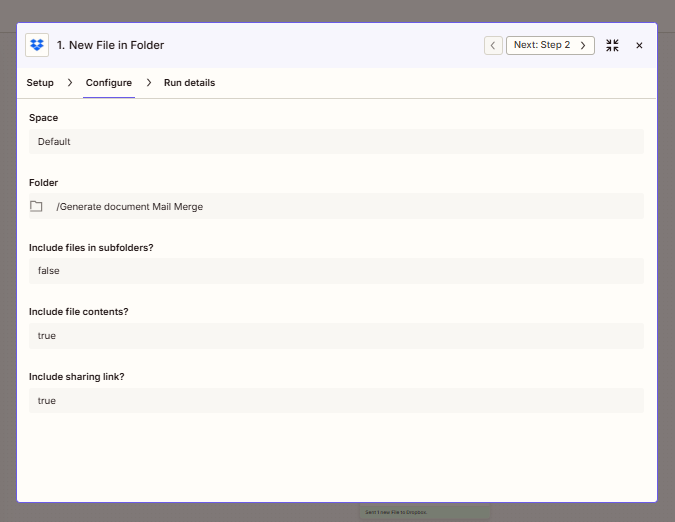
受监视的文件夹存放着模板和 JSON 文件;新文件会启动 Zap。
步骤 2:找到 JSON 数据文件
目前为止的 Zap: 触发器 → 查找 JSON。
- Dropbox → 查找文件 (按文件夹+名称搜索)。
- 文件夹:
生成文档邮件合并。 - 文件名:
sample_mail_merge_data.json。 - 是否包含文件内容?: 是的。
- 测试。将此步骤的文件映射到 PDF4me 中。 数据文件 步骤 3。
查找 JSON:配置
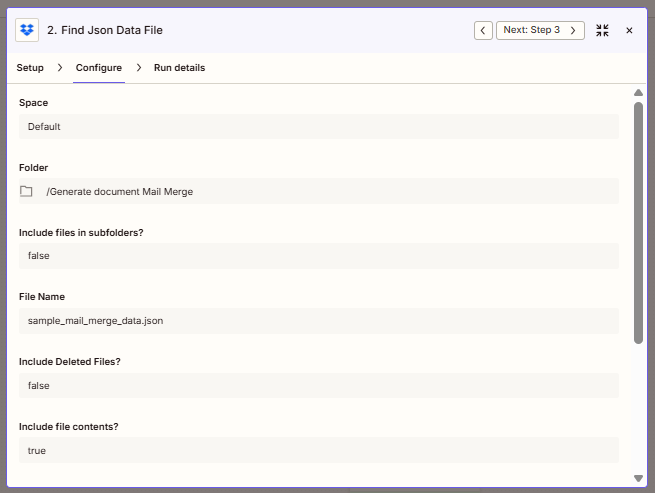
始终指向同一个 JSON 路径,因此即使触发文件发生变化,合并数据也能保持稳定。
步骤 3:PDF4me:生成文档(模板来自触发器,数据来自 JSON)
目前为止的 Zap: 触发器 → 查找 JSON → 生成文档。
- PDF4me → 生成文档。
- 模板文件:从步骤 1(触发文件)开始。
- 模板文件名/扩展名从步骤 1(例如,
简单邮件合并模板,.docx)。 - 模板文件类型: 邮件合并。
- 输入数据格式类型: 文件。
- 数据文件从步骤 2 开始。
- 输入数据类型: JSON。
- 测试。在步骤 4 中使用返回的文件 URL 或二进制文件。
生成文档:Word 输出
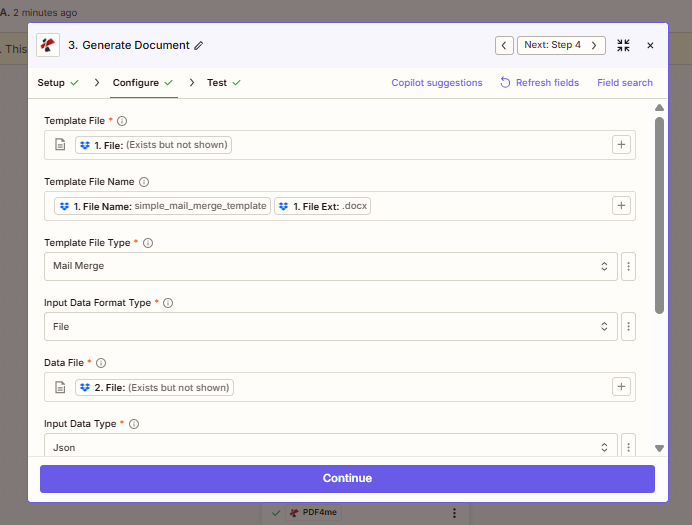
第一遍处理将模板和 JSON 文件合并成 Word 文档。
第四步:上传文件(Word文档)
目前为止的 Zap: 首先生成文档。
- Dropbox → 上传文件。
- 文件夹:
生成文档邮件合并/输出。 - 文件从步骤 3 开始。
- 覆盖: 不。
- 文件名:
邮件合并 Zap 已部署。 扩大:.docx。 - 测试。
上传文件:DOCX
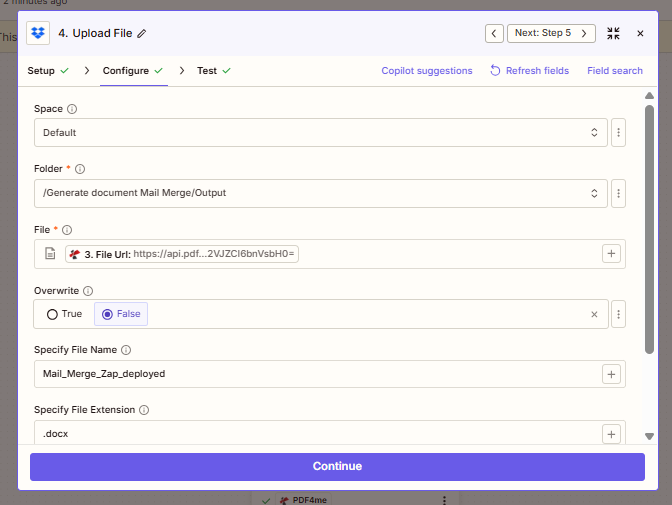
将可编辑的邮件合并结果存储在固定的基本名称下。
步骤 5:PDF4me:生成文档(第二次运行,PDF)
目前为止的 Zap: Word文档已上传;PDF4me第二次操作。
- PDF4me → 生成文档。
- 模板文件:从步骤 1 开始(与第一次合并相同)。
- 模板文件类型: 邮件合并。
- 输入数据格式类型: 文本。
- 数据文本:与您的合并字段匹配的 JSON 数组或对象(例如:
[{"firstname":"John","lastname":"Adams","gender":"Female","member":"Basic"}]),如果 Zapier 将文件内容公开为文本,则从步骤 2 映射。 - 输入数据类型: JSON。
- 放 输出文档类型 到 PDF 如有空位。
- 测试。将此步骤的文件输出提供给步骤 6。
生成文档:PDF 数据文本
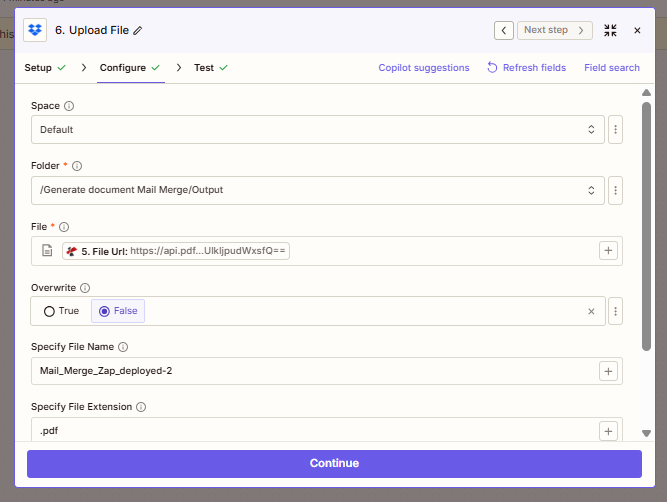
第二遍扫描使用与 JSON 文件相同的逻辑数据,以文本格式生成 PDF 文件。
步骤 6:上传文件(PDF)
目前为止的 Zap: 完全电击。
- Dropbox → 上传文件。
- 文件夹:
生成文档邮件合并/输出。 - 文件从步骤 5 开始。
- 覆盖: 不。
- 文件名:
Mail_Merge_Zap_deployed-2。 扩大:.pdf。 - 转动 Zap 在。
上传文件:PDF
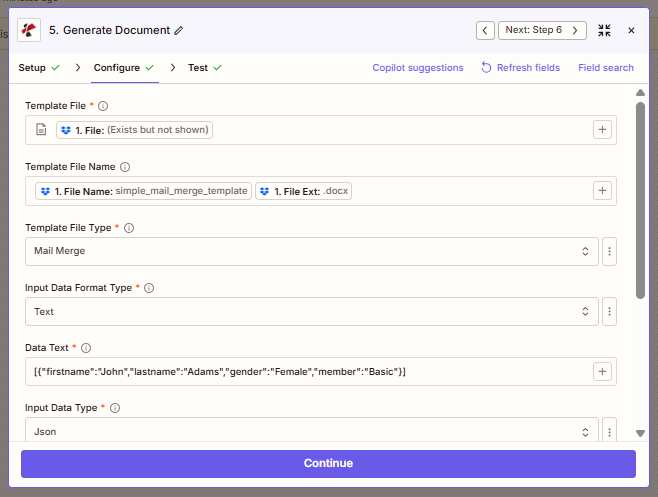
完成配对:每个触发器的输出为 Word + PDF。
实际应用案例
模板拖放并运行: 文件夹中的新模板文件无需打开 Zapier 即可启动 Word + PDF 生成。
证书和信函: 更新 sample_mail_merge_data.json; 在文件夹中添加或替换文件,即可重新生成两种格式。
双重配送: 团队获得 .docx 用于编辑和 .pdf 一次自动化运行即可完成分发。
快速参考
| 步 | 按键设置 | 例子 |
|---|---|---|
| 文件夹中的新文件 | 文件夹、文件内容 | 生成文档邮件合并 |
| 查找文件 | 文件夹,文件名 | sample_mail_merge_data.json |
| 生成文档 | 邮件合并,文件数据 | 模板步骤 1;数据步骤 2 |
| 上传文件 | 输出名称 | Mail_Merge_Zap_deployed.docx |
| 生成文档 | 邮件合并,文本数据 | JSON;输出PDF |
| 上传文件 | 输出名称 | Mail_Merge_Zap_deployed-2.pdf |
看 生成单个文档,Zapier对于一个 手动的 Make 上的四步邮件合并,请参阅 Make 中的邮件合并(四个步骤)。
故障排除
确认 sample_mail_merge_data.json 存在于 生成文档邮件合并 拼写完全一致。
在 Zapier 中,打开字段选择器并选择 步骤 1 对于模板文件和 步骤 2 对于 JSON 文件,更改映射后,请重新测试每个 PDF4me 操作。
看 PDF4me故障排除。
接下来会发生什么?
- 端到端测试将文件拖放到监控文件夹中,并验证两个输出结果。
输出。 - 轮询:Zapier 上的 Dropbox 触发器使用轮询;升级或添加 延迟 如果您需要在快速上传之间留出间隔。
- 单格式:如果您只需要 Word 文档或 PDF 文档,请删除第二个“生成文档 + 上传”步骤。
- 手动流程: Make 中的邮件合并(四个步骤) 没有文件夹触发器。