表单已提交?HTML 文件已准备就绪?Zapier 将其转换为 PDF。一次触发,一次操作,完成!

您有来自表单(例如 JotForm、Typeform)、模板或 Webhook 的 HTML 文件。您需要将其保存为 PDF 文件,用于存储、电子邮件发送或合规性要求。手动另存为 PDF 格式无法满足大规模需求。 Zapier 加 PDF4me 只需一个触发器和一个操作,即可将 HTML 转换为 PDF:当出现新的 HTML 文件(或提交表单)时,运行 将 HTML 转换为 PDF 即可获得可直接使用的 PDF 文件。无需服务器,无需编写代码。连接 Dropbox、Google Drive 或您的表单应用;映射 HTML 文件;完成。
简而言之: 文件夹中的新文件 (例如,包含 HTML 文件的 Dropbox 文件夹) 表格已提交 (例如,带有 HTML 输出的 JotForm)→ PDF4me,将 HTML 转换为 PDF从触发器映射 HTML 文件,设置布局(纵向或横向),并获取 PDF,即可上传、通过电子邮件发送或存档。
基于原因的问答
为什么使用 Zapier 将 HTML 转换为 PDF? Zapier 无需编写代码即可连接 6000 多个应用程序。当 HTML 文件来自表单、CRM 或云存储时,Zap 可以对每个新文件或提交内容运行,并自动生成 PDF 文件,非常适合用于发票、报告和证书。
为什么选择 PDF4me 将 HTML 转换为 PDF? 此操作会保留 CSS、图像和布局。您可以一步完成纵向或横向转换,并控制文件名,无需额外的“上传后再转换”步骤(如果文件已在 Zap 中)。
为什么要映射触发器中的文件? 将 HTML 转换为 PDF 需要实际的 HTML 文件(二进制文件或 URL)。 文件 从触发步骤中,Zapier 会将内容传递给 PDF4me,而不仅仅是链接或文件名。
您将获得
输入: HTML 文件(例如来自 Dropbox、Google Drive 或提供 HTML 的表单)。 输出: 一个 PDF 文件,准备传递给下一个 Zap 步骤(例如,上传文件、发送电子邮件或存储在文档管理系统中)。
你需要什么
- Zapier, Zapier 账户创建一个新的 Zap。
- PDF4me API密钥, 获取您的 API 密钥添加 PDF4me 操作时,请将其连接。首次使用?请参阅 将 PDF4me 连接到 Zapier。
- HTML 源一个触发器,用于提供 HTML 文件(例如 Dropbox 或 Google Drive 文件夹中的新文件,或者输出 HTML 的表单/应用程序)。
Zap概览
- 扳机例如 Dropbox:在文件夹中新建文件 (保存或同步 HTML 文件的文件夹),或者 Google 云端硬盘,在文件夹中新建文件或者,一个提供 HTML 文件的表单应用程序。
- 行动: PDF4me:将 HTML 转换为 PDF绘制地图 文件 从触发器设置 文件名 和 布局 (竖屏或横屏)
Zap 完整概览
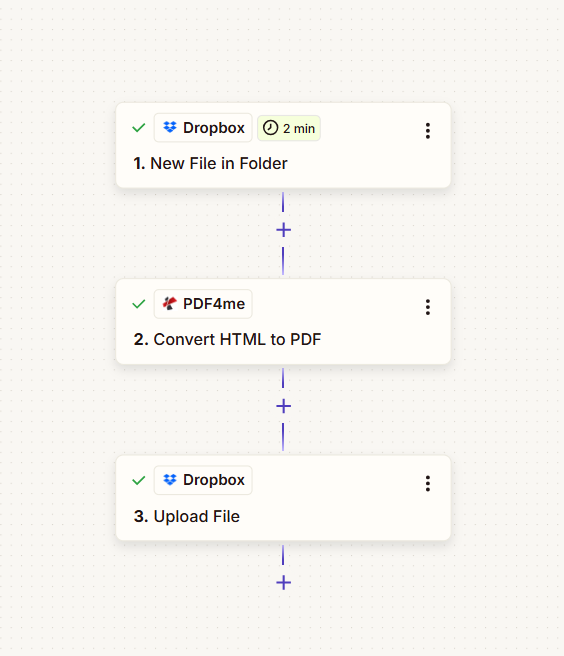
两个步骤:触发(例如,在文件夹中新建文件)和将 HTML 转换为 PDF。每个步骤配置完成后都会显示一个绿色对勾。触发器中的文件将传递给 PDF4me 操作。
第一步:设置触发器
目前为止的 Zap: 仅触发。
- 添加触发器。例如:
- Dropbox,在文件夹中新建文件选择 HTML 文件所在的文件夹(例如,来自表单、导出或同步)。
- Google 云端硬盘,在文件夹中新建文件:Drive 也是同样的道理。
- JotForm、Typeform 或类似产品如果应用可以提供 HTML 文件或 HTML 文件的 URL,则将其用作触发器,并确保下一步接收到该 URL。 文件 Zapier 可以将其传递给 PDF4me(或 URL)。
- 是否包含文件内容?设置为 是的 如果触发器提供了该文件,则该文件字节可用于执行该操作。
- 测试触发器。您应该至少看到一个包含文件(或 URL)的示例。
触发条件:文件夹中有新文件(Dropbox)
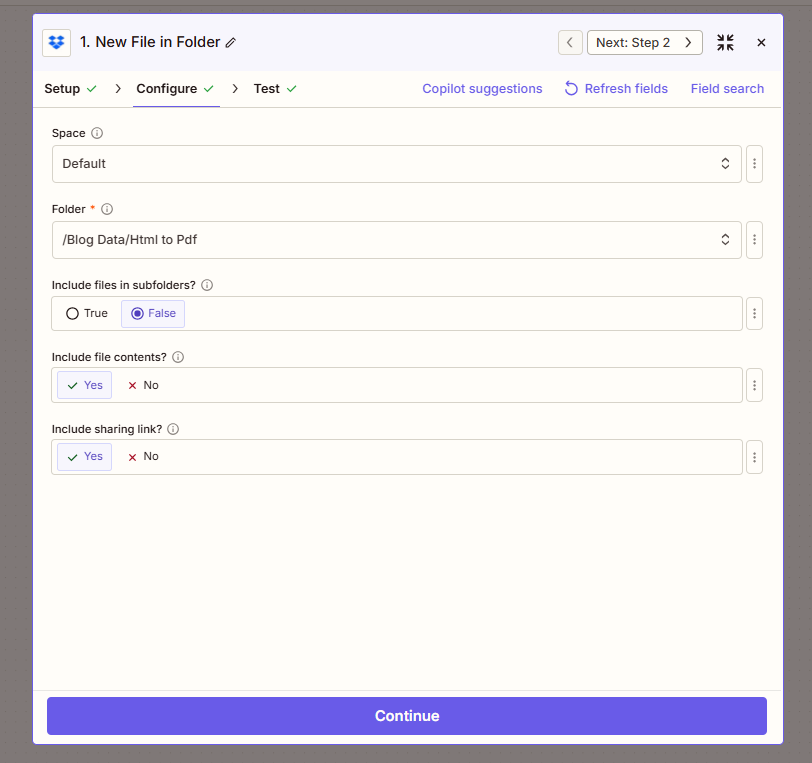
触发器配置:已选择文件夹,已将“包含文件内容”设置为“是”,以便将 HTML 文件传递到下一步。测试以确认文件出现在触发器数据中。
步骤 2:将 HTML 转换为 PDF
目前为止的 Zap: 触发器 → 将 HTML 转换为 PDF。
- 添加 PDF4me → 将 HTML 转换为 PDF。
- 文件 (必填):地图 文件 从触发步骤(例如 1. 文件 从文件夹中的新文件)。使用包含实际 HTML 文件的字段。
- 文件名:可选。例如:
已转换.pdf或从触发器映射(例如 1. 文件名 分机号已更改为.pdf)。 - 布局: 肖像 或者 景观。
- 连接您的 PDF4me 如果提示,请提供帐户信息。
- 测试该操作。输出结果应为 PDF 文件。
PDF4me:将 HTML 转换为 PDF:文件和布局
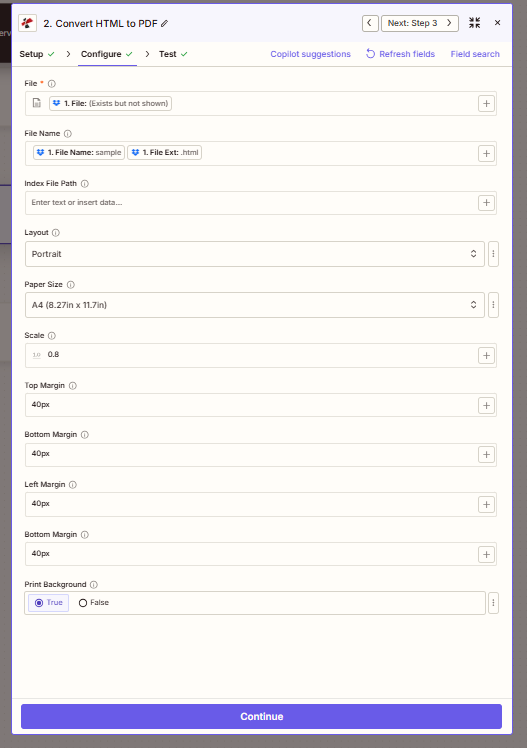
操作配置:触发器映射的文件(例如,1. 文件)、PDF 输出的文件名、布局设置为纵向或横向。PDF4me 会保留 HTML 中的 CSS 和图像。
步骤 3:使用输出
将 HTML 转换为 PDF 步骤返回一个 文件 (或网址)和 文件名. 在下一步中使用它,例如: Dropbox,上传文件, Google 云端硬盘,上传文件, 电子邮件,发送, 或者 Slack,发送消息 附件为PDF文件。
输出:PDF(来自“将 HTML 转换为 PDF”)。
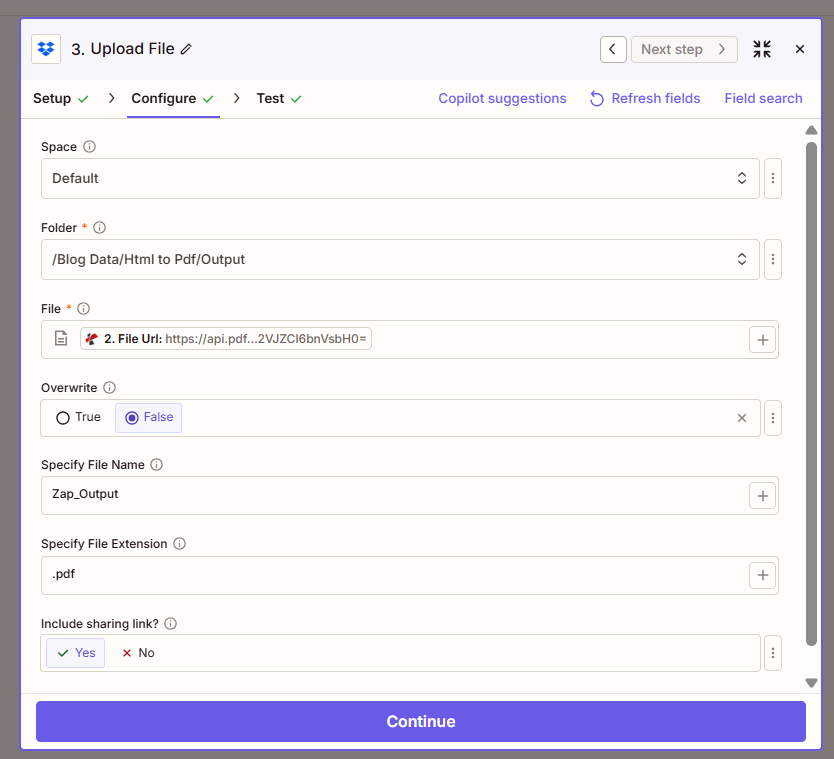
将 HTML 转换为 PDF 的输出结果包括:文件(URL 或二进制文件)、文件名、完整文件名和文件扩展名。将这些信息映射到下一步操作,例如上传、通过电子邮件发送或存储 PDF 文件。
基于图像的事实核查:输入和输出
直观地确认输入和输出的内容。
示例 HTML 输入文件
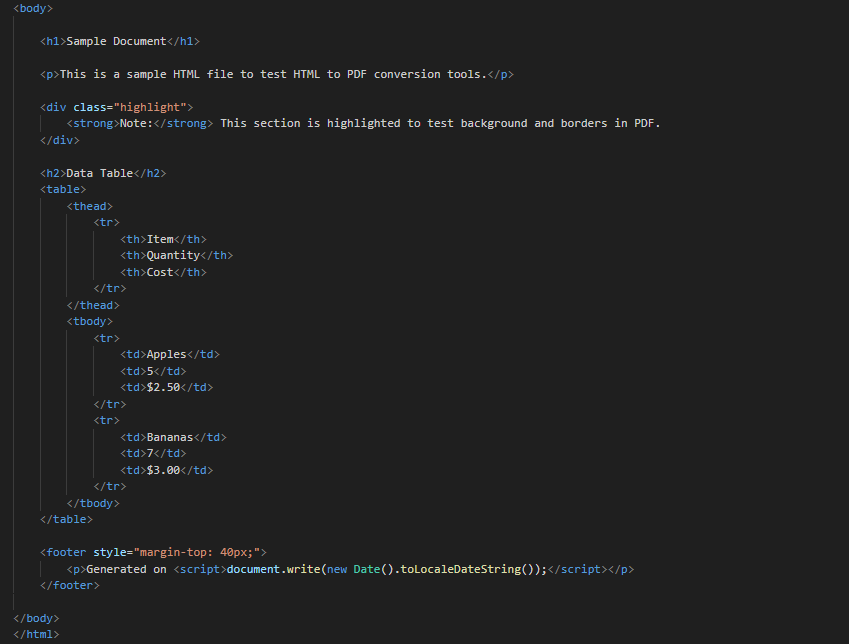
示例 HTML 输入:原始 HTML 或已渲染的页面。Zap 会将此文件(或其 URL)传递给 PDF4me。CSS、图像和结构都将保留在 PDF 中。
示例 PDF 输出文件
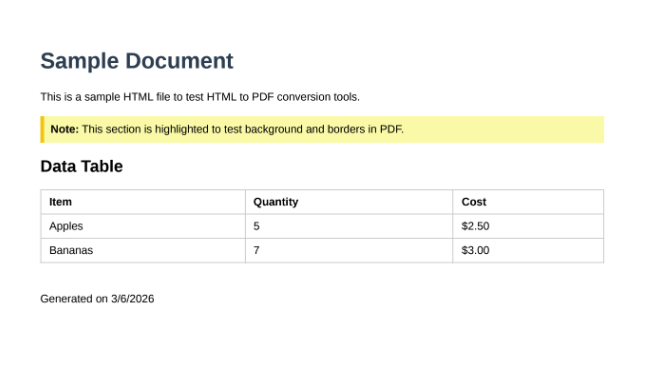
生成的 PDF 文件:内容与 HTML 文件相同,但格式为 PDF。在下一个 Zap 步骤中,可以使用此文件上传到云存储、作为附件发送到电子邮件或发送到文档系统。
使用场景:何时在 Zapier 中使用 HTML 转 PDF
发票和报价单: 从 CRM 或电子表格数据生成 HTML,保存到 Dropbox 或 Drive,然后让 Zap 将其转换为 PDF 以便发送或存档。
表格提交: 输出 HTML 的表单(例如确认页面或电子邮件正文)可以转换为 PDF 并自动存储或通过电子邮件发送。
报告和证书: BI 工具中的 HTML 报告或证书模板可以放入文件夹中,并按计划或在每个新文件时转换为 PDF。
网页内容存档: 将网页或 HTML 导出文件保存到文件夹;Zap 会将它们转换为 PDF,以便符合规范或长期存储。
快速参考:关键设置
| 步 | 环境 | 例子 |
|---|---|---|
| 1. 触发器 | 包含文件内容 | 是的(文件可用) |
| 2. 将 HTML 转换为 PDF | 文件 | 1. 文件(来自触发器) |
| 2. 将 HTML 转换为 PDF | 布局 | 竖屏或横屏 |
有关完整的参数详细信息,请参阅 使用 Zapier 将 HTML 转换为 PDF。
故障排除
确保触发器已启用 包含文件内容 设置为 是的 (如果可用)并绘制实际地图 文件 除非操作支持 URL 输入,否则应使用触发器中的字段,而不仅仅是文件名或 URL。
确认触发器传递的是有效的 HTML 代码(或返回 HTML 代码的 URL)。损坏或非 HTML 内容会导致生成错误或空白的 PDF 文件。
PDF4me故障排除 涵盖 401(API 密钥)、402(积分)等。
接下来是什么?
- 增加第三步: 上传文件 将 PDF 文件保存到文件夹(例如 Dropbox、Google Drive)。
- 添加 电子邮件 或者 松弛 将 PDF 文件发送给收件人或渠道。
- 需要向 PDF 添加页眉或页脚吗?使用 在 Zapier 中添加 HTML 页眉/页脚 转换后或在现有 PDF 上。