Dropbox 或 SharePoint 中的 HTML 文件?Power Automate 可将其转换为 PDF。只需三个操作,即可完成!

您的 HTML 文件存储在 Dropbox、SharePoint 或 OneDrive 中。您需要将其转换为 PDF 文件用于电子邮件发送、存档或共享。手动打印到 PDF 无法缩放。 动力自动化 加 PDF4me 将 HTML 转换为 PDF 只需三个步骤:获取文件内容、运行 将 HTML 转换为 PDF然后在您的文件夹中创建文件。无需编写代码。支持 Microsoft 365 和云存储。连接、映射文件,即可获得可直接使用的 PDF 文件。
简而言之: 使用路径获取文件内容 (例如。 /blog data/html/sample.html)→ PDF4me,将 HTML 转换为 PDF (映射文件内容,从“获取文件”获取,HTML 文件名(.html),布局(纵向或横向))→ 创建文件输出:PDF 文件,可保存、通过电子邮件发送或传递给下一步操作。
基于原因的问答
为什么使用 Power Automate 将 HTML 转换为 PDF? Power Automate 可与 Microsoft 365、Dropbox、SharePoint 和 OneDrive 集成。当 HTML 文件位于文件夹中时,流程可以获取该文件,将其转换为 PDF 并保存结果。非常适合生成报告、发票和证书,无需离开 Microsoft 生态系统。
为什么要映射“获取文件内容”中的“文件内容”? 将 HTML 转换为 PDF 需要实际的文件字节。映射 文件内容 从“获取文件内容”操作中,Power Automate 会将二进制文件传递给 PDF4me,而不是路径或元数据。
为什么选择 PDF4me 将 HTML 转换为 PDF? 此操作会保留 CSS、图像和布局。您可以选择纵向或横向显示,并直接输出创建的文件。如果文件已在流程中,则无需额外步骤。
您将获得
输入: Dropbox、SharePoint 或 OneDrive 中的 HTML 文件(例如, 示例.html)。 输出: 一个可以上传、通过电子邮件发送或传递给下一步操作的 PDF 文件。
你需要什么
- 动力自动化, 打开 Power Automate创建新的云流(即时或自动)。
- PDF4me API密钥, 获取您的 API 密钥添加 PDF4me 操作时,请将其连接。第一次使用?请参阅 将 PDF4me 连接到 Power Automate。
- Dropbox、SharePoint 或 OneDrive对于 HTML 文件和输出 PDF 文件夹,请使用与您的存储方式相匹配的连接器。
流程概览
- 手动触发流程 (或者 创建文件时 用于自动化)。
- 使用路径获取文件内容 (Dropbox 或 SharePoint):从指定路径获取 HTML 文件。
- PDF4me:将 HTML 转换为 PDF将 HTML 转换为 PDF。地图 文件内容 从“获取文件内容”设置 HTML文件名 (带有 .html 字样),以及 布局。
- 创建文件 (Dropbox 或 SharePoint):将 PDF 文件保存到您的输出文件夹。
完整流程概述
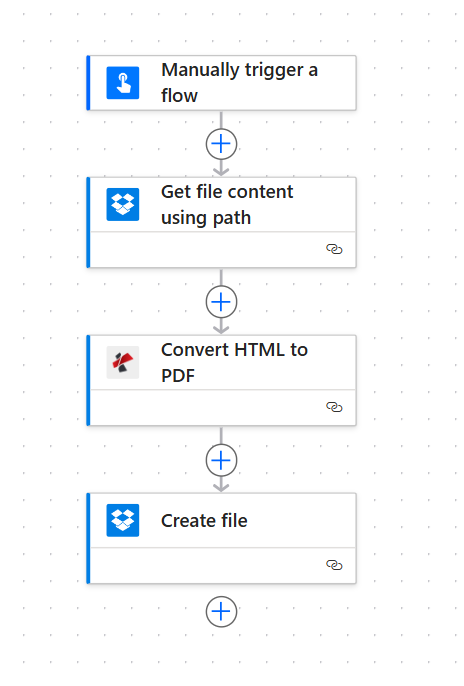
流程分为四个步骤:触发、获取文件内容、将 HTML 转换为 PDF、创建文件。每个操作配置完成后都会显示一个绿色对勾。通过“获取文件内容”获取的文件会传递给 PDF4me,然后通过“创建文件”步骤保存生成的 PDF 输出。
步骤 1:获取 HTML 文件
目前为止的流程: 仅触发并获取文件内容。
- 添加 手动触发流程 (或者 创建文件时 (在 Dropbox 或 SharePoint 中实现自动化)。
- 添加 Dropbox (或者 SharePoint)→ 使用路径获取文件内容。
- 文件路径请输入您的 HTML 文件路径,例如:
/blog data/html/sample.html。 - 推断内容类型: 是的 (选修的)。
- 运行该操作以确认文件已检索到。输出结果 文件内容 将传递给 PDF4me。
使用路径获取文件内容:配置
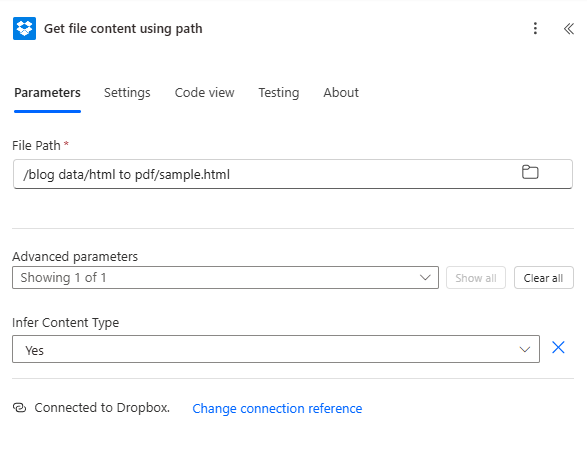
获取文件内容:文件路径设置为 HTML 代码所在位置。输出的文件内容(二进制文件)将传递给“将 HTML 转换为 PDF”操作。创建新文件时,可以使用动态内容实现自动化。
步骤 2:将 HTML 转换为 PDF
目前为止的流程: 获取文件内容 → 将 HTML 转换为 PDF。
- 添加 PDF4me → 将 HTML 转换为 PDF (或者 HTML 转 PDF)。
- 文件内容: 地图 文件内容 来自“获取文件内容”操作。
- HTML文件名:带有扩展名的 HTML 文件名,例如:
示例.html必须包含.html这样PDF4me就能检测到格式了。 - 布局: 肖像 或者 景观。
- 如果系统提示,请连接您的 PDF4me 帐户。
- 运行测试操作。PDF4me 返回 文件内容 (PDF二进制文件)。
PDF4me:将 HTML 转换为 PDF:文件和布局
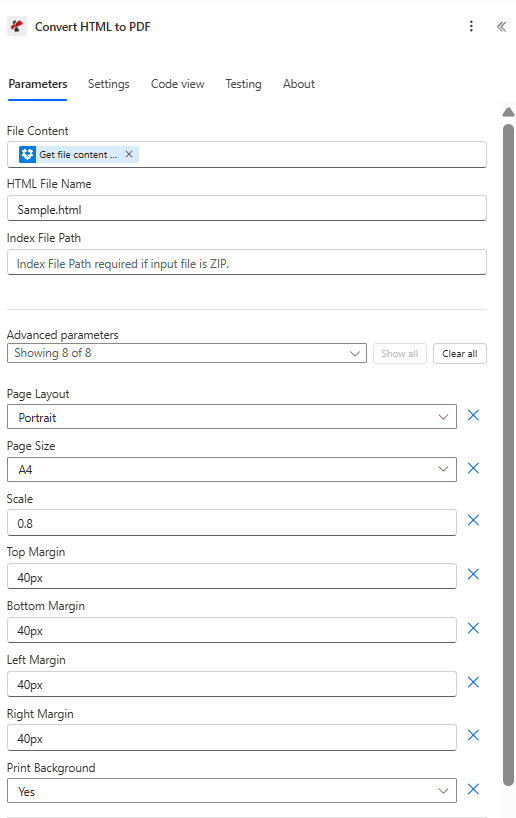
将 HTML 转换为 PDF:文件内容映射自“获取文件内容”,HTML 文件名(扩展名为 .html),布局设置为纵向或横向。PDF4me 会保留 HTML 中的 CSS 和图像。
步骤 3:创建文件(保存 PDF)
目前为止的流程: 获取文件内容 → 将 HTML 转换为 PDF → 创建文件。
- 添加 Dropbox (或者 SharePoint)→ 创建文件。
- 文件夹路径请输入输出路径,例如:
/博客数据/html/输出。 - 文件名例如
output.pdf或者从“转换”操作的输出中映射。 - 文件内容: 地图 文件内容 来自 PDF4me 将 HTML 转换为 PDF 的操作(不是来自获取文件内容;那是原始 HTML)。
- 运行流程。PDF 文件将保存到您的文件夹中。
创建文件:将 PDF 保存到输出文件夹
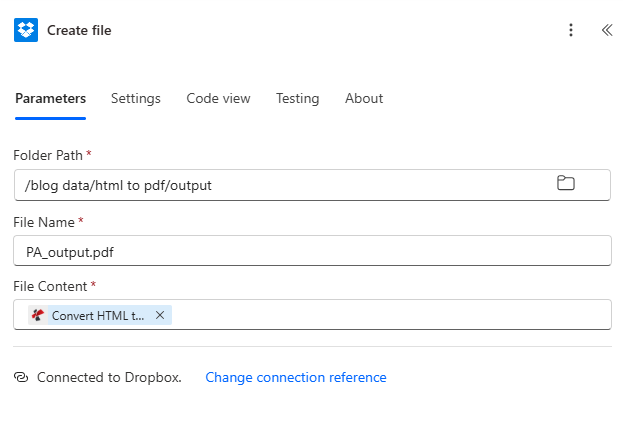
创建文件:文件夹路径、文件名、文件内容均已映射到“将 HTML 转换为 PDF”功能。PDF 文件将保存到您选择的文件夹。
输入和输出:输入什么,输出什么
以下是HTML输入内容和生成的PDF文件。
示例 HTML 输入文件
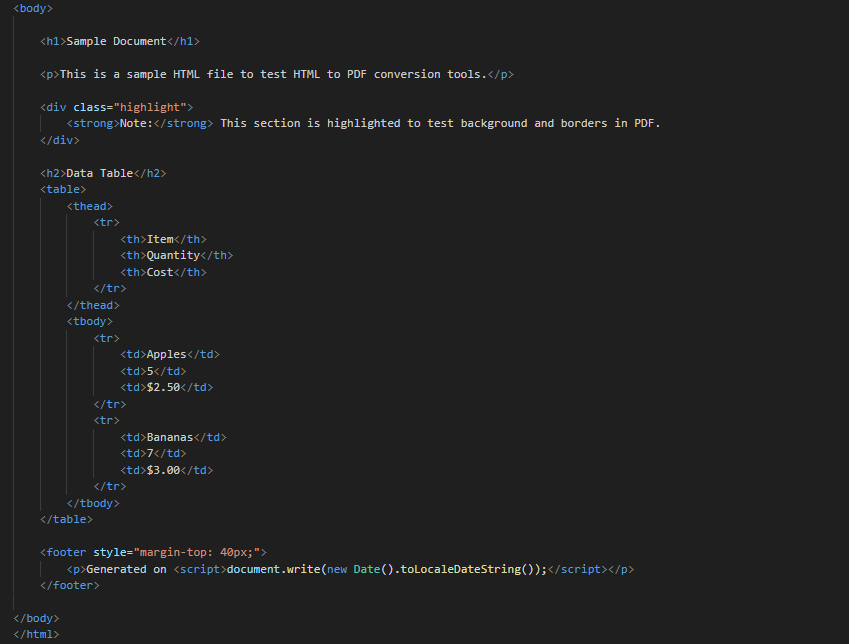
示例 HTML 输入:原始 HTML 或渲染后的内容。“获取文件内容”会获取此文件;“将 HTML 转换为 PDF”会在 PDF 中保留 CSS、图像和结构。
示例 PDF 输出文件
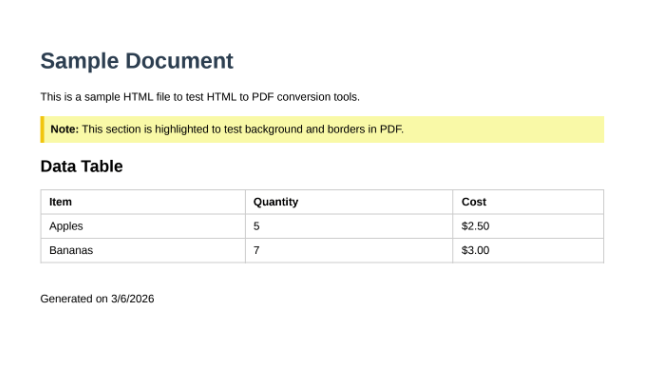
生成的 PDF 文件:内容与 HTML 文件相同,但格式为 PDF。使用“创建文件”功能将其保存到 Dropbox、SharePoint 或传递给下一个流程操作。
使用场景:何时在 Power Automate 中使用 HTML 转 PDF
发票和报价单: 从 Excel、Dynamics 或数据库生成 HTML 文件。保存到文件夹;流程会自动转换为 PDF 并上传或通过电子邮件发送。
报告和仪表盘: Power BI 或模板生成的 HTML 报表可以保存到 SharePoint 中。Power Automate 会将它们转换为 PDF 格式,以便分发或存档。
证书和徽章: 根据活动或培训数据创建 HTML 证书。转换为 PDF 格式并通过 Outlook 发送或存储在 SharePoint 中。
快速参考:关键设置
| 行动 | 环境 | 例子 |
|---|---|---|
| 1. 获取文件内容 | 文件路径 | /blog data/html/sample.html |
| 2. 将 HTML 转换为 PDF | 文件内容 | 从获取文件内容 |
| 3. 创建文件 | 文件内容 | 将 HTML 转换为 PDF |
有关完整的参数详细信息,请参阅 HTML 转 PDF,Power Automate。
故障排除
实际地图 文件内容 从“获取文件内容”到“将 HTML 转换为 PDF”操作。请勿使用文件路径或元数据。该字段必须包含二进制内容。
PDF4me 使用 HTML文件名 检测格式。包括 .html 扩展(例如 示例.html)。
在创建文件中,映射 文件内容 该文件来自“将 HTML 转换为 PDF”操作,而非“获取文件内容”操作。PDF 二进制文件来自 PDF4me。
PDF4me故障排除 涵盖 401(API 密钥)、402(积分)等。