文件夹中有新文件?Zapier 会自动生成 PDF 和 Word 文档。只需六步,全自动完成!
掉落 数据文件 (例如 JSON)保存到 Dropbox 文件夹中并保留 Google 文档模板 (例如。 Google Docs 模板.docx)在同一地点。当一个 新文件 出现, Zapier 可以自动运行: 查找文件 该步骤加载模板, PDF4me,生成文档 运行两次,一次与 数据文本 (内联 JSON)→ PDF,一次即可 数据文件 (触发器中的文件)→ Word,然后 上传文件 同时保存两项数据。六个步骤。基于触发机制。无需手动运行。
以下截图显示了 相同的文件夹路径、模板名称和 PDF4me 设置 在 Zapier 中使用;映射每个 Dropbox 或 PDF4me 字段 上一步的输出 (触发器 → 查找模板 → 操作)就像你在图片中看到的那样。
简而言之: 文件夹中的新文件 (Dropbox, 生成文档邮件合并(包括文件内容和分享链接)→ 查找文件 (同一文件夹, Google Docs 模板.docx)→ PDF4me,生成文档 (步骤 2 中的模板,模板文件类型) Google Docs输入数据格式类型 文本数据文本 JSON 输出 pdf)→ 上传文件 (Google_Docs_Zap_Deployed.pdf)→ PDF4me,生成文档 (模板来自步骤 2,输入数据格式类型) 文件触发器数据文件,输出 docx)→ 上传文件 (Google_Docs_Zap_Deployed-2.docx结果:生成一个 PDF 文件和一个 Word 文件。 生成文档邮件合并/输出 每次运行。
基于原因的问答
为什么要运行两次“生成文档”程序? 一次通行证 内联 JSON (数据文本)生成 PDF 快速;第二个使用 触发文件 作为数据文件生成 可编辑的 DOCX 使用同一个模板,通过一个 Zap 创建两种格式。
为什么选择 Zapier? Dropbox的 文件夹中的新文件 触发器加上 PDF4me 的 生成文档 该操作可连接到数千个其他应用。您无需编写代码即可使用过滤器、路径或通知扩展 Zap。
您将获得
扳机: 受监控的 Dropbox 文件夹中出现一个新文件(例如 JSON 数据文件)。 输入: 触发文件作为数据和一个固定模板(Google Docs 模板.docx)在同一文件夹中。 输出: A PDF (例如,来自数据文本) Google_Docs_Zap_Deployed.pdf)和 单词 文档(来自触发的文件,例如: Google_Docs_Zap_Deployed-2.docx) 在 生成文档邮件合并/输出覆盖 离开 因此,现有文件不会被替换。
你需要什么
- Zapier, 创建 Zapier 帐户 并开始一个新的 Zap。
- PDF4me API密钥, 获取您的 API 密钥添加每个“生成文档”操作时,请连接 PDF4me。首次使用?请参阅 将 PDF4me 连接到 Zapier。
- Dropbox, 扳机 文件夹中的新文件采取行动 寻找 按名称查找文件, 上传文件 (两次)
- Google 文档模板例如
Google Docs 模板.docx,带有合并字段(例如{{姓名}},{{课程}},{{日期}},{{讲师}}已存储在受监视文件夹中。 - JSON 数据可以作为触发文件,也可以作为第一个“生成文档”步骤中的内联数据文本。键必须与占位符匹配(例如,`{{"name": " ...
姓名,课程,日期,讲师)。 例子:{"name":"Alice Johnson","course":"自动化导论","date":"2026-03-10","instructor":"史密斯先生"}。
Zap 一览(6 个步骤)
- Dropbox:在文件夹中新建文件: 手表
生成文档邮件合并包含文件内容: 是的包含分享链接: 是的 (如有提供) - Dropbox:查找文件 (或按路径/名称搜索):同一文件夹。文件名:
Google Docs 模板.docx包含文件内容: 是的。 - PDF4me:生成文档:步骤 2 中的模板。模板文件类型: Google Docs输入数据格式类型: 文本数据文本:您的 JSON 数据。输入数据类型: JSON输出文档类型: pdf保持PDF可编辑: 错误的。
- Dropbox:上传文件: 文件夹:
生成文档邮件合并/输出文件:步骤 3 中的输出 URL 或文件。覆盖: 不。 文件名:Google_Docs_Zap_Deployed。 扩大:.pdf。 - PDF4me:生成文档:步骤 2 中的模板。输入数据格式类型: 文件数据文件:来自触发器(步骤 1)。输入数据类型: JSON输出文档类型: docx。
- Dropbox:上传文件:输出文件夹相同。步骤 5 中的文件。覆盖: 不。 文件名:
Google_Docs_Zap_Deployed-2。 扩大:.docx。
Zap 完整概览
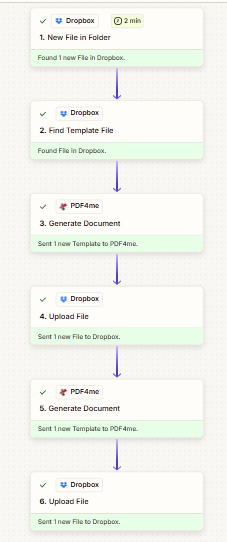
六个步骤:触发、查找模板、生成文档(PDF)、上传、生成文档(DOCX)、上传。每个阶段的成功标准是文件夹和字段映射与参考屏幕截图匹配。
步骤 1:文件夹中的新文件(触发)
目前为止的 Zap: 仅触发。
- 创建一个新的 Zap。选择 Dropbox → 文件夹中的新文件。
- 连接您的Dropbox帐户。
- 文件夹:
生成文档邮件合并。 - 是否包含子文件夹中的文件?: 不 (或根据需要)。
- 是否包含文件内容?: 是的 因此,该文件可用于第二次生成文档(数据文件)。
- 包含分享链接吗?: 是的 如果您在后续步骤中需要链接。
- 测试扳机。 文件 从这一步开始,你的 数据文件 在步骤 5 中。
文件夹中的新文件:配置
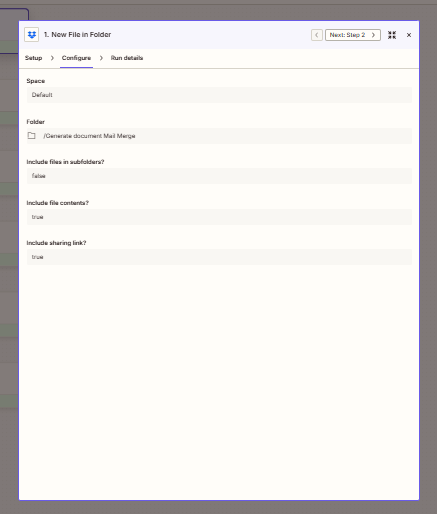
手表 生成文档邮件合并 启用文件内容,以便触发器提供 DOCX 传递的数据文件。
步骤二:找到 Google 文档模板(Dropbox)
目前为止的 Zap: 触发器 → 查找文件。
- 添加 Dropbox → 查找文件 (或者按名称在文件夹中返回文件的搜索操作)。
- 文件夹:
生成文档邮件合并。 - 文件名:
Google Docs 模板.docx。 - 是否包含文件内容?: 是的。
- 如果匹配多个:选择 第一的 或者返回一个文件的选项。
- 测试。绘制此步骤的地图 文件 (如果名称/扩展名是单独的)添加到“生成文档”操作中 模板文件。
查找模板:配置
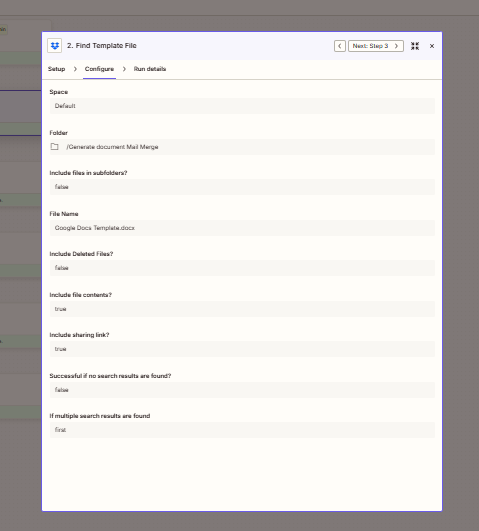
定位 Google Docs 模板.docx 与触发器位于同一文件夹中;“生成文档”两个步骤都使用此模板。
步骤 3:生成文档(PDF):数据文本
目前为止的 Zap: 触发器 → 查找模板 → 生成文档(首次运行)。
- 添加 PDF4me → 生成文档。
- 模板文件:来自步骤 2(来自查找步骤的文件/二进制文件)。
- 模板文件名例如
Google 文档模板和扩展.docx如果操作要求分别提供这些参数,则从步骤 2 开始。 - 模板文件类型: Google Docs。
- 输入数据格式类型: 文本。 数据文本:您的 JSON(例如:
[{"name":"Alice Johnson","course":"自动化导论","date":"2026-03-10","instructor":"史密斯先生"}])。 输入数据类型: JSON。 - 输出文档类型: pdf。 保持PDF可编辑: 错误的。
- 测试。使用返回值 文件 URL (或文件对象)在步骤 4 中。
生成文档:PDF 输出
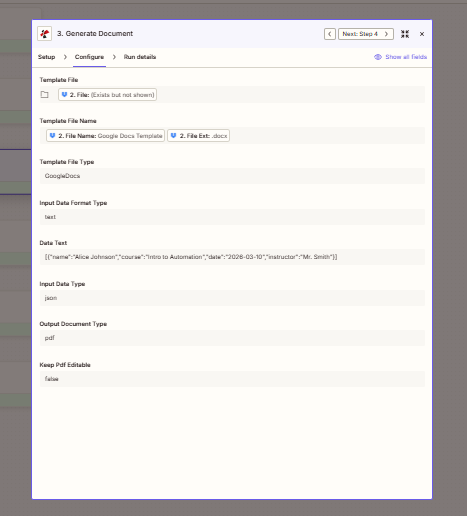
第一遍:从查找步骤获取模板,将内联 JSON 作为数据文本,输出 PDF 以供上传。
第四步:上传文件(PDF)
目前为止的 Zap: 触发 → 查找模板 → 生成 PDF → 上传。
- 添加 Dropbox → 上传文件。
- 文件夹:
生成文档邮件合并/输出。 - 文件:从步骤 3(Zapier 公开的 URL 或文件字段)开始。
- 覆盖: 不。 文件名:
Google_Docs_Zap_Deployed。 扩大:.pdf。 - 包含分享链接: 选修的 是的。
- 测试。
上传文件:PDF
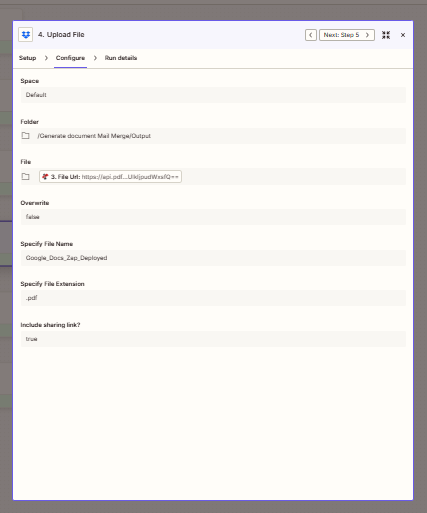
将 PDF 文件保存到 Output 子文件夹中,并使用固定的基本名称。 .pdf 扩大。
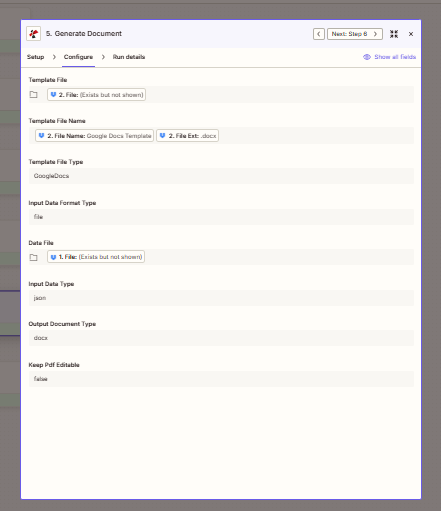
步骤 5:生成文档 (DOCX):数据文件
目前为止的 Zap: 触发 → 查找模板 → PDF 路径完成 → 第二次生成文档。
- 添加 PDF4me → 生成文档。
- 模板文件从步骤 2 重新开始。
- 模板文件类型: Google Docs。
- 输入数据格式类型: 文件。 数据文件:从步骤 1(触发 Zap 的文件)开始。 输入数据类型: JSON。
- 输出文档类型: docx。
- 测试。将输出结果传递给步骤 6。
生成文档:DOCX 输出
第二遍:使用相同的模板,JSON 来自 触发文件文字输出。
步骤 6:上传文件(DOCX)
目前为止的 Zap: 全部六个步骤。
- 添加 Dropbox → 上传文件。
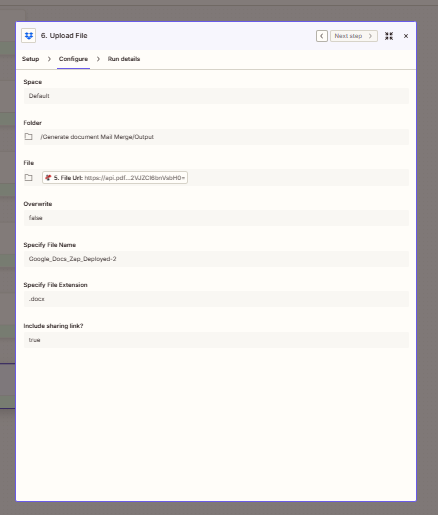
- 文件夹:
生成文档邮件合并/输出。 - 文件从步骤 5 开始。
- 覆盖: 不。 文件名:
Google_Docs_Zap_Deployed-2。 扩大:.docx。 - 转动 Zap 在被监视文件夹中的每个新文件都会在输出中生成一个 PDF 文件和一个 DOCX 文件。
上传文件:DOCX
第二次上传使用步骤 5 中的 DOCX 文件,并使用不同的文件名,因此不会覆盖 PDF 文件。
用例
触发器上的双格式: 当新的 JSON 文件到达时,获取一个固定值 PDF 以及一个可编辑的 DOCX 无需在自动化构建器中点击“运行”。
证书和报告: 一个 Google Docs 模板;每个新数据文件都会在 Output 中生成一对新的输出。
下游交接: 上传后添加 Gmail、Slack 或云端硬盘步骤,以通知团队或按日期存档。
快速参考
| 步 | 按键设置 | 例子 |
|---|---|---|
| 文件夹中的新文件 | 文件夹、文件内容 | 生成文档邮件合并; 是的 |
| 查找文件 | 文件夹,文件名 | 同一文件夹; Google Docs 模板.docx |
| 生成文档(PDF) | 模板、数据文本、输出 | 步骤 2;JSON;pdf |
| 上传文件 | 文件夹、文件、名称 | .../输出步骤 3; Google_Docs_Zap_Deployed.pdf |
| 生成文档(DOCX) | 模板、数据文件 | 步骤 2;步骤 1(触发文件);docx |
| 上传文件 | 文件夹、文件、名称 | .../输出第五步; Google_Docs_Zap_Deployed-2.docx |
有关参数级别的详细信息,请参阅 生成单个文档,Zapier对于一个 手动的 Make 的四步流程(下载模板 + 数据,无文件夹触发),请参见 在 Make 中使用 Google Docs 模板(四步)。
故障排除
确认 Google Docs 模板.docx 存在于 生成文档邮件合并 名称完全匹配(包括空格和扩展名)。
JSON 键必须与模板占位符匹配。步骤 5 中使用的触发文件必须是包含这些键的有效 JSON 文件。步骤 3 的数据文本应为有效的 JSON(通常是一个包含单个对象的数组)。
看 PDF4me故障排除 用于解决 API 密钥、积分和连接问题。
接下来会发生什么?
- 试运行添加一个测试 JSON 文件
生成文档邮件合并并确认Google_Docs_Zap_Deployed.pdf和Google_Docs_Zap_Deployed-2.docx输出。 - 单输出:如果您只需要 PDF 或 Word,请删除一个“生成文档”对(操作 + 上传)。
- 手动流程: 在 Make 中使用 Google Docs(4 个步骤) 没有Dropbox触发器。
- 动态数据文本: 使用 格式化程序, Zapier 代码或者,可以先构建 JSON 而不是粘贴静态文本。