Google 文档模板 + JSON?轻松转换成 PDF 或 Word 文档。只需四步,无需编写任何代码!
你有一个 Google 文档模板 使用占位符(例如 {{name}}, {{course}}, {{date}})和数据 JSON手动将值复制到每个文档中速度很慢,而且扩展性差。 制作 和 PDF4me您可以将其自动化:从 Dropbox 下载模板和 JSON 文件,然后运行 PDF4me,生成文档 和 模板文件类型:Google 文档 和 输出类型:PDF (或者 单词然后上传生成的文件。四个模块。一个场景。无需编写代码。
本指南分为以下几个部分: 简而言之, 你需要什么, 附带截图的分步说明, 实际应用案例, 快速参考, 故障排除以及指向操作文档的链接。
简而言之: Dropbox,下载文件 (模板,例如: /生成文档邮件合并/Google Docs 模板.docx)→ Dropbox,下载文件 (JSON 数据,例如: /生成文档邮件合并/Google Docs data.json)→ PDF4me,生成文档 (模板文件类型: Google 文档输出类型: PDF 或者 单词将步骤 1 和 2 中的模板和文档数据映射到地图上)→ Dropbox,上传文件 输出到您的输出文件夹。结果:每次运行生成一个 PDF 或 Word 文档。
您将获得
输入: 一个与 Google Docs 兼容的模板(例如,导出为 .docx 或以连接器接受的格式存储)和一个 JSON 文件,其键与模板占位符匹配。 输出: 将占位符替换为 JSON 值后,保存到 Dropbox 输出文件夹(例如,将 PDF 或 Word 文档保存到 Dropbox 输出文件夹)的单个 PDF 或 Word 文档。 Google_Make_Prod.pdf 或者 Google_Make_Prod_2.docx)。
你需要什么
- 制作, 创建 Make 帐户 并开启一个新的局面。
- PDF4me API密钥, 获取您的 API 密钥添加 PDF4me 模块时,请将其连接。首次使用?请参阅 连接 PDF4me 以创建。
- Dropbox包括模板文件、JSON 文件和输出文件夹。连接器需要 下载文件 和 上传文件Google Drive 或其他具有类似功能的存储服务也适用。
- Google 文档模板带有合并字段的文档(例如 mustache)
{{姓名}}或合并字段名称)。导出或保存,以便存储在 Dropbox 中(例如,保存为 .docx 格式)。PDF4me 中的模板文件类型设置为 Google 文档。 - JSON 数据一个对象,其键与模板占位符匹配(例如,
姓名,课程,日期,讲师)。以文件形式存储在 Dropbox 中,或由之前的模块提供。
场景概览(4 个模块)
- Dropbox:下载文件 (1):获取模板文件(例如,
Google Docs 模板.docx)。 - Dropbox:下载文件 (2):获取 JSON 数据文件(例如,
Google Docs data.json)。 - PDF4me:生成文档 (5):模板文件类型: Google 文档输出类型: PDF 或者 单词模板内容和名称来自步骤 1;文档数据来自步骤 2(文档数据文件或文档数据文本)。文档数据类型: JSON。
- Dropbox:上传文件 (6):将生成的文档保存到输出文件夹。文件内容来自 PDF4me 文档; 放 文件名 和 覆盖现有文件 (是/否)根据需要填写。
完整场景概述
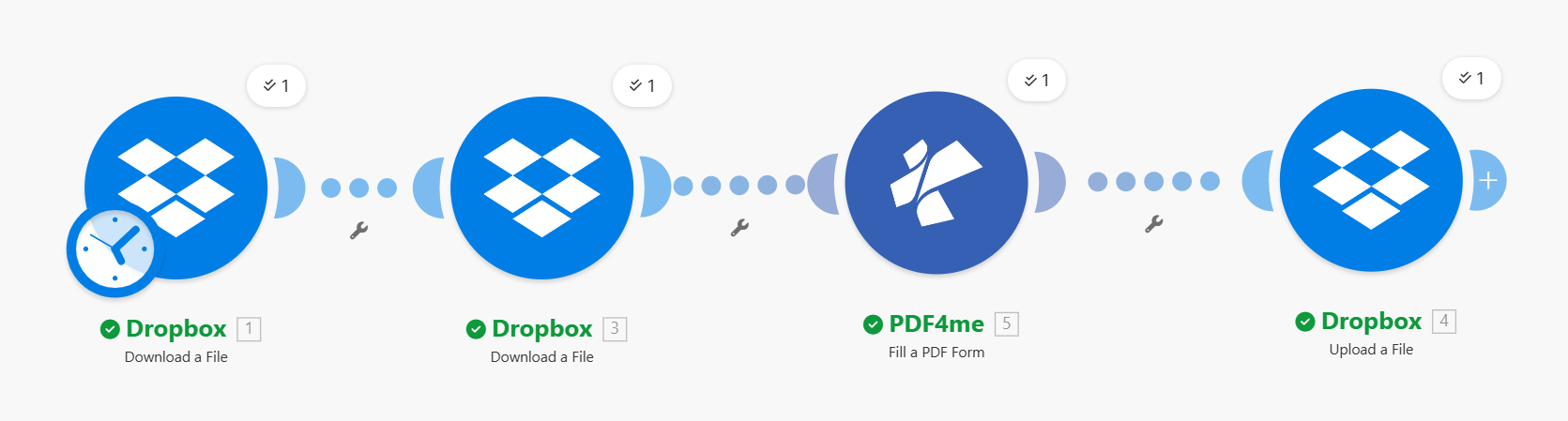
经核实:Dropbox 1 和 2 下载模板和 JSON;PDF4me 5 生成文档(模板文件类型为 Google Docs);Dropbox 6 上传至 /生成文档邮件合并/输出/。步骤编号(5、6)反映了典型场景顺序。
步骤 1:从 Dropbox 下载模板
目前的情况: 仅限首次下载。
- 添加 Dropbox → 下载文件。
- 联系选择您的 Dropbox 连接(例如 YnooxTestone)。
- 文件选择方式: 选择文件 (或使用) 地图 对于来自触发器的动态路径)。
- 文件请输入模板的路径,例如:
/生成文档邮件合并/Google 文档模板.docx。 - 保存。模块输出(例如: 数据 或者 文件)将被映射到 PDF4me 中,作为 模板 和 模板名称 (例如。 1. 文件名)。
Dropbox:下载文件:模板
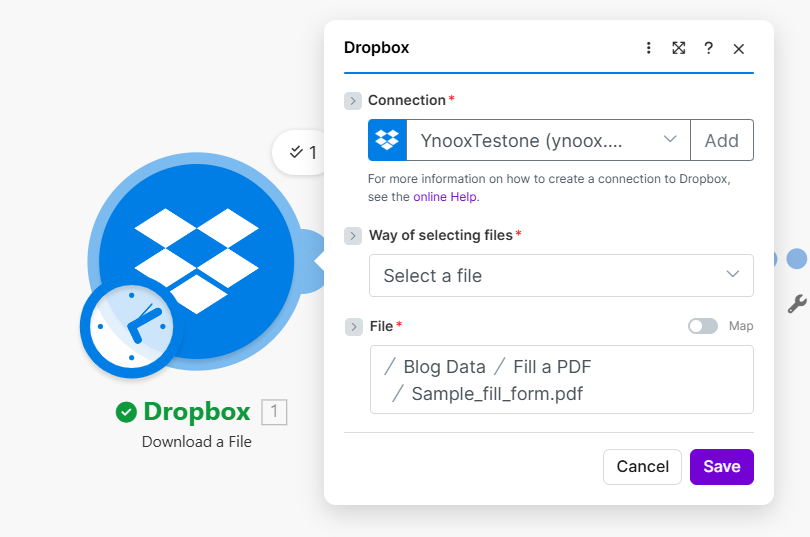
事实核查:需要连接;选择文件的方式 = 选择文件;文件显示 /生成文档邮件合并和 Google Docs 模板.docx。输出(1. 文件名,1. 数据)映射到 PDF4me 模板名称和模板。
步骤 2:下载 JSON 数据
目前的情况: 下载模板 → 下载 JSON。
- 再加一个 Dropbox → 下载文件。
- 联系:相同的 Dropbox 连接。
- 文件选择方式: 选择文件 (或者 地图)。
- 文件:JSON 文件的路径,例如:
/生成文档邮件合并/Google Docs data.json。 - 保存。输出 数据 文件内容将作为 PDF4me 传递给 PDF4me。 文档数据文件 (或使用) 文档数据文本 如果您更愿意从其他来源传递字符串)。
Dropbox:下载文件:JSON 数据
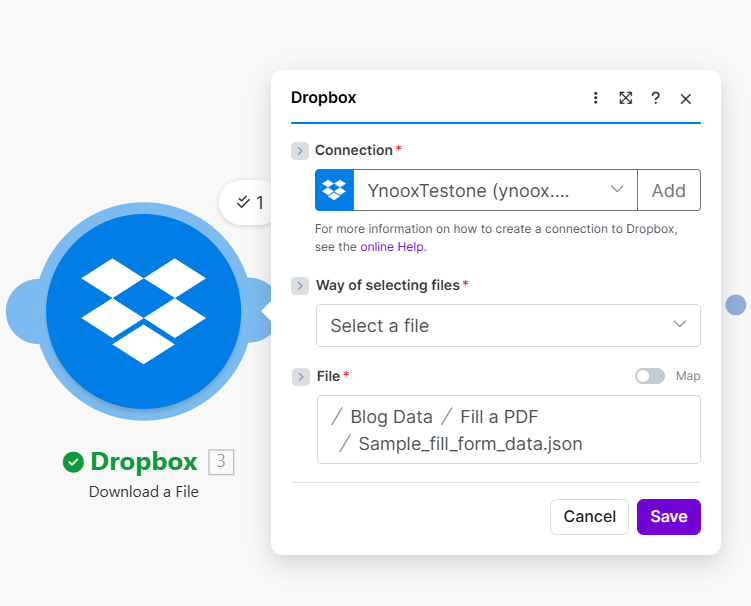
事实核查:连接方式和选择文件的方式相同;文件路径设置为 Google Docs data.json。将此模块的数据输出映射到 PDF4me 文档数据文件(2. 数据)。
步骤 3:PDF4me:生成文档(Google 文档 + JSON)
目前的情况: 下载模板 → 下载 JSON → 生成文档。
- 添加 PDF4me → 生成文档。
- 联系选择您的 PDF4me 连接(例如 TestUser01)。
- 模板文件类型 *: 选择 Google 文档 从下拉菜单中选择。(用户界面中的其他选项:) PDF4me Word模板, HTML, 邮件合并, PDF表格。)
- 输出类型 *: 选择 PDF 输出PDF文件或 单词 输出格式为 .docx。
- 文件 (模板来源):选择 地图然后绘制地图:
- 模板名称 *从第一次 Dropbox 下载(例如, 1. 文件名)。
- 模板 *从第一次 Dropbox 下载(例如, 1. 数据)。
- 文档数据文件:映射第二个 Dropbox 下载输出(例如 2. 数据或者,使用 文档数据文本 粘贴或映射 JSON 字符串。
- 文档数据类型 *: JSON。
- 文档数据文本:如果使用文档数据文件,请留空;否则,请粘贴或映射您的 JSON(例如,
{"name":"Alice Johnson","course":"自动化导论","date":"2026-03-10","instructor":"史密斯先生"})。 - 元数据 JSON:可选。如有需要,可用于字段格式设置(日期、复选框等)。
- 保存。模块返回 文档 (和 姓名): 使用 文档 在上传步骤中。
模板文件类型:Google 文档
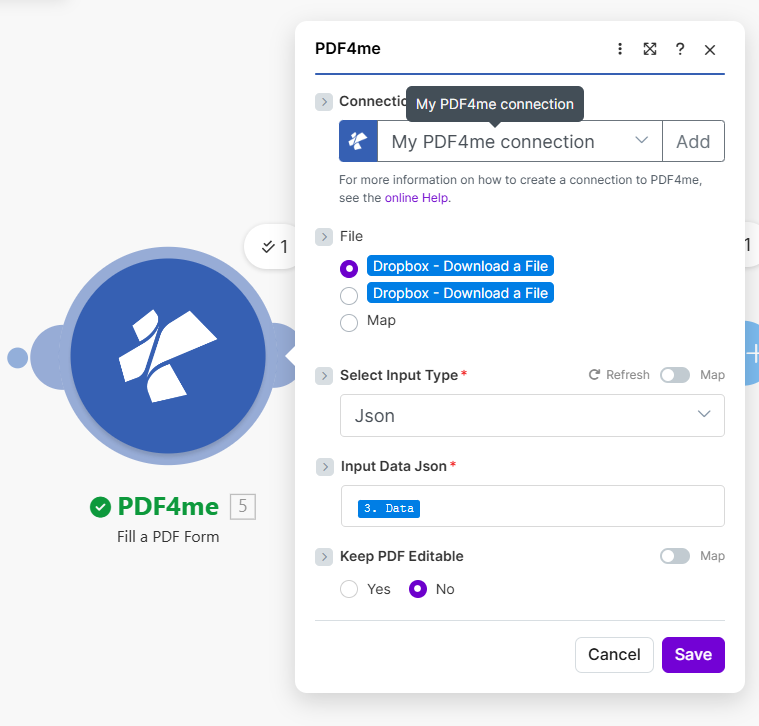
已核实:模板文件类型*为必填项;下拉菜单显示已选择 Google 文档。用户界面中还显示其他选项:PDF4me Word 模板、HTML、邮件合并、PDF 表单。对于带有合并占位符的模板,请使用 Google 文档。
输出类型:PDF 或 Word
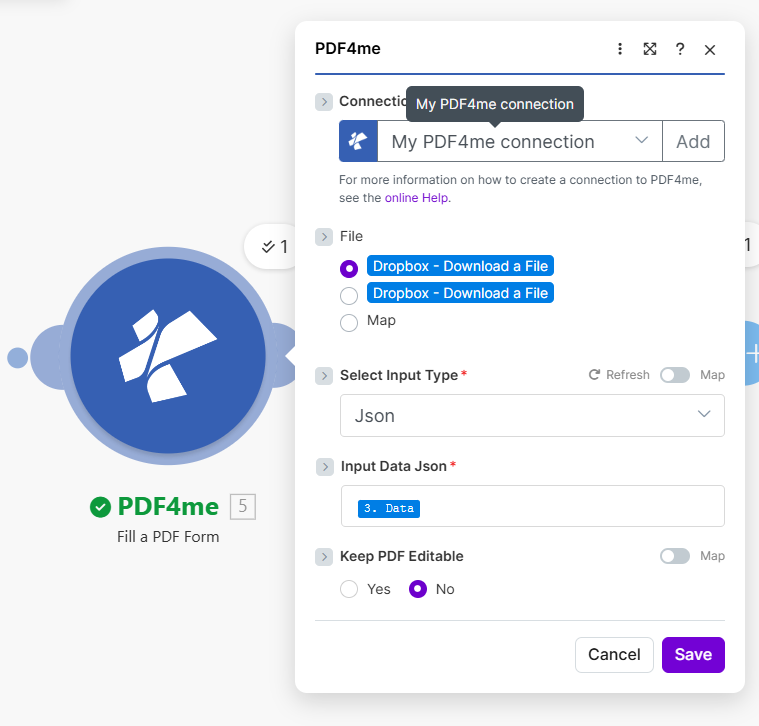
已核实:输出类型 * 为必填项;选择 Pdf 输出 PDF 文件,选择 Word 输出 .docx 文件。可通过地图切换按钮设置动态输出格式。
生成文档:完整配置
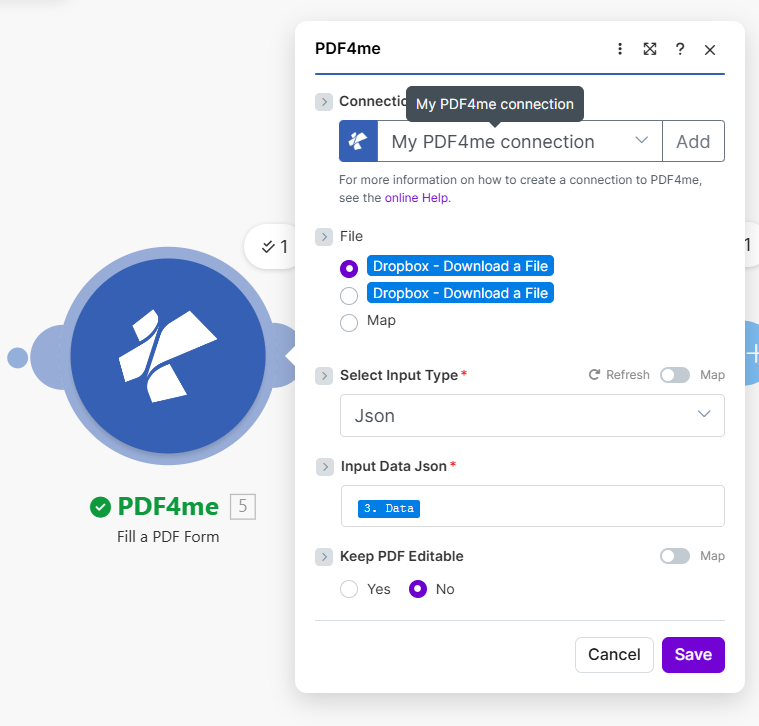
已核实:连接(例如 TestUser01);文件 = 带有模板名称 1 的映射。文件名和模板 1。来自下载 1 的数据;文档数据文件 2。来自下载 2 的数据,或包含 JSON 的文档数据文本(例如,姓名、课程、日期、教师)。文档数据类型为 JSON。上传时使用的输出文档。
步骤 4:将生成的文档上传到 Dropbox
目前的情况: 下载模板 → 下载 JSON → 生成文档 → 上传。
- 添加 Dropbox → 上传文件。
- 联系:相同的 Dropbox 连接。
- 文件夹输出路径,例如:
/生成文档邮件合并/输出/。 - 文件:绘制地图 文档 输出 PDF4me:生成文档 (例如。 5. 文件 或者 7. 文件(取决于模块顺序)。
- 文件名例如
Google_Make_Prod.pdf或者Google_Make_Prod_2.docx. 使用与输出类型相同的扩展名(Pdf → .pdf,Word → .docx)。 - 覆盖现有文件: 是的 替换同名的现有文件; 不 如果新文件已存在,则让 Make 重命名该文件。
- 保存并运行该方案。生成的 PDF 或 Word 文件将出现在输出文件夹中。
Dropbox:上传文件
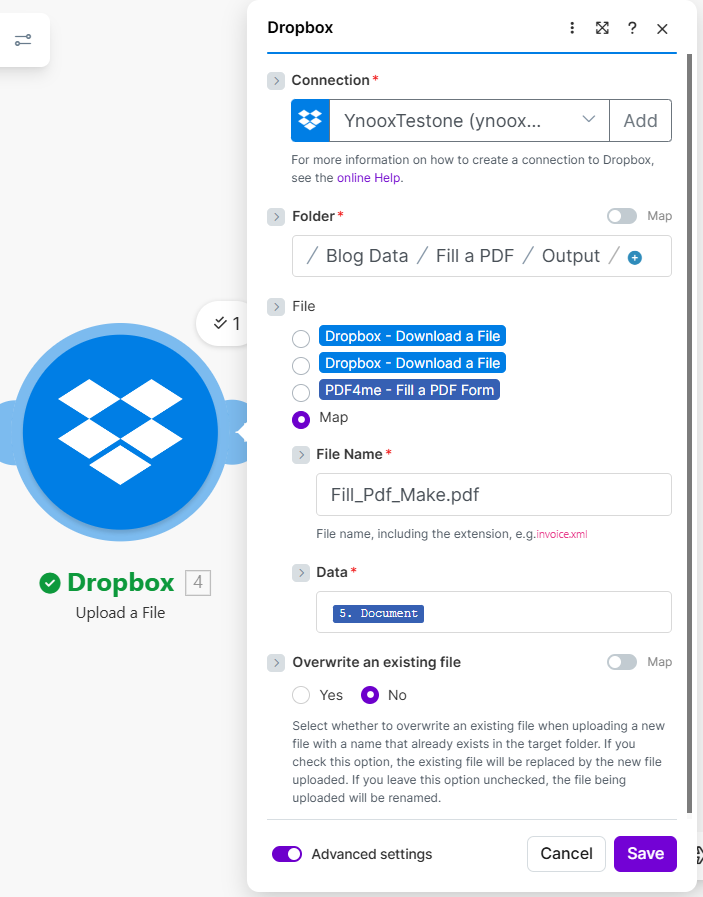
已核实:文件夹 * = /生成文档邮件合并/输出/;文件来源 = 来自 PDF4me 生成文档的映射(例如 5. 文档或 7. 文档);文件名 * = Google_Make_Prod.pdf 或 Google_Make_Prod_2.docx;覆盖现有文件 = 选择“是”以替换,选择“否”以重命名。提供高级设置。
实际应用案例
证书和培训: 课程完成或活动数据(JSON 格式,包含姓名、课程、日期和讲师)。使用 Google 文档模板生成个性化证书,并保存为 PDF 文件以便分发或存档。
报告和提案: 从 Airtable、Google Sheets 或数据库提取数据;输出 JSON 格式。合并到 Google Docs 报告模板中,并生成 PDF 或 Word 文档,供客户或内部使用。
发票和报价单: 订单或报价数据以 JSON 格式提供。模板包含客户、金额、日期等占位符;可生成 PDF 或 Word 文件,并上传至共享文件夹或在后续模块中作为电子邮件附件发送。
大规模邮件合并: 每个文档使用一次场景运行,或者与 Make 迭代器结合使用,从 JSON 对象列表生成多个文档,每个文档都有自己的输出文件名。
快速参考
| 模块 | 按键设置 | 示例/输出 |
|---|---|---|
| Dropbox 下载 (1) | 文件 | /生成文档邮件合并/Google Docs 模板.docx → 模板 + 模板名称 |
| Dropbox 下载 (2) | 文件 | /生成文档邮件合并/Google Docs data.json → 文档数据文件(2. 数据) |
| PDF4me 生成文档 | 模板文件类型 | Google 文档 |
| PDF4me 生成文档 | 输出类型 | PDF 或者 单词 |
| PDF4me 生成文档 | 模板名称/模板 | 1. 文件名,1. 数据 |
| PDF4me 生成文档 | 文档数据文件/文档数据类型 | 2. 数据, JSON |
| PDF4me 生成文档 | 输出 | 文档 (及姓名) |
| Dropbox 上传 | 文件夹、文件、文件名 | 输出路径,5. 文档(或 7. 文档), Google_Make_Prod.pdf |
有关完整的参数详细信息,请参阅 生成单个文档,使其Make 中的 PDF4me 连接器也支持 模板文件类型:Google 文档 适用于专为 Google Docs 式合并设计的模板。
故障排除
JSON 键必须与模板占位符匹配(例如: 姓名, 课程, 日期检查模板中的占位符名称是否完全一致,并在 JSON 中使用相同的键。文档数据类型必须是 JSON 传递JSON时。
实际地图 数据 (或文件内容)取自每个 Dropbox 下载,而非文件路径。模板 = 第一个下载的内容;文档数据文件 = 第二个下载的内容。请在映射面板中使用正确的步骤编号(例如:1. 数据,2. 数据)。
查看 PDF4me故障排除 针对 401(API 密钥)、402(积分)和连接问题。
接下来会发生什么?
- 运行该场景将模板和 JSON 文件添加到已配置的 Dropbox 路径中,然后运行一次。确认输出文件夹中已生成 PDF 或 Word 文件,并且所有占位符都已填写。
- 自动化用以下方式替换手动扳机 创建文件时 (Dropbox)或 webhook;使用 地图 将新的文件路径传递给模板或数据的下载模块。
- 批:使用迭代器遍历 JSON 对象列表(或多个 JSON 文件);在循环内运行“生成文档”和“上传”操作,为每个项目生成一个输出文件。
- 尝试使用 API使用 API 测试器或 生成单个文档 用于测试模板类型和输出格式的文档。