可填写 PDF 加 JSON?n8n 会自动填充表单。四个节点,搞定!

您有一个可填写的 PDF 表单和 JSON 格式的数据。手动填写每个字段速度很慢。 n8n 加 PDF4me 实现自动化:从 Dropbox 下载表单,运行 填写PDF表格 使用 JSON 格式,上传结果。无需编写代码。支持自托管或 n8n 云端。连接 Dropbox,粘贴或映射您的 JSON 数据,即可获得自动填充的表单。
简而言之: 下载PDF文件 (例如 Dropbox) /blog data/填写pdf/sample_fill_form.pdf(输出字段:数据)→ PDF4me,填写PDF表格 (PDF 二进制字段:数据,表单数据 JSON,包含客户姓名、电子邮件等)→ 上传文件 (例如 Dropbox) /blog 数据/填写 PDF/输出/Fill_Pdf_n8n.pdf输出:已填写的PDF文件,可存储或发送。
基于原因的问答
为什么使用 JSON 来填写 PDF 表单? JSON 键直接映射到表单字段名称(例如 customerName、email、invoiceNumber 等)。来自数据库、Webhook 或电子表格的数据可以轻松转换为 JSON 格式。一个模板,多种填写方式:使用不同的 JSON 数据重复使用同一个表单,实现批量自动化。
为什么选择 n8n 来填写 PDF 表单? n8n 提供自托管控制和灵活的数据流。您可以触发新文件生成、安排运行计划或从 API 获取数据。将 PDF 二进制文件和 JSON 数据传递给“填写 PDF 表单”工具,然后将输出路由到 Dropbox、电子邮件或下一个节点。
为什么选择 PDF4me 填写 PDF 表单? 该节点直接接受 JSON 数据。您只需提供 PDF 二进制文件和表单数据(JSON 格式);PDF4me 会将键值与表单字段进行匹配,并返回已填充的 PDF 文件。无需逐字段映射。
您将获得
输入: Dropbox 中的可填写 PDF 表单和 JSON(粘贴的或来自先前节点的)具有匹配的字段名称。 输出: 已完成的 PDF 文件,所有字段均已填写完毕,可以保存、通过电子邮件发送或传递给下一个节点。
你需要什么
- n8n自托管或 n8n 云添加 PDF4me 和 Dropbox 节点。
- PDF4me API密钥, 获取您的 API 密钥添加 PDF4me 节点时,请将其连接。第一次操作?请参阅。 将 PDF4me 连接到 n8n。
- Dropbox对于 PDF 表单和输出文件夹,Google 云端硬盘也可以配合相应的节点使用。
工作流程概览
- 点击“执行工作流程” (或者用于自动化的文件触发器)。
- 下载PDF文件 (Dropbox):获取空白可填写 PDF 文件。输出结果写入二进制字段。
数据。 - PDF4me:填写 PDF 表格PDF二进制字段:
数据包含字段名称和值的表单数据(JSON)。 - 上传文件 (Dropbox):将填写好的 PDF 文件保存到您的输出文件夹。
完整工作流程概述
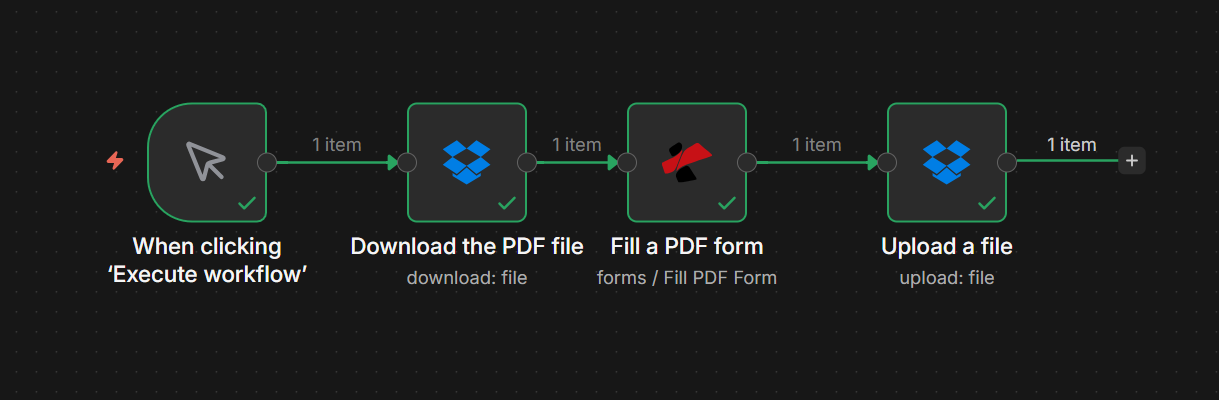
四个节点:触发器、下载 PDF 文件、填写 PDF 表单、上传文件。配置完成后,每个节点都会显示绿色对勾。PDF 文件从“下载”节点流向“填写 PDF 表单”节点;填写完毕的 PDF 文件则流向“上传”节点。
步骤 1:下载 PDF 文件
目前为止的工作流程: 仅触发和下载。
- 添加 点击“执行工作流程” (或者 Dropbox:当创建文件时 用于自动化)。
- 添加 Dropbox → 下载PDF文件 (或者 下载 手术 文件 资源)。
- 凭据选择您的 Dropbox 帐户。
- 文件路径例如
/blog data/填写pdf/sample_fill_form.pdf。 - 将输出文件放入字段:
数据(这样下一个节点就可以使用该二进制文件)。 - 执行该节点。PDF 文件可在以下位置获取:
数据二进制字段。
下载 PDF 文件:配置
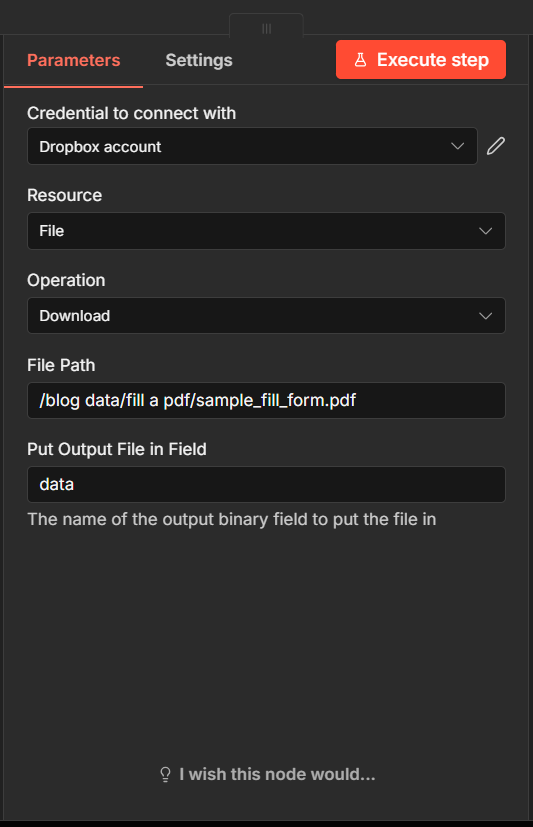
下载节点:文件路径设置为 PDF 表单。将输出文件字段设置为数据,以便“填写 PDF 表单”节点接收二进制文件。
步骤二:填写PDF表格
目前为止的工作流程: 下载→填写PDF表格。
- 添加 PDF4me → 表格 → 填写PDF表格。
- 凭据PDF4me账号。
- PDF 输入数据类型: 二进制数据。
- PDF二进制字段:
数据(来自下载节点)。 - 数据类型: 单份文档。
- 表单数据(JSON)粘贴或映射您的 JSON 数据。键必须与表单字段名称匹配,例如:
{"customerName":"John Doe","email":"[email protected]","电话":"+1 555 123 456","发票编号":"INV-2026-001","发票日期":"2026-03-09","地址":"伦敦贝克街221B","金额":"1250美元"}。 - 输出类型: pdf。
- 输出文件名例如
已填写的表单输出.pdf。 - 输出二进制字段名称:
数据。 - 执行该节点。填写完毕的 PDF 文件将显示在……
数据二进制字段。
PDF4me:填写 PDF 表单:参数
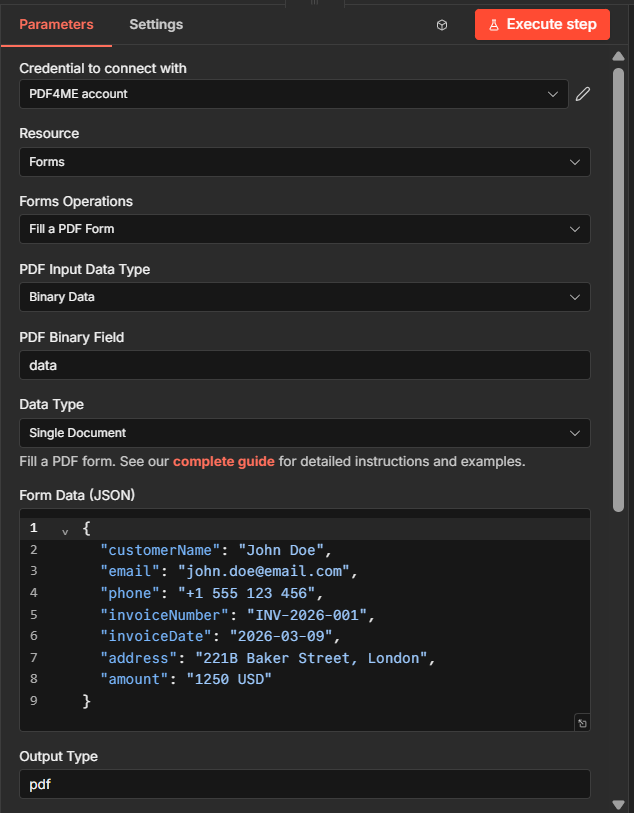
填写 PDF 表单:从下载的 PDF 文件中获取二进制字段,并使用与 PDF 表单字段匹配的键值对表单数据(JSON)进行处理。输出结果将写入数据二进制字段。
步骤 3:上传文件
目前为止的工作流程: 下载→填写PDF表格→上传。
- 添加 Dropbox → 上传文件 (或者 上传 手术 文件 资源)。
- 凭据同一个 Dropbox 帐户。
- 文件路径例如
/blog 数据/填写 PDF/输出/Fill_Pdf_n8n.pdf。 - 二进制文件: 是的。
- 输入二进制字段:
数据(摘自“填写PDF表格”)。 - 执行工作流程。填写完毕的PDF文件将保存到Dropbox。
上传文件:配置
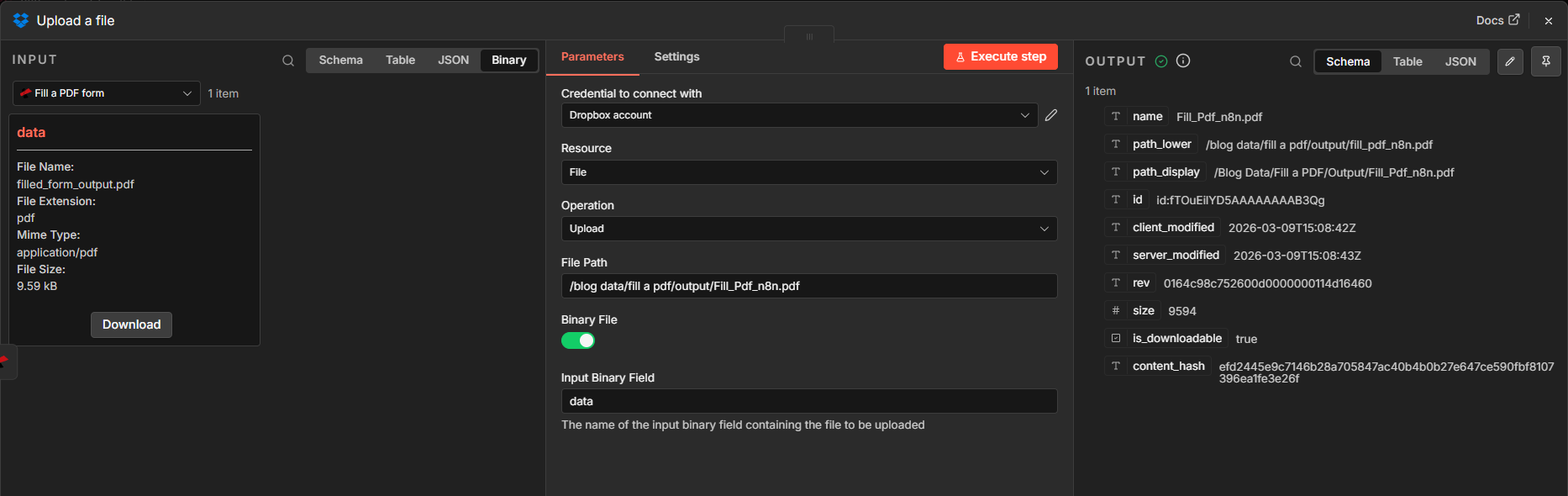
上传节点:输出文件夹的文件路径和文件名。输入二进制字段设置为从“填写 PDF 表单”中获取的数据。
输入和输出:输入什么,输出什么
这里是 JSON 数据、空白表单和填写后的结果。
示例 JSON 输入
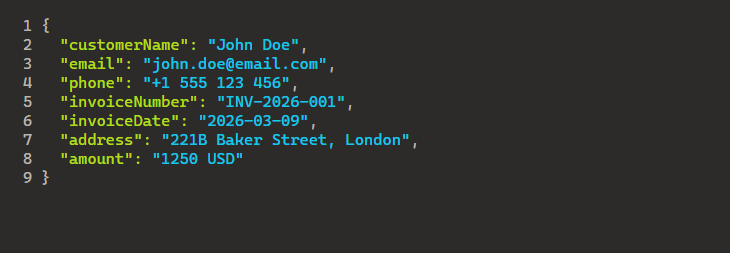
示例 JSON:键与可填写表单字段匹配。粘贴到“表单数据 (JSON)”或从“集合”节点或上一个节点映射。
空白可填写表格(输入)
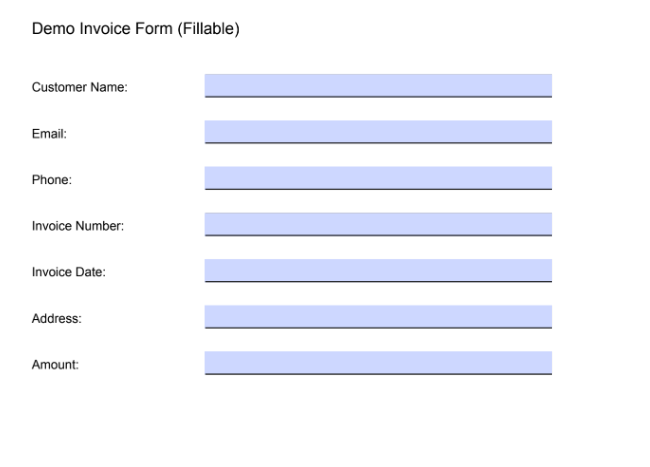
空白可填写发票表单:字段与 JSON 键一一对应。PDF4me 会根据 JSON 值填充每个字段。
已填写表格(输出)
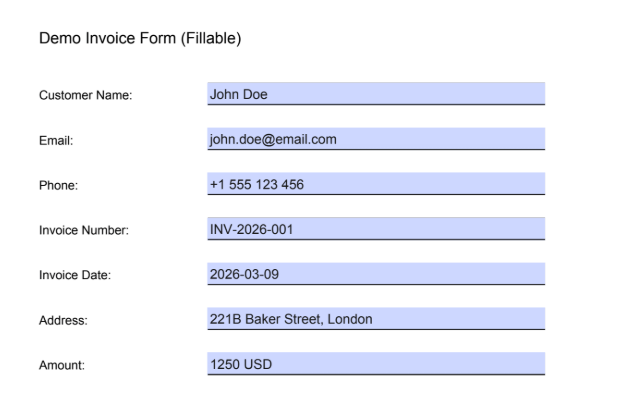
已填写的发票表单:所有字段均从 JSON 数据填充。输出结果通过上传节点保存,或传递到下一个工作流步骤。
使用案例:何时在 n8n 中填写 PDF 表单
发票和报价单: Webhook 或表单提交会发送 JSON 数据。下载模板,填写完毕后,上传或通过电子邮件发送生成的 PDF 文件。
合同和协议: CRM 或数据库返回 JSON 数据。将其映射到合同模板,并为每条记录生成已填写的 PDF 文件。
证书和徽章: 活动或培训数据以 JSON 格式保存。批量填写证书表格并保存到云存储或通过电子邮件发送。
快速参考:关键设置
| 节点 | 环境 | 例子 |
|---|---|---|
| 1. 下载PDF文件 | 文件路径 | /blog data/填写pdf/sample_fill_form.pdf |
| 2. 填写PDF表格 | PDF二进制字段 | 数据(来自下载) |
| 2. 填写PDF表格 | 表单数据(JSON) | {"customerName":"John Doe","email":"..."} |
| 3. 上传文件 | 输入二进制字段 | 数据(来自填写PDF表单) |
有关完整的参数详细信息,请参阅 填写PDF表格,n8n。
故障排除
JSON 键必须与 PDF 表单字段名称完全匹配(区分大小写)。请在 Acrobat 或 PDF 编辑器中检查字段名称。
确保下载节点使用 将输出文件放入字段:data 以及“填写 PDF 表单”节点引用 数据 在 PDF 二进制字段中。
PDF4me故障排除 涵盖 401(API 密钥)、402(积分)等。