如何在 Zapier 中从扫描的 PDF 文件中提取文本:观看 → OCR → 提取(3 个步骤)

扫描的发票、传真表格或保存为 PDF 格式的屏幕截图,看起来像文档,但其中的文字只是像素。您无法选中、复制或将其导入到 Zap 中。解决方法:运行 OCR优先 要使 PDF 文件可搜索,然后提取文本。这里有一个三步 Zap 教程,使用 Dropbox 和 PDF4me 即可轻松完成此操作。
简而言之: 将 PDF 文件拖放到 Dropbox → Zap 触发 → OCR 使其可搜索 → 提取文本将内容提取出来 全文将该字段映射到 Sheets、Airtable、电子邮件或其他任何位置。
你最终会得到什么
当 PDF 文件进入您的 Dropbox 文件夹时,Zap 会运行 OCR(如果需要),并将所有文本提取到一个字段中。 全文您可以将其映射到 Google 表格、Airtable、电子邮件或任何后续步骤。输出结果包括 追踪 ID 用于调试和 页面文本信息 查看每页详情。
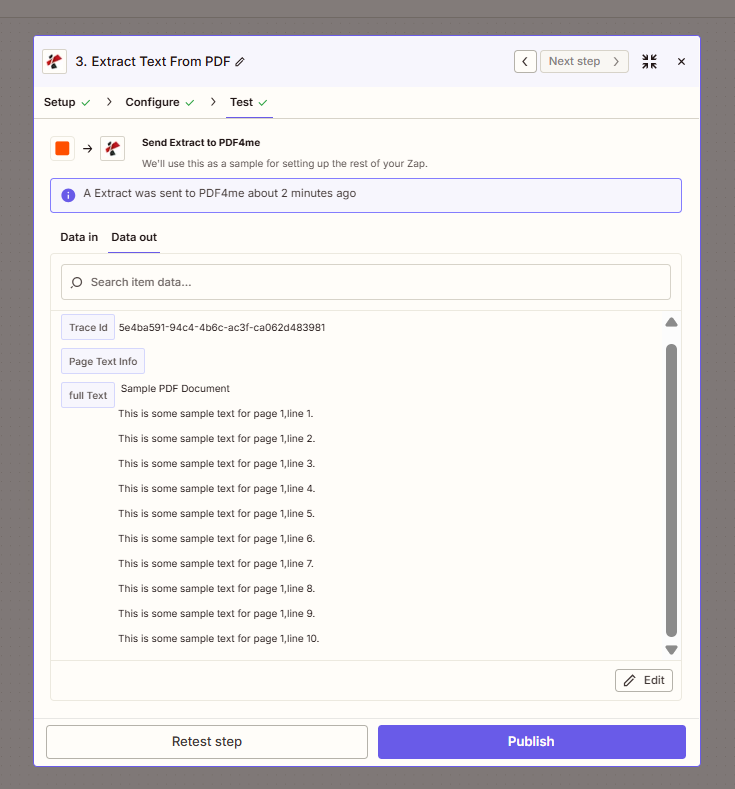
Zap 的输出:提取的文本、跟踪 ID 和页面文本信息。
为什么基于图像的 PDF 需要先进行 OCR 识别?
基于图像的 PDF 文件将文本存储为像素。提取工具需要的是文本层,因此它们无法返回任何有用的信息。 使PDF可搜索/OCR 然后加上那一层 从PDF中提取文本 可以读取所有内容。仅当您的 PDF 文件中已有可选择的文本时才可跳过 OCR 步骤(尝试在阅读器中复制一个单词进行验证)。
你需要什么?
- Zapier, 创建 Zapier 帐户 并开始一个新的 Zap。
- PDF4me API密钥, 获取您的 API 密钥添加 PDF4me 操作时,您需要将其连接起来。第一次使用?请参阅 将 PDF4me 连接到 Zapier。
- Dropbox我们使用 文件夹中的新文件 作为触发器。任何在新文件出现时触发的存储应用都可以。
三步搞定
- 文件夹中的新文件 (Dropbox):手表
/pdf4metest/ExtractText每隔2分钟。 - 使PDF可搜索/OCR (PDF4me):将基于图像的 PDF 转换为可搜索的文档。
- 从PDF中提取文本 (PDF4me):将文本提取到 全文, 追踪 ID, 和 页面文本信息。
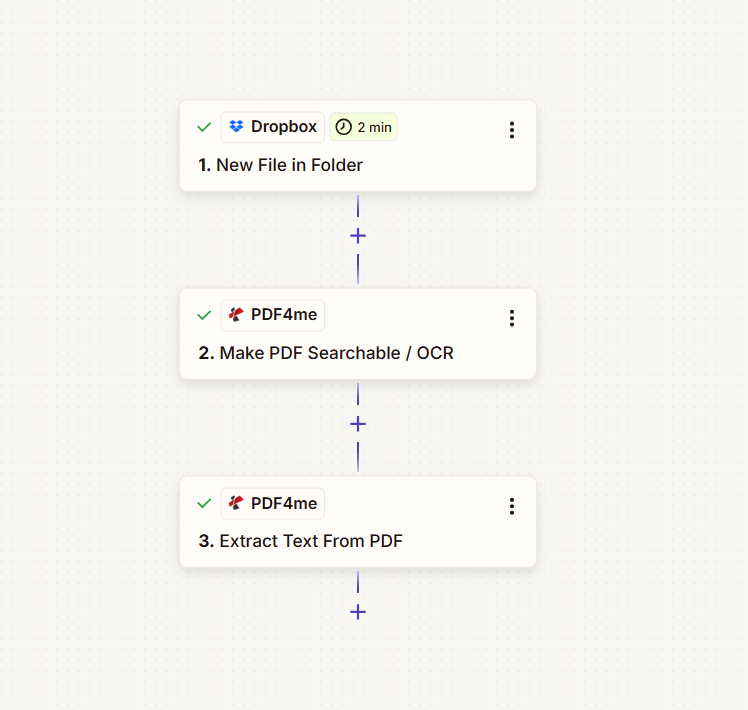
输入: 基于图像的 PDF(例如, Image To PDF.pdf)包含“PDF 文档示例”等内容和编号行。 输出: 所有文本 全文准备好进行下一步了。
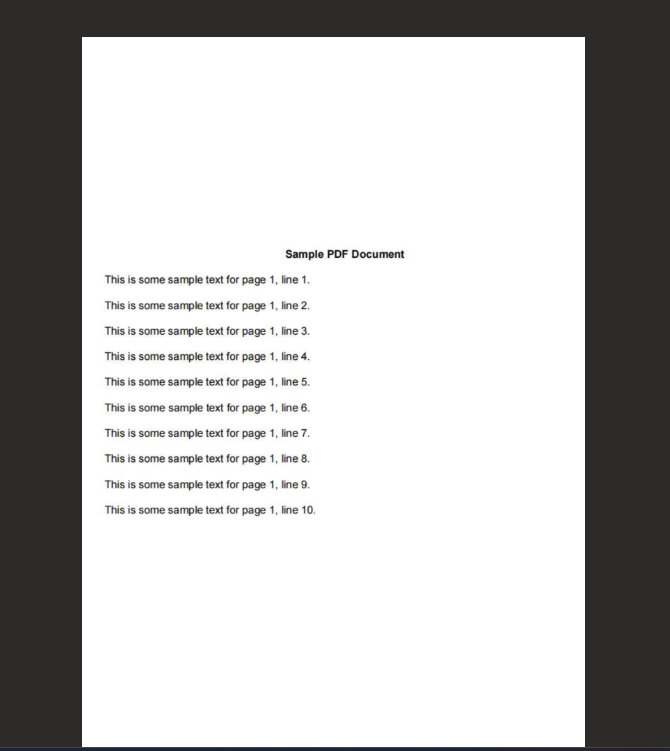
输入示例:需要先进行 OCR 识别才能提取图像的 PDF 文件。
步骤 1:文件夹中的新文件(触发器)。
目前为止的 Zap: 仅触发。
- 添加 Dropbox → 文件夹中的新文件 作为触发因素。
- 空间: 默认 (或者选择你的空间)。
- 文件夹 *:
/pdf4metest/ExtractText(或您的目标文件夹)。 - 是否包含子文件夹中的文件?: 错误的 (或对于嵌套文件夹为 True)。
- 是否包含文件内容?: 是的必须选择“是”,以便将文件内容传递给下一步。
- 包含分享链接吗?: 是的 (选修的)。
- 点击 继续 并测试扳机。
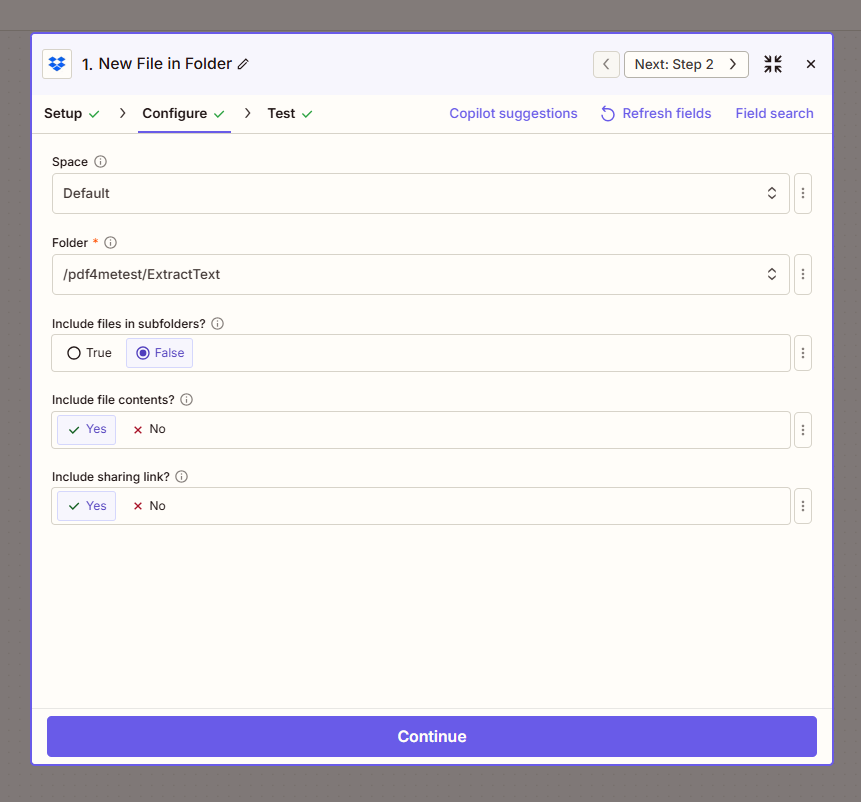
重要的: 放 是否包含文件内容? 到 是的如果选择“否”,Zapier 将传递一个引用而不是文件,OCR 和提取步骤将失败。
步骤 2:使 PDF 可搜索/OCR(操作)。
目前为止的 Zap: 触发器 → 使 PDF 可搜索/OCR。
- 添加 PDF4me → 使PDF可搜索/OCR。
- 文件 *: 地图 1. 文件 来自 Dropbox 触发器。请使用包含实际文件内容的字段,而不是“文件:(存在但未显示)”。
- 文件名: 地图 1. 文件名 和 1. 文件扩展名 (例如。
Image To PDF+.pdf)。 - 质量类型*: 标准 适用于大多数PDF文件。
- 将进程设置为异步: 错误的 所以 Zap 会等待 OCR 完成。
- 点击 继续 并进行测试。
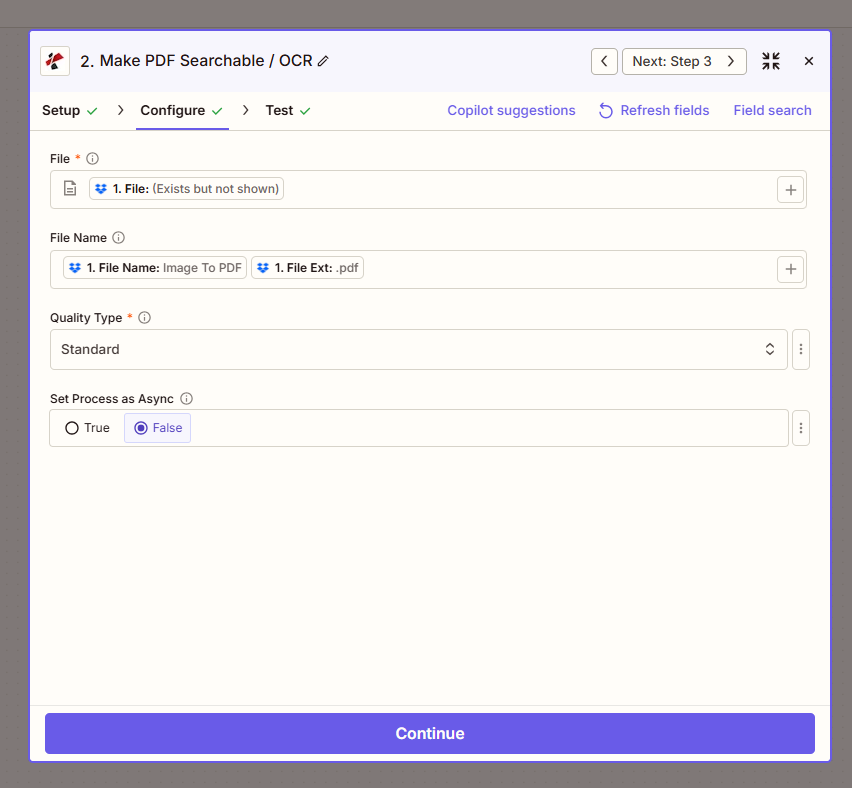
OCR步骤会返回一个可搜索的PDF文件。提取步骤会使用该文件。
步骤 3:从 PDF 中提取文本(操作)。
目前为止的 Zap: 触发器 → OCR → 提取文本。
- 添加 PDF4me → 从PDF中提取文本。
- 文件 *: 地图 2. 文件 URL 来自 OCR 步骤(已处理的 PDF)。
- 文件名: 地图 2. 完整文件名 (例如。
Image To PDF.pdf)。 - 提取模式*: 完整文档 对于一个字段中的所有文本,或者 按页码 按页输出。
- 点击 继续 并进行测试。
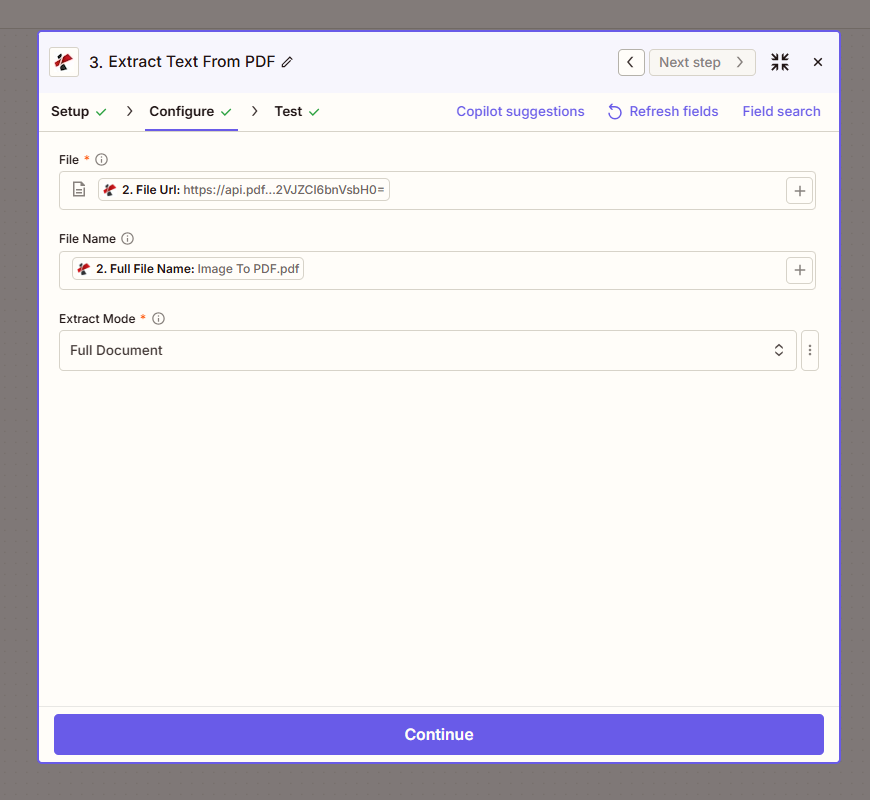
输出: 动作返回 全文 (所有提取的文本) 追踪 ID (例如。 5e4ba591-94c4-4b6c-ac3f-ca062d483981), 和 页面文本信息对于像上面这样的示例 PDF,您会看到“示例 PDF 文档”以及第 1 行到第 10 行的内容。 全文。
快速参考表
| 步 | 关键设置 | 笔记 |
|---|---|---|
| 扳机 | 文件夹:/pdf4metest/ExtractText | 文件内容如下: 是的 |
| OCR | 质量类型:标准 | 对于扫描效果不佳的情况,请使用专家模式(需要更多 API 调用)。 |
| OCR | 将进程设置为异步:否 | 保持 Zap 同步 |
| 提炼 | 提取模式:完整文档 | 一个字段中的所有文本 |
| 输出 | 全文 | 将此步骤映射到后续步骤 |
有关完整的参数详细信息,请参阅 从 PDF 中提取文本:Zapier 和 PDF OCR,Zapier。
故障排除。
此选项通常传递的是一个引用而不是文件本身。请选择包含实际文件内容的字段。参见 Zapier 和 Power Automate 使用技巧 用于文件处理。
确保 是否包含文件内容? 是 是的 在触发器中,并且您映射了 OCR 步骤的 文件 URL (或文件输出)到 Extract 步骤,而不是路径或元数据。
PDF4me故障排除 涵盖 401(API 密钥)、402(积分)等。
亲自体验一下API。
无需构建 Zap 即可测试提取文本 API:
后续步骤。
- 将测试 PDF 文件拖放到文件夹中,然后运行 Zap。检查提取步骤的输出。
全文。 - 在“提取”之后添加一个步骤,例如“向 Google 表格添加行”、“发送电子邮件”或“更新 Airtable”,并进行映射。 全文 投入其中。
- 启用 Zap,使其在文件夹中出现新 PDF 文件时运行。