如何将 PDF 表单答案导入 Power Automate?一个简单的 Dropbox + PDF4me 提取流程。

如果您已经存储 已填写或可填写的PDF文件 在 Dropbox您无需重新输入页面上的内容。此演练流程 三步:你自己开始创作, Dropbox 加载PDF字节,并且 PDF,提取表单数据 (PDF4me) 转 AcroForm 字段值 进入 结构化数据 您可以将其传递给 Excel、Dataverse、电子邮件或其他 API。
屏幕截图使用了 Dropbox 路径 /blog 数据/从 pdf/sample_form.pdf 中提取表单数据 以及 PDF4me 文件名 的 测试.pdf替换 你的 文件夹、文件名和连接方式,模式保持不变。
1. 手动触发流程 → 2. Dropbox,使用路径获取文件内容 (您的PDF文件)→ 3. PDF,提取表单数据, 地图 文件内容 从步骤 2 开始,设置 文件名 一个 .pdf 名称 → 读取 表单字段值 从动作输出(通常在……之下) 表单数据-响应正文中的样式对象)。
文件内容 必须是PDF文件 二进制 从 获取文件内容 (不是路径字符串)。PDF 应包含 真实表单字段 (交互式 AcroForm):没有字段的“平面”扫描不会返回相同类型的结构化地图。 文件名 应该是有效的 PDF 文件名(例如: 测试.pdf 或者来自您的流程的动态名称);即使 Dropbox 将对象存储在不同的路径下,它也能识别要处理的作业。
当它有效时,你会得到什么?
在一次成功的跑步中,你通常会看到 HTTP 200 在动作输出中和一个 JSON 正文 在哪里 PDF 文件中的字段名称 看起来像钥匙一样 填充值 以字符串(或类似形式)表示。在下面的参考运行中,键诸如: 客户姓名, 电子邮件, 物品, 数量, 和 价格 将表单定义镜像到 示例表格.pdf。 你的 PDF 将发出 你的 字段名称,请将屏幕截图视为一个真实示例,而不是固定的模式。
一览:所有三个步骤
为什么这种布局易于居住
Dropbox 供应 一 二进制有效负载。无论您之后将路径切换到 SharePoint 还是电子邮件附件,提取操作始终接收相同格式的输入。
一旦字段是 键值数据, 你可以 解析 JSON, 映射到列, 或者 向 API 发送 POST 请求 无需在表达式中保持脆弱的字符串分割。
提取后,添加 健康)状况 分支, 适用于每个 对于批量操作,或者更换手动触发器 Dropbox,当创建文件时萃取步骤保持不变。
开始之前
- 动力自动化 经许可创建 云流。
- PDF4me API密钥 连接器连接:首次使用帮助: 将 PDF4me 连接到 Power Automate。
- Dropbox 能够读取PDF文件所在文件夹的连接。
- 一个实际包含的PDF文件 可填写表单字段 (请在 Acrobat Reader 中打开,并使用 Tab 键在各个字段之间切换以确认)。
流程概览(三步)
- 手动触发流程边设计和测试边运行。
- 使用路径获取文件内容 (Dropbox):加载
示例表格.pdf(或您的文件) 二进制内容。 - PDF:提取表单数据 (PDF4me):消耗该内容并返回 字段值 在输出的JSON中。
流程概览
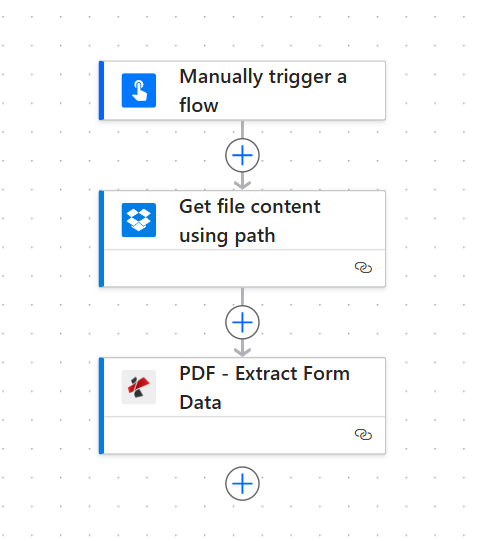
三步链:触发 → Dropbox 文件字节 → PDF4me 提取。
步骤 1:使用路径获取文件内容(Dropbox)
目前为止的流程: 触发器 → 获取文件内容。
- 添加 Dropbox → 使用路径获取文件内容 (不同连接器版本的措辞可能略有不同)。
- 文件路径:指向您的 PDF 文件。本指南使用
/blog 数据/从 pdf/sample_form.pdf 中提取表单数据。 - 在下面 显示高级选项, 放 推断内容类型 到 是的 因此,连接器能够正确处理有效载荷。
- 节省 和 测试 此步骤;确认 文件内容 出现在 动态内容 下一步操作。
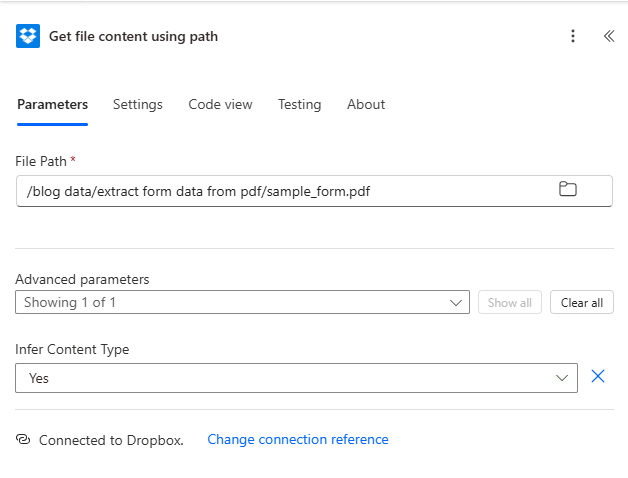
步骤 1:Dropbox 中 PDF 文件的路径,并启用内容类型推断。
步骤 2:PDF:提取表单数据(PDF4me)
目前为止的流程: 触发器 → 获取文件内容 → 提取表单数据。
- 添加 PDF:提取表单数据 (PDF4me)。
- 文件内容: 从 动态内容, 选择 文件内容 (或同等效力) 使用路径获取文件内容。
- 文件名请输入PDF文件名(含扩展名),例如:
测试.pdf或者,如果您的流程创建或重命名文件,则可以映射动态名称。 它不必与 Dropbox 路径字符串匹配它必须是一个合理的.pdf该职位的标签。 - 节省然后运行流程并打开操作 输出。
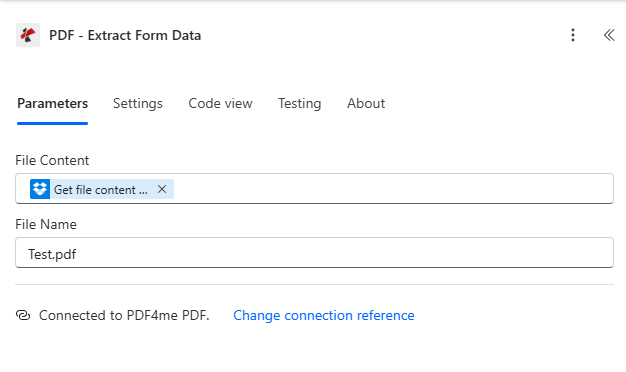
步骤 2:将 Dropbox 中的二进制文件映射到文件内容;设置要处理的文件名。
输出:从 PDF 字段到您可以使用的 JSON
运行成功后,进行检查 PDF,提取表单数据 → 输出你应该看看 状态码:200 和 身体 它承载着提取出的值。 字段键遵循 PDF 表单定义下面的示例正是此示例表单一次运行所生成的结果。
展开:示例运行输出(屏幕截图 + 示例 JSON)
该连接器封装了常见的 HTTP 样式信封(状态码, 标题, 身体)。 里面 身体查找列出您的字段的对象(此处)。 表单数据您可能还会看到诸如以下的元数据: isAsync 取决于版本和运行模式。
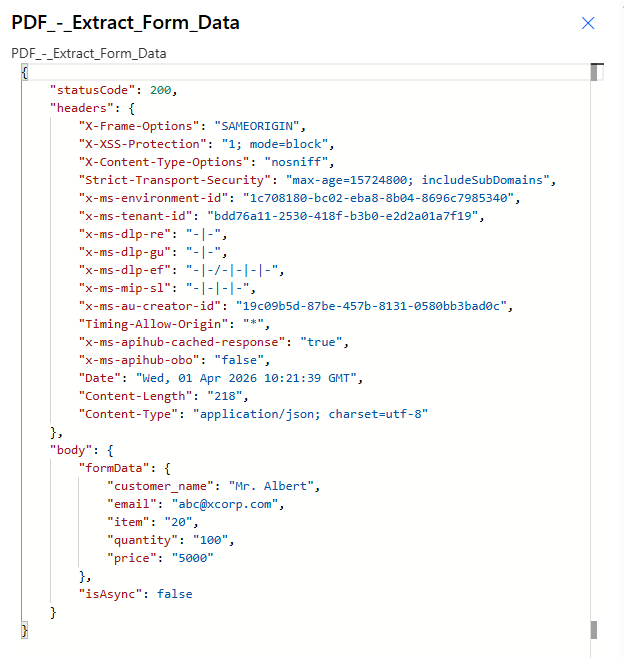
参考输出:后续步骤的动态内容中会出现相同的值。
{
      "statusCode": 200,
      "body": {
      "formData": {
      "customer_name": "Mr. Albert",
      "email": "[email protected]",
      "item": "20",
      "quantity": "100",
      "price": "5000"
      },
      "isAsync": false
      }
      }
提示: 后续行动中,使用 动态内容 选择单个字段,或 解析 JSON 使用与您的表单匹配的模式。数字通常以以下形式出现: 字符串必要时进行转换。
可选的后续步骤: 追加到 Excel, 发送电子邮件 选定字段 HTTP 连接到业务线 API,或 更新一行 在 Dataverse 中,每个字段现在都是一等标记。
快速参考
| # | 行动 | 设定什么 |
|---|---|---|
| 1 | Manually trigger a flow | Run on demand while building |
| 2 | Get file content using path | Dropbox path to PDF + Infer Content Type = Yes |
| 3 | PDF, Extract Form Data | File Content from step 2; File Name = *.pdf |
完整参数列表和集成说明: 从 PDF 中提取表单数据 - Power AutomateAPI参考: 从PDF中提取表单数据(API)。
故障排除
确认PDF文件已 交互式表单字段 他们是 已填 (不仅限于绘制的文本)。在桌面阅读器中打开文件并使用 突出显示现有字段 如果不确定的话。
重新映射 文件内容 从 获取文件内容 输出。执行 不是 传递路径字符串、单独的文件 ID 或链接,Power Automate 需要这些信息。 二进制 来自 Dropbox 操作的列。
PDF4me故障排除API 密钥、订阅/积分以及重新验证 PDF4me 连接。
接下来该尝试什么呢?
制作理念: 将手动扳机替换为 Dropbox,当创建文件时 在同一个文件夹中,然后保留 获取文件内容 和 提取表单数据 配对后,每次新上传的文件都会自动处理。
这就涵盖了要点:正确的二进制映射,一个真实的 .pdf 文件名,以及一个可填写的源文件。对 SharePoint 或电子邮件触发器重用相同的结构,并引用以下内容: 提取表单数据 当您使用解析、存储或通知扩展流程时,文档会显示出来。