如何在 Make 中提取 PDF 表单数据?Dropbox 监视文件,下载,然后使用 PDF4me。

团队通常会自动化 PDF 表单 同样地: 手表 用于存放新文件的云端文件夹 下载 然后是 PDF 字节。 提炼 将字段名称和值转换为结构化数据,用于表格、CRM 或数据库。本指南将构建这一路径。 制作 (Make.com): Dropbox、Watch Files 在 /博客数据/从PDF中提取表单数据/, Dropbox,下载文件 路径来自触发器,并且 PDF4me,提取PDF表单数据 和 文件名 和 文档 从下载内容映射。运行输出显示 表单数据 例如 客户姓名, 电子邮件, 物品, 数量, 和 价格 为了 示例表格.pdf。
上传 示例表格.pdf 将文件保存到受监控的 Dropbox 文件夹(或您自己的路径)中。该文件是可填写的。 AcroForm PDF,与该模块所需的文件类型相同。
- 按照步骤操作 1 → 2 → 3 按顺序运行。每次进行新映射后运行该场景,以便 Make 在字段选择器中显示正确的字段。
- 制作带有数字的标签模块(例如: 5, 4, 2根据添加时间而定。 您的数字可能有所不同地图 意义路径来自 监视文件 → 下载;文件名 + 数据来自 下载 → PDF4me。
- 模块之间的扳手图标可以打开 地图 步骤之间。
1. Dropbox、Watch Files → 文件夹 /博客数据/从PDF中提取表单数据/关闭子文件夹,设置一个 限制 (例如 2)→ 2. Dropbox,下载文件 → 映射文件路径 → 来自手表输出的路径(截图: 5. 路径显示)→ 3. PDF4me:提取 PDF 表单数据 → 地图 → 文件名 和 文档 来自下载(截图:) 4. 文件名, 4. 数据)。
提取 PDF 表单数据 阅读 PDF 表单字段 (AcroForm)。平面扫描或仅包含手绘文本的 PDF 文件不会返回相同的结果。 表单数据 对象。样本 发票样本 下面展示了此流程所针对的带标签字段类型。
构建清单
示例表单(输入)
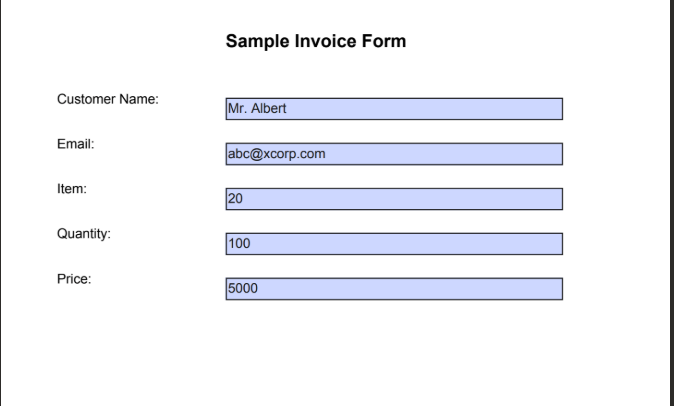
示例源 PDF:字段键与提取器输出中的 JSON 键匹配。
概览:三个模块
场景概述
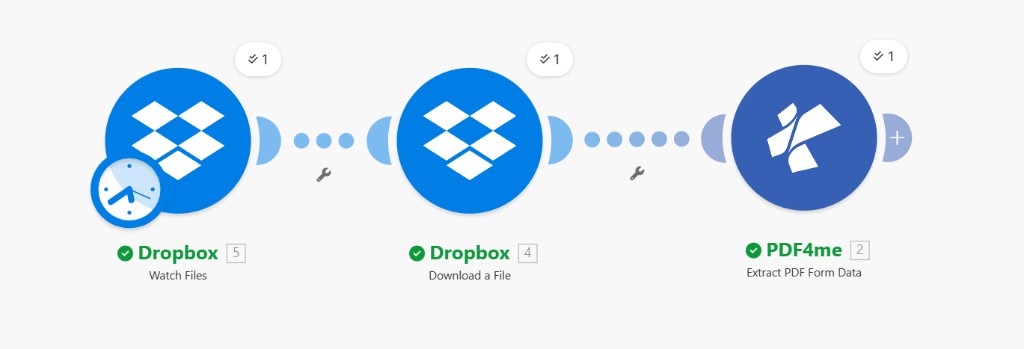
从左到右:监视文件夹 → 按路径下载 → 提取表单字段。用户界面中的模块编号可能有所不同。
这种模式的用途
监视文件 当出现新的 PDF 文件时,程序会自动启动运行,因此无需手动轮询。
地图 路径显示 (或等效信号)从触发器进入 下载 保持每个新文件的路径动态变化。
表单数据 可以轻松拆分、存储或发送到下一个模块(表格、HTTP、数据存储)。
步骤 1:Dropbox:监视文件
目前的情况: 仅触发。
- 添加 Dropbox → 监视文件 (带有时钟徽章的定时/轮询触发器)。
- 联系您的 Dropbox 帐户。
- 文件夹搜索方法: 从列表中选择 (或等效选项)并选择文件夹,例如:
/博客数据/从PDF中提取表单数据/。 - 另请查看子文件夹: 不 除非你需要嵌套路径。
- 限制每个执行周期最大文件数(例如: 2测试时,数值越低越容易。
- 节省 然后使用文件夹中的测试文件运行一次该场景,以便下一个模块收到一个带有路径字段的包。
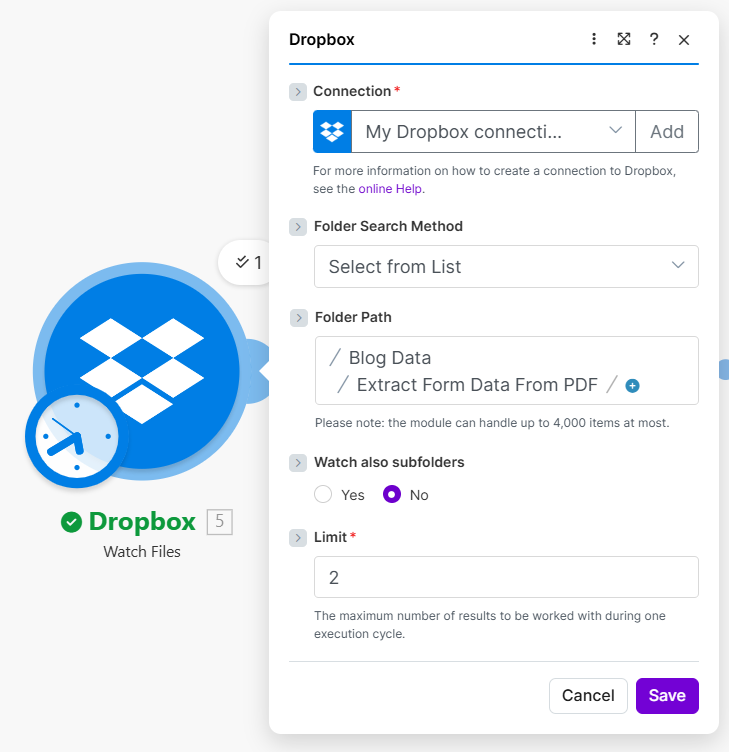
步骤 1:监视文件夹和每个周期限制。
步骤 2:Dropbox:下载文件
目前的情况: 观看 → 下载。
- 添加 Dropbox → 下载文件。
- 文件选择方式: 映射文件路径 (非静态浏览)。
- 文件路径:映射监视模块中的路径字段(参考屏幕截图:
5. 路径显示如果您的监控模块编号不同,请选择包含新文件完整 Dropbox 路径的项目。 - 节省 和 运行一次 因此,输出包括 文件名 和 数据 PDF4me 的(PDF 缓冲区)。
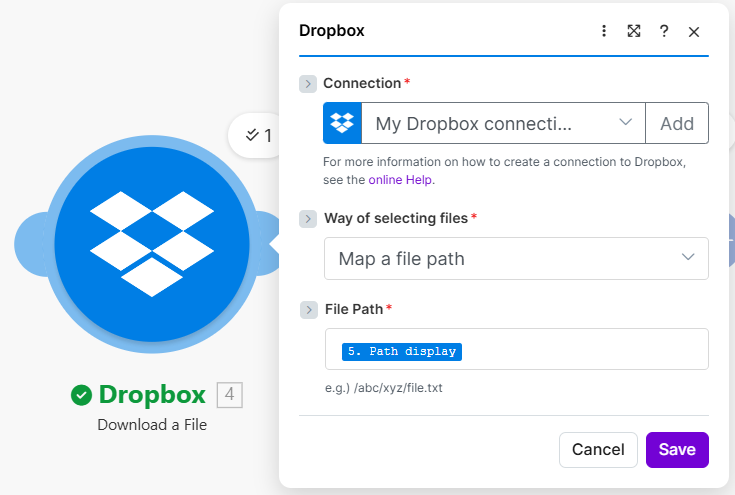
步骤 2:路径来自手表触发输出。
步骤 3:PDF4me:提取 PDF 表单数据
目前的情况: 观看 → 下载 → 提取 PDF 表单数据。
- 添加 PDF4me → 提取 PDF 表单数据。
- 在文件输入下,选择 地图 (不仅限于 Dropbox 快捷方式)。
- 文件名:地图来自下载(参考:
4. 文件名)。必须是.pdf姓名。 - 文档/公共文件 URL:映射下载中的文件缓冲区(参考:
4. 数据)。 - 节省 并运行该场景。打开 操作细节 此模块要检查 表单数据。
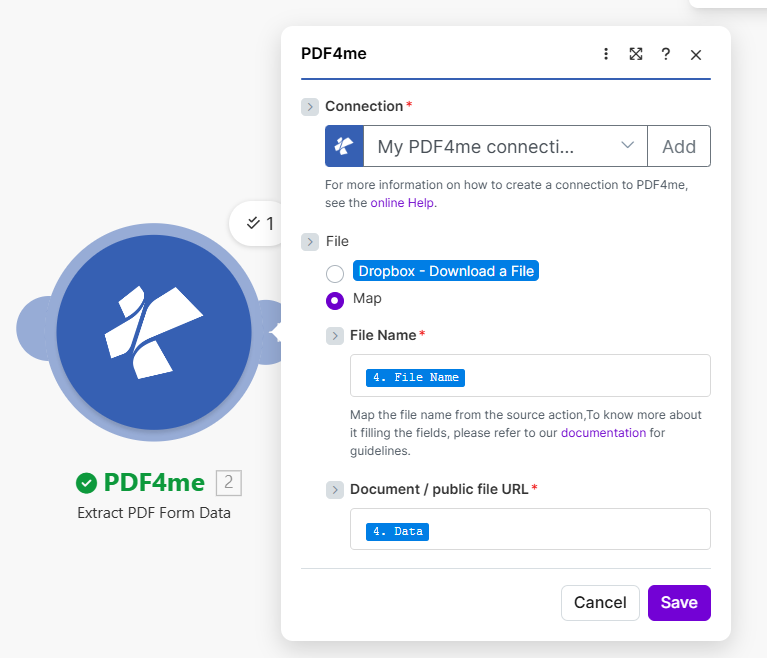
步骤 3:将下载的名称 + 二进制文件导入 PDF4me。
输出:表单数据和版权信息
运行成功后,PDF4me 模块会显示输入。 示例表格.pdf 和输出 表单数据 使用您的字段键。引用执行 1 项操作 和 1 学分。
展开:执行细节(截图)
具体密钥遵循您的 PDF 表单定义。示例运行结果如下。 客户姓名, 电子邮件, 物品, 数量, 和 价格。
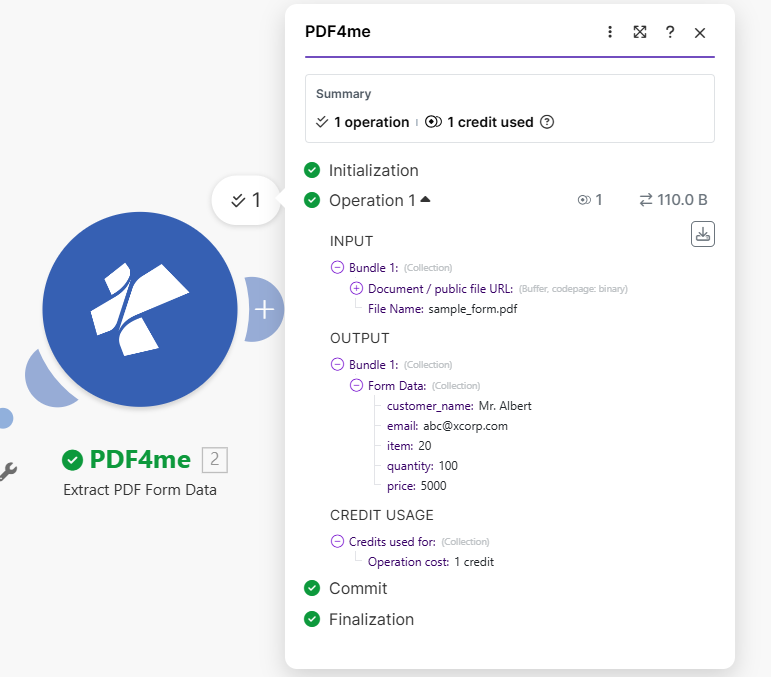
模块执行:输入文件名、输出表单数据、信用额度使用情况。
{
      "customer_name": "Mr. Albert",
      "email": "[email protected]",
      "item": "20",
      "quantity": "100",
      "price": "5000"
      }
快速参考
| # | 模块 | 需要配置什么 |
|---|---|---|
| 1 | Dropbox, Watch Files | Folder path; subfolders; Limit per run |
| 2 | Dropbox, Download a File | Map file path from watch (e.g. Path display) |
| 3 | PDF4me, Extract PDF Form Data | Map: File name + Document (Data) from Download |
模块参考: 提取 PDF 表单数据 - 创建API: 从PDF中提取表单数据(API)。 联系: 连接 PDF4me 以创建。
故障排除
确认 PDF 文件具有交互式功能 表单字段如果不确定,请在桌面阅读器中打开并使用“高亮显示字段”功能。
重新映射 文件路径 监视与以下字段匹配的输出字段 完整的 Dropbox 路径 对于检测到的文件,单独运行监视模块并检查捆绑包字段名称。
N. 地图中的药丸药丸显示 场景中的模块顺序不一定是从左到右。始终从以下位置选择捆绑包。 手表 对于路径和从 下载 姓名+日期。
接下来该尝试什么呢?
你现在拥有一个可重复的操作。 制作 图案: 手表 Dropbox文件夹 下载 每个新 PDF 文件都按路径排列,并且 提炼 表单字段 表单数据 对于后续步骤,接下来需要连接 Google Sheets、HTTP 或数据存储,并在字段名称更改时随时查阅官方模块文档。