还在为如何在 Zapier 中提取和映射发票数据而苦恼吗?使用 PDF4me AI,只需 3 个步骤即可搞定!

您在 Zapier 中使用 PDF4me 从 PDF 发票中提取数据,但如何将 PDF 中的每个字段映射到下一步操作可能并不清晰。您应该使用哪个操作?如何从 PDF 中提取供应商名称、发票编号、金额和日期,并将其转换为可用的格式?
本指南展示了一个简单、可重复的操作流程: 当新的发票PDF文件出现在Dropbox文件夹中时, PDF4me AI - 发票解析器 提取结构化字段(发票号、供应商名称、供应商地址、门店编号、交货日期、小计、总计等)。然后,您…… 上传文本文件 将提取的数据保存到与文件内容相同的文件夹中。 发票号码作为文件名这样你既能得到原始的PDF文件,也能得到一个小的PDF文件。 .txt 文件(例如 Pdf4me-202503-25041.txt)包含已解析的数据,可供下游 Zap、电子表格或 ERP 使用。
以下每个步骤、字段名称、文件夹路径和映射关系均已根据 Zapier 和 Dropbox 的屏幕截图进行核实。请将其作为您的分步设置指南。
建造之前你需要准备什么?
- Zapier: Zapier 帐户。创建一个包含一个触发器和两个操作的新 Zap。
- PDF4me API密钥: 获取您的 PDF4me API 密钥添加时连接它 AI - 发票解析器 行动。第一次?见 将 PDF4me 连接到 Zapier。
- Dropbox我们使用 Dropbox,所以步骤与截图一致。同样的方法也适用于 Google 云端硬盘, SharePoint或任何提供此功能的应用程序 文件夹中的新文件 和 上传文件。
这个流程在做什么?
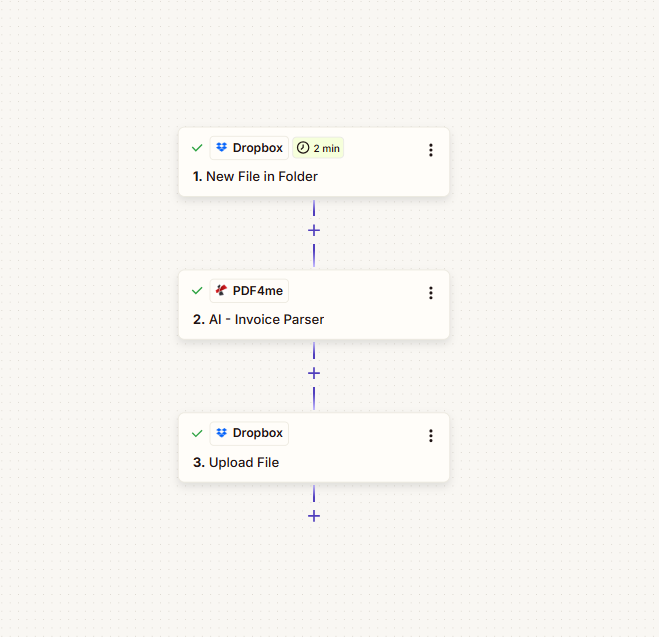
Zap 功能包含三项操作:
- 观看文件夹当一个新文件(例如发票 PDF)出现在某个文件夹中时,例如
/Blog Data/Process Invoice扳机扣动。 - 提取发票数据PDF文件已发送至 PDF4me AI - 发票解析器人工智能返回结构化字段: 发票号码, 供应商名称, 供应商地址, 门店编号, 交货日期, 小计, 全部的以及可选的自定义字段(客户参考、部门代码、财务费用等)。
- 将提取的数据保存为文件: 这 上传文件 行动会创造一个
.txt文件位于同一文件夹中。 文件内容 这是步骤 2 中映射的数据; 文件名 是发票号码(例如:Pdf4me-202503-25041.txt这样,您就可以保留原始 PDF 文件,并获得每个发票的解析数据的小文本文件。
结果: 一个PDF文件 → 一个PDF文件加一个 .txt (按发票号码命名)出局。每个 AI - 发票解析器 运行用途 1 学分。
电击过程是怎样的?(3 个步骤)
配置完成后,所有三个步骤都会显示绿色对勾:
- 1. 在文件夹中新建文件 (Dropbox):触发器:文件夹中有新文件。提供文件及其名称/扩展名,以便进行后续步骤。
- 2. AI - 发票解析器 (PDF4me):将步骤 1 中的 PDF 发送到 PDF4me;返回 发票号码, 供应商名称, 供应商地址, 门店编号, 交货日期, 小计, 全部的以及您配置的任何自定义字段。
- 3. 上传文件 (Dropbox):撰写
.txt将文件保存到文件夹。 文件 = 第 2 步映射的数据(发票号、供应商名称、供应商地址、小计、总计); 指定文件名 = 2. 发票号码; 指定文件扩展名 =.txt。
前后对比:有哪些变化?
前: 受监控文件夹中的发票 PDF 文件(例如: PDF-4me.pdf)。
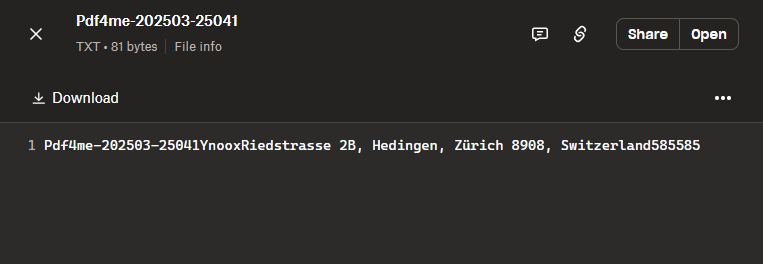
后: 同一个文件夹中包含原始 PDF 文件和一个以发票编号命名的新文本文件(例如: Pdf4me-202503-25041.txt,81 字节)其内容为提取的发票数据(发票号、供应商名称、供应商地址、小计、总计)。
Zap 运行后 Dropbox 文件夹

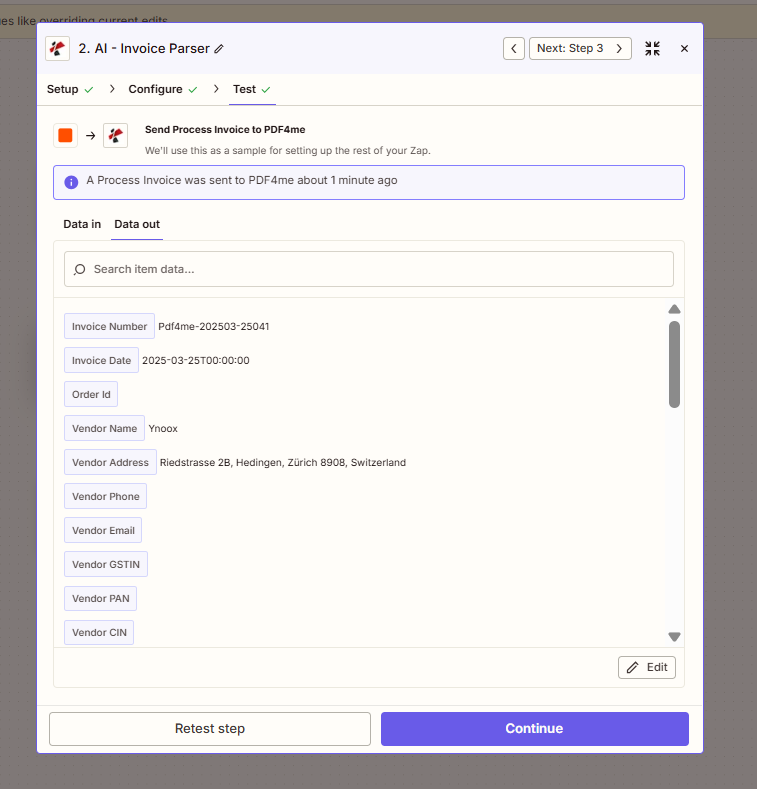
AI - 发票解析器数据输出(测试步骤)
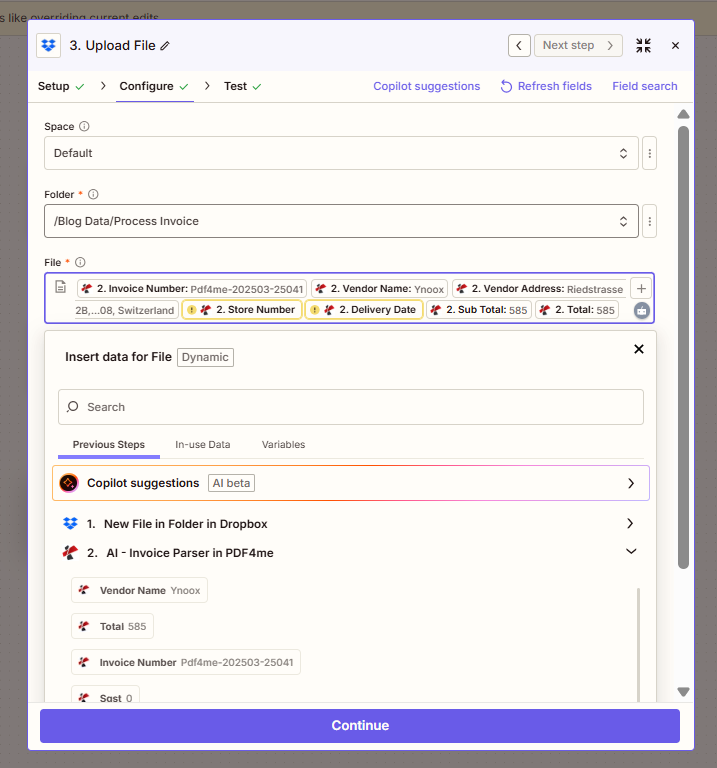
上传文件:将提取的数据映射到文件字段
提取的数据在 .txt 文件中的格式如下
第一步:您的发票 PDF 文件在哪里?
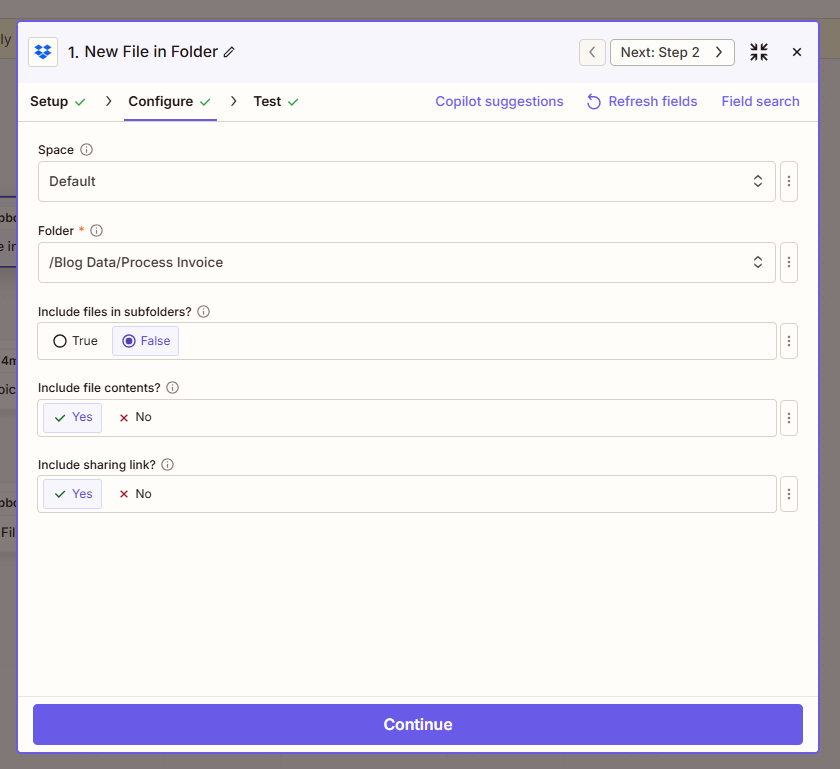
配置触发器,以便在发票文件夹中出现新文件时运行 Zap。触发器必须提供 文件内容 因此,步骤 2 可以将 PDF 发送到 PDF4me。
目前为止的流程: 1. 文件夹中的新文件(触发器)。
- 添加触发器: Dropbox → 文件夹中的新文件。
- 配置 (来自截图):
- 空间: 默认 (或您的 Dropbox 空间)。
- 文件夹 (必填):要监视的文件夹路径,例如:
/Blog Data/Process Invoice。 - 是否包含子文件夹中的文件?: 错误的 仅监视该文件夹; 真的 包含子文件夹。
- 是否包含文件内容?: 是的需要这样做,以便 AI - 发票解析器能够获取 PDF 字节。
- 包含分享链接吗?: 是的 或者 不 根据需要。
- 点击 继续 运行测试,使触发器返回示例数据(例如,测试发票 PDF)。
步骤 2:如何提取发票数据?
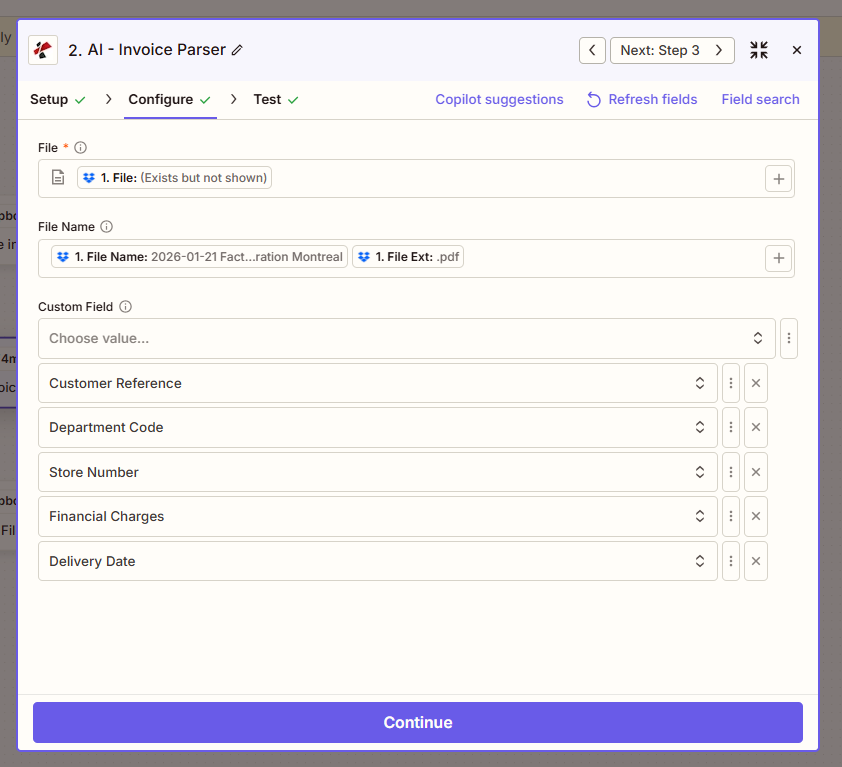
添加 AI - 发票解析器 从发票 PDF 中提取结构化数据的操作。
目前为止的流程: 1. 文件夹中的新文件 → 2. AI - 发票解析器。
- 添加操作: 搜索 PDF4me → AI - 发票解析器。
- 配置 (来自截图):
- 文件 (必填):地图 1. 文件 在“新建文件夹文件”步骤中(Zapier 可能会显示“1. 文件:(存在但未显示)”)。
- 文件名: 地图 1. 文件名 和 1. 文件扩展名 从步骤 1 开始,解析器会收到正确的名称和扩展名(例如,
invoice+.pdf)。 - 自定义字段 (可选):添加您希望 AI 提取的任何其他字段,例如: 客户参考, 部门代码, 门店编号, 财务费用, 交货日期这些信息会与标准字段一起显示在操作输出中。
- 点击 继续 并进行测试。输出结果包括 发票号码 (例如。
Pdf4me-202503-25041), 发票日期, 供应商名称 (例如。Ynoox), 供应商地址, 门店编号, 交货日期, 小计, 全部的, 记账到以及任何自定义字段。
步骤 3:提取的数据会去哪里?
使用 上传文件 将提取的发票数据写入同一文件夹中以发票编号命名的文本文件。
目前为止的流程: 1. 在文件夹中新建文件 → 2. AI - 发票解析器 → 3. 上传文件。
- 添加操作: Dropbox → 上传文件。
- 配置 (来自截图):
- 空间例如 默认。
- 文件夹 (必填):与触发器位于同一文件夹,例如:
/Blog Data/Process Invoice。 - 文件 (必填):绘制地图 您希望文件正文中包含的数据在截图中, 文件 字段设置为步骤 2 中的映射输出: 2. 发票号码, 2. 供应商名称, 2. 供应商地址, 2. 门店编号, 2. 交货日期, 2. 小计, 2.总计Zapier 会将这些内容合并到文件内容中。(要获得单个结构化行或自定义格式,您可以使用……) 格式化程序 或者 Zapier 代码 首先构建字符串,然后将结果映射到这里。)
- 覆盖: 真的 替换同名的现有文件; 错误的 保留现有文件。
- 指定文件名: 地图 2. 发票号码 来自 AI - 发票解析器(例如
Pdf4me-202503-25041)。 - 指定文件扩展名设置为
.txt。 - 包含分享链接吗?: 是的 或者 不 根据需要。
- 点击 继续 并进行测试。你应该会看到新的
.txt文件夹中的文件(例如Pdf4me-202503-25041.txt)。
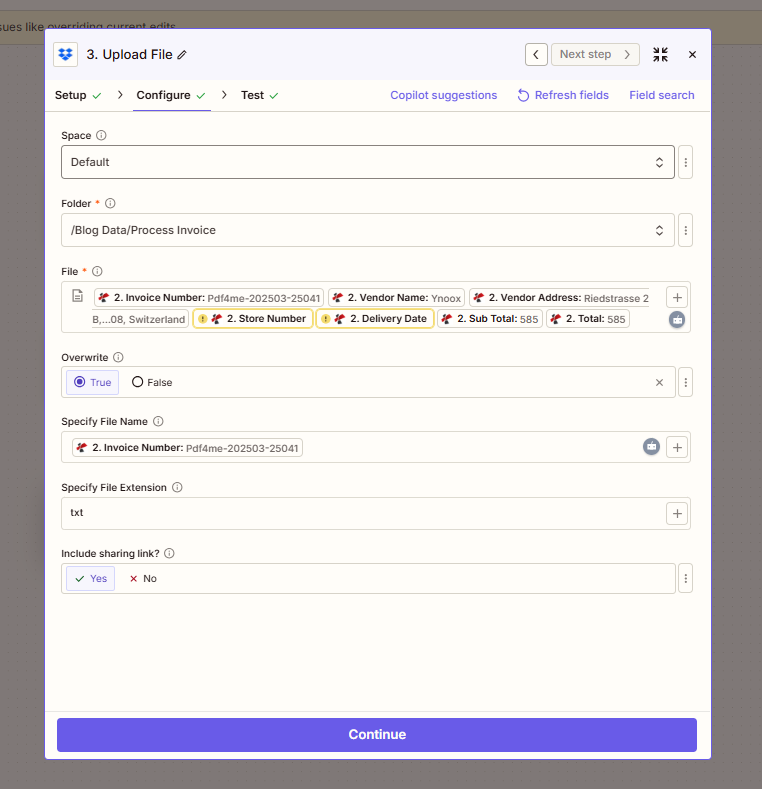
概括: 文件 上传文件 = 从步骤 2 中提取的数据(或您根据该数据构建的格式化字符串)。 指定文件名 = 2. 发票号码。 指定文件扩展名 = .txt与触发器位于同一文件夹。
这一切是如何联系起来的?
实地测绘
- 文件夹中的新文件 补给品 1. 文件 (内容), 1. 文件名, 和 1. 文件扩展名。 放 包含文件内容吗?是。
- AI - 发票解析器 需要 1. 文件 和 1. 文件名 + 1. 文件扩展名并返回 2. 发票号码, 2. 供应商名称, 2. 供应商地址, 2. 门店编号, 2. 交货日期, 2. 小计, 2.总计以及自定义字段。
- 上传文件 使用步骤 2 的输出结果 文件 (内容)和 指定文件名 = 2. 发票号码, 指定文件扩展名 =
。TXT需要帮助连接 PDF4me?请参阅 将 PDF4me 连接到 Zapier。
遇到难题?常见问题
- 1个学分等于多少? 一 AI - 发票解析器 运行 = 1 个积分。页数不会改变此操作的积分数(高质量的 OCR/Excel/AI 功能每页可能使用 1 个积分;请查看文档)。
- 如何查看我使用了多少积分? 请查看您的使用量和限额。 PDF4me 控制面板(日志) 以及账户设置。
- 我可以用 Google Drive 或 SharePoint 代替 Dropbox 吗? 是的。你的应用应该使用相同的触发器和上传操作;文件和文件夹的映射方式也应该相同。
- 我想要不同的输出格式(例如 JSON 或 CSV)。 添加一个 格式化程序 或者 Zapier 代码 在步骤 2 和步骤 3 之间执行步骤以构建所需的字符串或结构,然后将该输出映射到 文件 在上传文件中。
- 我可以提取哪些字段? 标准字段包括发票编号、供应商名称、供应商地址、账单抬头、门店编号、交货日期、小计、总计等。 自定义字段 在 AI - 发票解析器中请求额外的键(例如客户参考号、部门代码、财务费用)。
想深入了解吗?
| 资源 | 描述 |
|---|---|
| 将 PDF4me 连接到 Zapier | 创建 PDF4me 连接并添加您的 API 密钥 |
| AI - 发票解析器,Zapier | 完整操作参考:参数、输出字段、自定义字段 |
| PDF4me 控制面板(日志) | 查看 API 使用情况和积分 |
概要: 文件夹中的新文件 → AI - 发票解析器 → 上传文件。地图 文件 在步骤 2 中 1. 文件; 地图 文件 和 指定文件名 步骤 3 中,步骤 2 的输出; 指定文件扩展名 = .txt你会得到一个 .txt 按发票编号命名。