如何在 Power Automate 中将 Dropbox Excel 上传的文件转换为 PDF?三步流程。

团队通常想要一个 单个、可靠的PDF 在有人将电子表格保存到云端之后。本指南将构建一个 自动化云流 包含三个步骤: Dropbox 检测到新文件, PDF4me,转换为 PDF 将工作簿转换为 PDF 文件,并且 Dropbox,创建文件 将结果写入一个 输出 文件夹。本教程使用文件夹。 /博客数据/Excel转PDF示例工作簿 新发票.xlsx以及输出路径 /博客数据/Excel转PDF/输出用你自己的路径替换掉这些路径,并保持相同的接线方式。
1. Dropbox,当创建文件时 在您的收据上 → 2. PDF,转换为 PDF (PDF4me):地图 文件内容 和 文件名 从触发器→ 3. Dropbox,创建文件: 文件夹路径 = 你的输出文件夹; 文件名 和 文件内容 来自转换器输出。
文件内容 必须是该文件 字节 来自触发器(通常称为动态值) 文件内容)。 文件名 必须包含实际的扩展名,例如: 新发票.xlsx因此,引擎可以检测到 Excel。在 Dropbox 流程中,编码后的名称标记 headers/x-ms-file-name-encoded (或者连接器公开的纯名称字段)是通常的来源。
您正在自动化什么
你转身 Excel 工作簿 放入受监控的 Dropbox 文件夹 PDF文件 存储在其他地方(这里是一个 输出 子文件夹)。示例表格列出了商品项目(笔记本电脑、鼠标、键盘、显示器)、数量、单价、总计以及一个 累计 的 1090生成的 PDF 文件保留了该布局,以便共享或存档。
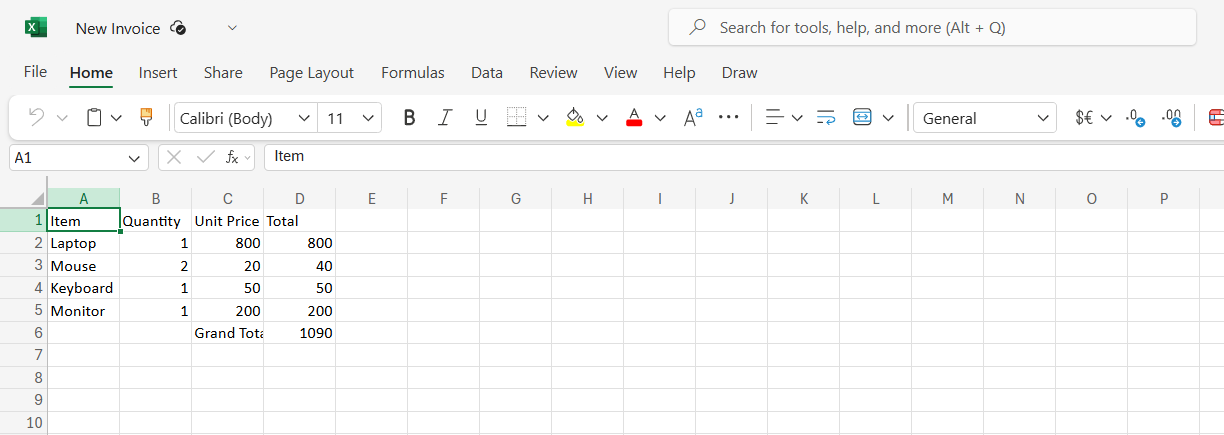
本教程中使用的示例源工作簿。
一览:所有三个步骤
这种模式为何有效
当文件出现时,流程就会启动,因此对于简单的拖放转换场景,您无需轮询文件夹或运行计划任务。
转换为 PDF 支持多种办公格式;例如 .xlsxPDF4me 返回 PDF 文件内容 以及建议 文件名 您可以直接进入 创建文件。
将 PDF 保存为 输出 将原件和交付件分开。如果您的触发文件夹包含该子文件夹,请添加一个 健康)状况 因此,只有 Excel 文件才能运行转换器(请参阅故障排除)。
开始之前
- 动力自动化 经许可创建 自动化云流。
- PDF4me API密钥 以及连接器连接。设置帮助: 将 PDF4me 连接到 Power Automate。
- Dropbox 能够访问输入文件夹和输出文件夹。
- 一个
.xlsx要测试的文件(上传文件会触发流程)。
文件夹布局(前后对比)
导入目录包含 Excel 文件和一个 输出 子文件夹。运行成功后,PDF 文件会出现在该结构旁边。 输出。

之前:工作簿已在受监控的文件夹中,输出目标已准备就绪。

后: 新发票.pdf 在 输出。
流程概览
- 创建文件时 (Dropbox):文件夹
/博客数据/Excel转PDF。 - 转换为 PDF (PDF4me):订阅 文件内容 和 文件名 从扳机处。
- 创建文件 (Dropbox):写信给
/博客数据/Excel转PDF/输出使用转换器的 文件名 和 文件内容。
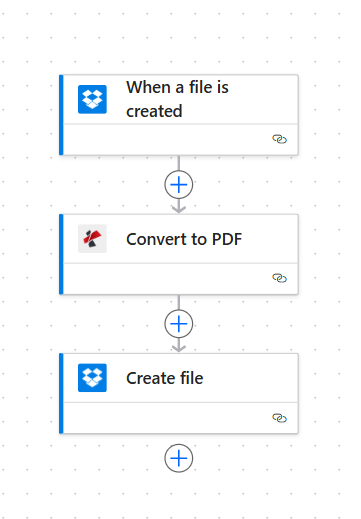
端到端流程:触发、转换、保存。
步骤 1:当创建文件时(Dropbox)
- 创建一个 自动化云流添加触发器 Dropbox:当创建文件时 (措辞可能因连接器版本而异)。
- 文件夹设置流程的起始路径。本示例使用
/博客数据/Excel转PDF。 - 节省 扳机。 动态内容请确认您已看到 文件内容 和 文件名 领域(有时在……之下)
标题)。
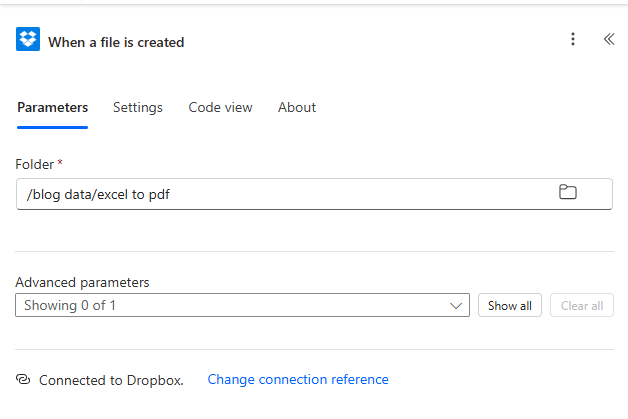
步骤 1:触发器上的导入文件夹路径。
步骤二:转换为 PDF 格式(PDF4me)
目前为止的流程: 触发器 → 转换为 PDF。
- 添加 PDF:转换为 PDF (PDF4me)。登录或选择您的 PDF4me 连接。
- 文件内容: 地图 文件内容 从 创建文件时。
- 文件名映射触发器的文件名标记(例如:
headers/x-ms-file-name-encoded),或任何解析为完整名称的动态值.xlsx。 - 节省 执行操作。运行流程,上传测试文件并打开。 输出 确认已返回PDF字节。
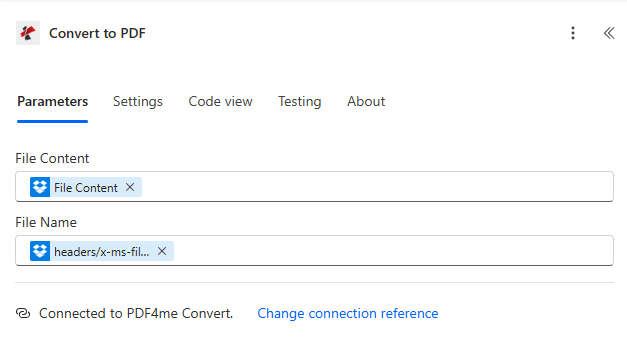
步骤 2:将 Dropbox 中的二进制文件和文件名导入 PDF4me。
步骤 3:创建文件(Dropbox)
目前为止的流程: 触发器 → 转换为 PDF → 创建文件。
- 添加 Dropbox:创建文件。
- 文件夹路径:PDF 文件的目标文件夹。本教程使用
/博客数据/Excel转PDF/输出。 - 文件名: 地图 文件名 从 转换为 PDF (PDF4me 提供一个 PDF 名称,通常是原始基本名称加上一个
.pdf扩大)。 - 文件内容: 地图 文件内容 从 转换为 PDF。
- 节省 并运行完整流程。在 Dropbox 中验证新对象。
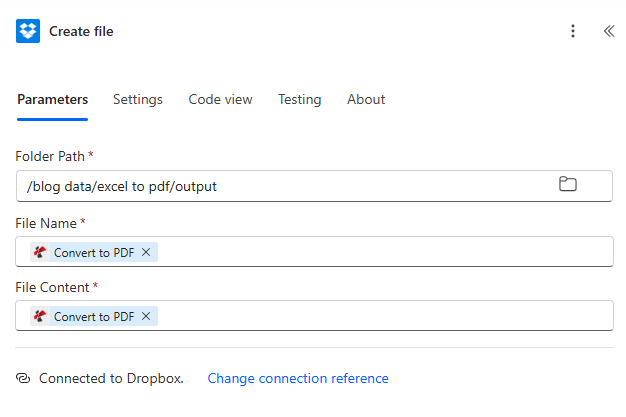
步骤 3:将转换后的 PDF 文件写入输出文件夹。
输出检查:打开 PDF
展开:渲染后的 PDF 预览(示例运行)
导出的 PDF 文件应与电子表格布局保持一致:列。 物品, 数量, 单价, 全部的以及 累计 排。
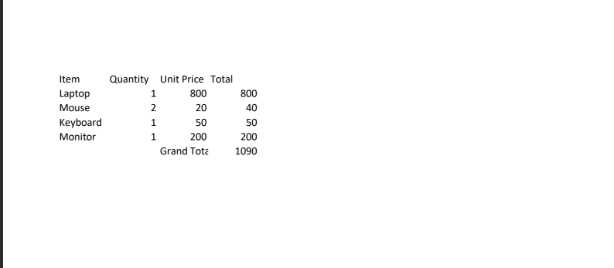
转换后目视检查:数据与源工作簿匹配。
快速参考
| # | 行动 | 主要地图 |
|---|---|---|
| 1 | When a file is created | Folder = intake path (e.g. /blog data/excel to pdf) |
| 2 | Convert to PDF | File Content + File Name from trigger |
| 3 | Create file | Folder = output path; Name + Content from step 2 |
操作参考: 转换为 PDF - Power AutomateAPI: 转换为 PDF(API)。
故障排除
如果触发文件夹包含 输出 子文件夹,某些设置仍然会在新 PDF 上触发。添加一个 健康)状况 在触发器之后(例如,文件名) 以……结尾 .xlsx或路径 不含 /输出(具体取决于您的连接器暴露的内容)。
确认 文件名 保持 .xlsx 扩展。重新映射 文件内容 从触发器的二进制输出中获取,而不是从元数据或共享链接中获取。
看 PDF4me故障排除 用于解决 API 密钥、积分和连接问题。
接下来该尝试什么呢?
现在您已经完成了一个完整的循环:上传 Excel 文件,让 PDF4me 生成 PDF,并将其存储在指定的输出文件夹中。根据需要调整文件夹路径、添加文件类型条件,并保持官方设置。 转换为 PDF 当您更改格式或文件名时,文档会非常有用。