如何在n8n中将Excel转换为PDF?使用Dropbox下载,通过PDF4me下载,然后上传PDF文件。

本指南连接了一个 四节点 n8n 工作流 你可以用以下方式进行测试 执行工作流程拉动 .xlsx 从 Dropbox, 跑步 PDF4me,转换为 PDF 然后,在二进制有效载荷上 上传 将生成的 PDF 文件保存到指定输出路径。屏幕截图使用了 /blog 数据/Excel 转 PDF/新发票.xlsx 作为来源和 /blog 数据/Excel 转 PDF/输出/Excel 转 PDF.pdf 作为目标文件名。请交换路径和名称以匹配您的工作区。
1. 点击“执行工作流程”时 → 2. Dropbox,下载文件 (二进制字段) 数据)→ 3. PDF4me,转换为 PDF (二进制输入/输出) 数据)→ 4. Dropbox,上传文件 (二进制文件上传到您的输出路径)。
Dropbox 下载应该将字节写入单个字段(本教程使用 数据)。 这 转换为 PDF 节点必须读取相同的内容 二元属性以及 上传 节点必须读取 转换后的PDF 从输出二进制字段(这里再次) 数据如果重命名其中一边,则重命名所有三边。
构建清单
- 证书: 添加 Dropbox OAuth2 API 和 PDF4me 在 n8n 中。
- 源文件: 将您的工作簿上传到 Dropbox(例如路径:)
/blog 数据/Excel 转 PDF/新发票.xlsx)。 - 输出文件夹: 确保目标文件夹存在(例如:
/博客数据/Excel转PDF/输出/)。 - 帆布: 将四个节点从左到右连接起来;确认 1 件 测试时,每一跳都能通过。
- 转换步骤: 放 输入数据类型 到 二进制数据 并对齐 输入文件名 一个
.xlsx名称以便转换器能够检测到 Excel。 - 上传步骤: 使能够 二进制上传 并将“转换为 PDF”中的 PDF 字节映射到 PDF。
电子表格包含的内容
样本 新发票 表格列出了各项产品(笔记本电脑、鼠标、键盘、显示器)、数量、单价、总计以及…… 累计 的 1090这就是转换后您应该在 PDF 中看到的数据。
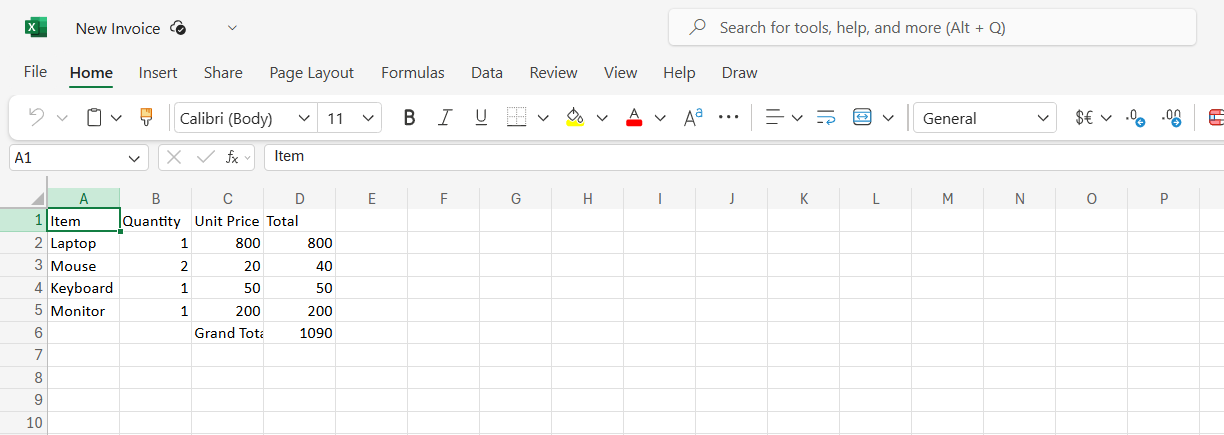
导出PDF之前的源工作簿。
概览:四个节点
工作流程画布
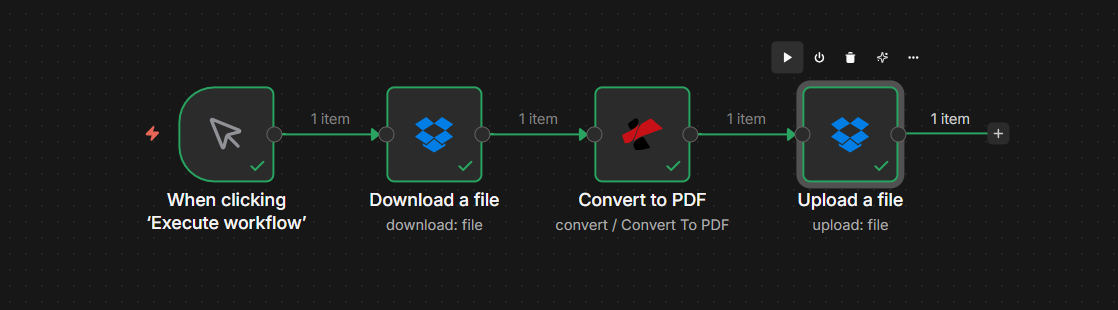
线性流程:获取 Excel 字节,转换,将 PDF 推送到 Dropbox。
步骤 1:下载文件(Dropbox)
- 添加 Dropbox → 下载 (资源: 文件)。
- 文件路径: 例子:
/blog 数据/Excel 转 PDF/新发票.xlsx。 - 将输出文件放入字段:
数据。 - 执行步骤 并确认 二进制 标签页显示
.xlsx表格 MIME 类型和文件大小。
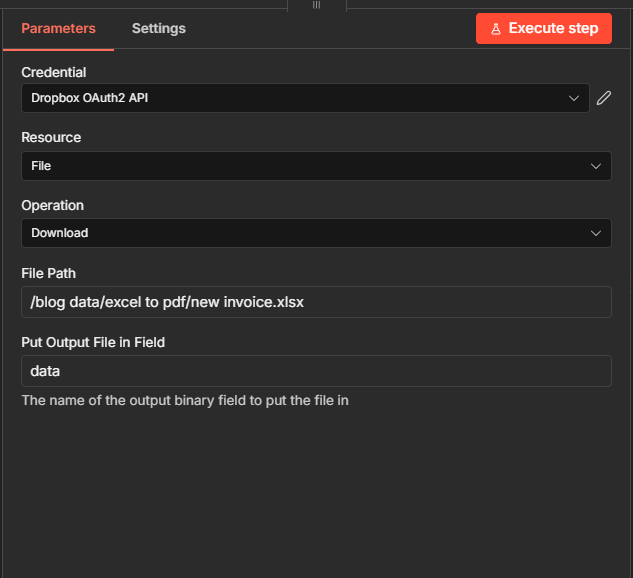
步骤 1:锁定路径 + 下一个节点的二进制字段。
步骤二:转换为 PDF 格式(PDF4me)
上游: 下载 → 转换为 PDF。
- 添加 PDF4me → 转变 → 转换为 PDF。
- 输入数据类型: 二进制数据。
- 二元属性:
数据(必须与步骤 1 一致)。 - 输入文件名使用以……结尾的名称
.xlsx(运行示例:)测试 .xlsx或者新发票.xlsx该扩展名告诉服务如何解释这些字节。 - 输出文件名: 例子:
output.pdf。 - 二进制数据输出名称:
数据(因此,PDF 文件将取代上传步骤中的二进制有效载荷)。 - 执行步骤 并核实 输出 演出
应用程序/pdf以及output.pdf文件名。
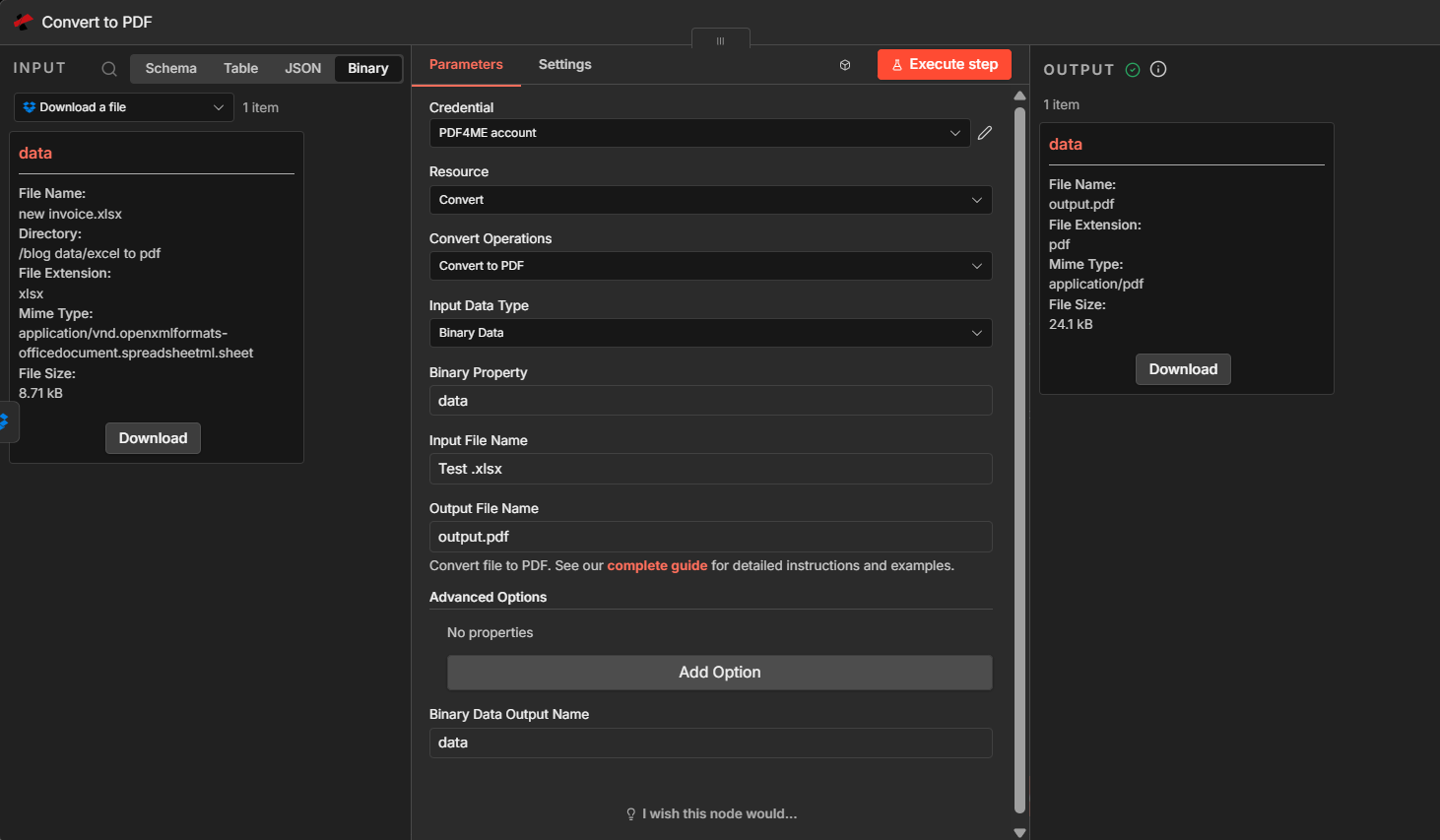
步骤 2:使用同一个二进制密钥输入 Excel 字节,输出 PDF 字节。
步骤 3:上传文件(Dropbox)
上游: 转换为 PDF → 上传文件。
- 添加 Dropbox → 上传 (资源: 文件)。
- 文件路径:包含文件名在内的完整路径,例如:
/blog 数据/Excel 转 PDF/输出/Excel 转 PDF.pdf。 - 二进制文件: 在 (您上传的是文件内容,而不是文本表达式)。
- 输入二进制字段:
数据(步骤 2 中的 PDF 文件)。 - 执行步骤 并开放 输出 JSON:确认
姓名,尺寸, 和可下载。
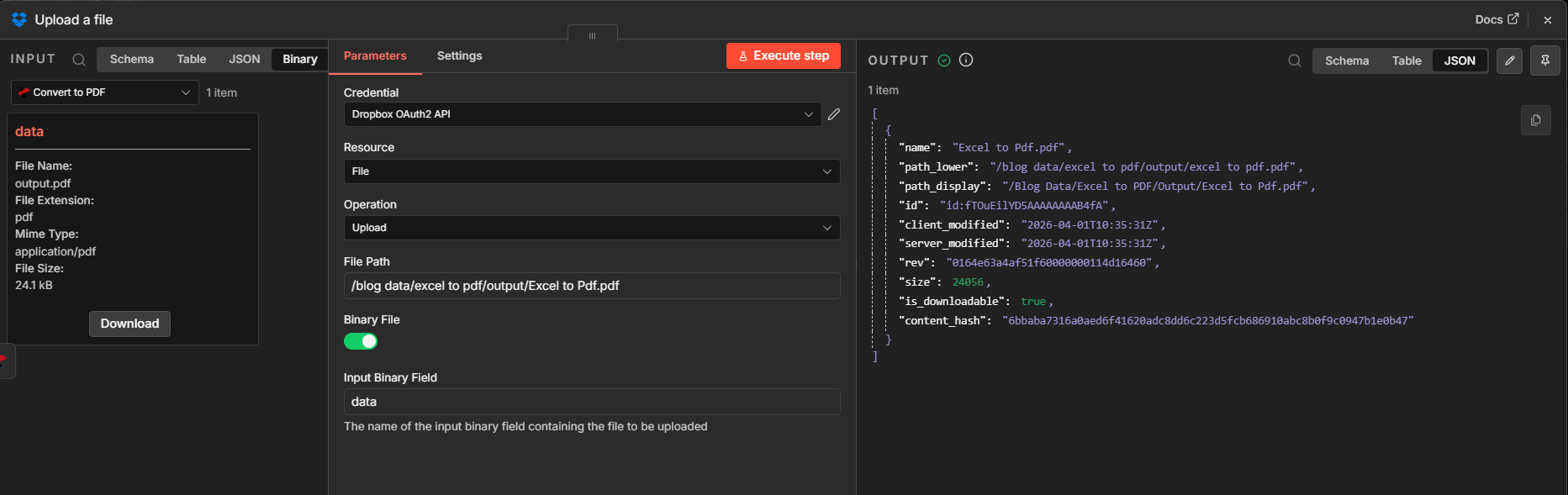
步骤 3:将转换后的 PDF 文件写入输出文件夹。
结果:打开PDF文件
展开:PDF 中的发票表格
打开 Excel 转 PDF 文件 在 Dropbox 或本地。您应该看到相同的条目。 总计 1090 如练习册所示。
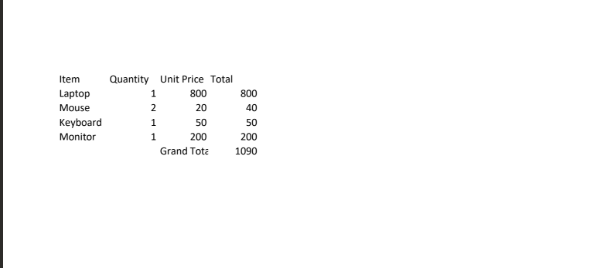
转换后进行目视检查。
快速参考
| # | 节点 | 记住 |
|---|---|---|
| 1 | When clicking “Execute workflow” | Manual test; swap for Cron or Dropbox trigger later |
| 2 | Download a file | Path to .xlsx; binary output field = data |
| 3 | Convert to PDF | Binary Data; property data; .xlsx input name; PDF output on data |
| 4 | Upload a file | Binary on; destination path includes .pdf filename |
节点参考: 转换为 PDF - n8nAPI: 转换为 PDF(API)。 入门: n8n 集成指南。
故障排除
再次检查每个节点是否都使用了 相同的 二进制属性名称(数据 本指南中会提供相关信息)。如果转换输出到其他字段,请将上传指向该字段。
确保 输入文件名 以……结尾 .xlsx (或源文件的正确扩展名)。
看 PDF4me故障排除 用于解决 API 密钥、积分和连接问题。
接下来该尝试什么呢?
现在您拥有一个可测试的流程:从 Dropbox 拉取 Excel 文件,使用 PDF4me 转换,并将 PDF 文件存储在您控制的路径下。准备好投入生产环境时,将手动触发替换为计划任务或 Dropbox 事件,并确保三个二进制映射在流程中保持一致。