如何在 Make 中将 Excel 转换为 PDF?Dropbox、PDF4me 和三个模块。

制作 当你想……时,(Make.com) 是一个常见的选择。 视觉场景无需编写代码,即可拖放模块、连接模块并映射字段。本指南模拟了一个可运行的设置: Dropbox 获取一个Excel文件, PDF4me 将其转换为PDF格式, Dropbox 将 PDF 写入到 输出 文件夹。屏幕截图使用 博客数据/Excel 转 PDF/sample_excel_file.xlsx 和 博客数据/Excel 转 PDF/输出/你们的道路可能不同;请记住 相同的映射思路: 模块 1 向 PDF4me 提供信息, 模块 2 为最终上传提供数据。
- 下载下面的示例文件,然后按顺序打开每个步骤(1 → 2 → 3)。
- 跑步 运行一次 在模块 1 上,然后是模块 2,然后是整个场景,所以 Make 显示正确
1.和2.绘制田地地图时需要药丸。 - 圆圈之间的扳手图标可以打开 地图 模块之间;绿色对勾表示该模块测试运行成功。
上传 示例 Excel 文件.xlsx 到 Dropbox 博客数据/Excel 转 PDF/sample_excel_file.xlsx (根据需要创建文件夹),或者将模块 1 指向您自己的路径。PDF 文件是可选的,您可以使用它来确认转换结果与预期的发票布局一致。
1. Dropbox [1],下载文件 → 选择 示例 Excel 文件.xlsx → 2. PDF4me [2],转换为 PDF → 地图 → 文件名 = 1. 文件名, 文档/公共文件 URL = 1. 数据 → 3. Dropbox [3]:上传文件 → 文件夹 输出 → 文件名 = 2. 姓名, 数据 = 2. 文件。
转换为 PDF 用途 地图 (不仅限于 Dropbox 快捷方式),所以您设置 1. 文件名 和 1. 数据 从下载。 上传文件参考 UI 离开 文件夹 和 地图 关闭并选择 博客数据/Excel 转 PDF/输出/ 在树上;在树下 文件, 转动 地图 地图 2. 姓名 和 2. 文件 来自 PDF4me。如果目标路径来自其他模块,您可以稍后启用文件夹映射。
构建清单
Excel 文件包含的内容
这 新发票 工作簿列出了笔记本电脑、鼠标、键盘和显示器的商品名称、数量、单价和总价,以及 总计 1090转换后,PDF 应该保留该表格结构。
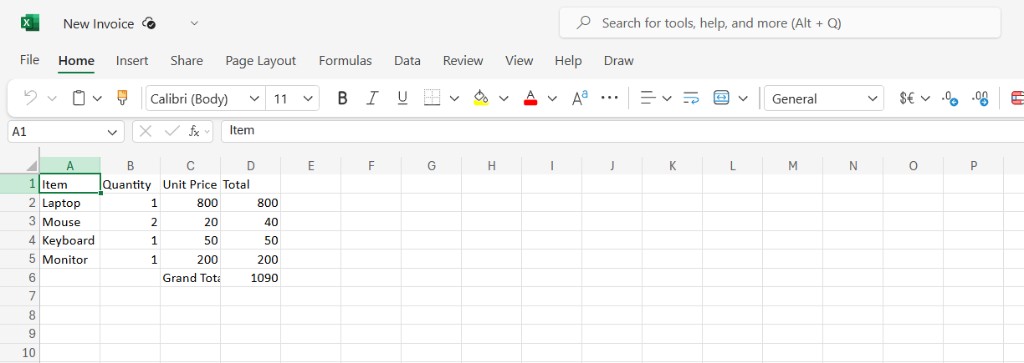
PDF4me转换前的源数据。
概览:三个模块
场景概述
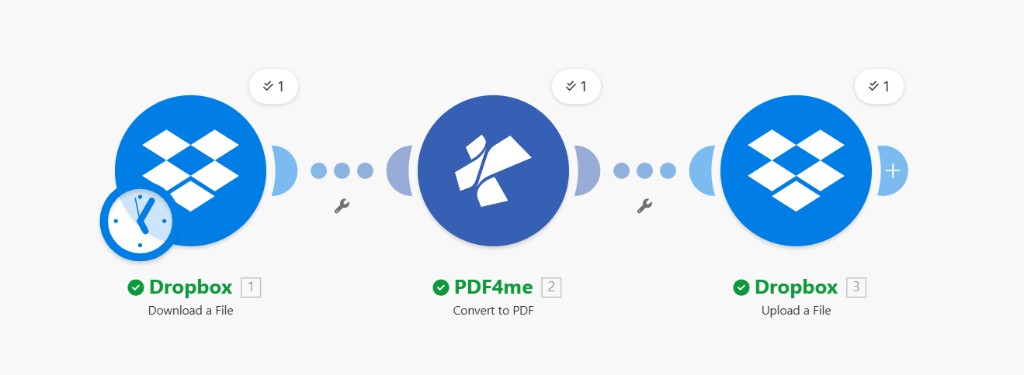
一行包含三个模块;绿色对勾表示测试运行成功。
这种布局为何有效
模块 1 供应两者 文件名 以及 文件字节 PDF4me 无需在应用程序之间手动复制粘贴。
转换为 PDF 返回一个 姓名 和 文档 (或等效的)线束,直接连接到 上传。
添加一个 路由器, 筛选, 或者 Dropbox 手表 当您从手动测试过渡到生产运行时,会在 Download 之前触发。
步骤 1:Dropbox:下载文件
目前的情况: 仅限模块 1。
- 创建一个 新场景 在 Make 中添加 Dropbox → 下载文件。
- 联系选择您的 Dropbox 连接(或添加一个)。
- 文件选择方式: 选择文件 (浏览树状图),除非您切换到生产环境的映射路径。
- 文件:保留 地图 如果您正在浏览,请在此处关闭;选择
博客数据/Excel 转 PDF/sample_excel_file.xlsx(或您的文件)。设计器中 Dropbox 图标上的时钟徽章可以表示 已安排 运行:您的首次测试仍然可以使用 运行一次 就整个情况而言。 - 节省, 然后 运行一次 在这个模块中。在输出包中,找到 文件名 和 数据 (文件正文):在步骤 2 中,您需要用到这两个文件。
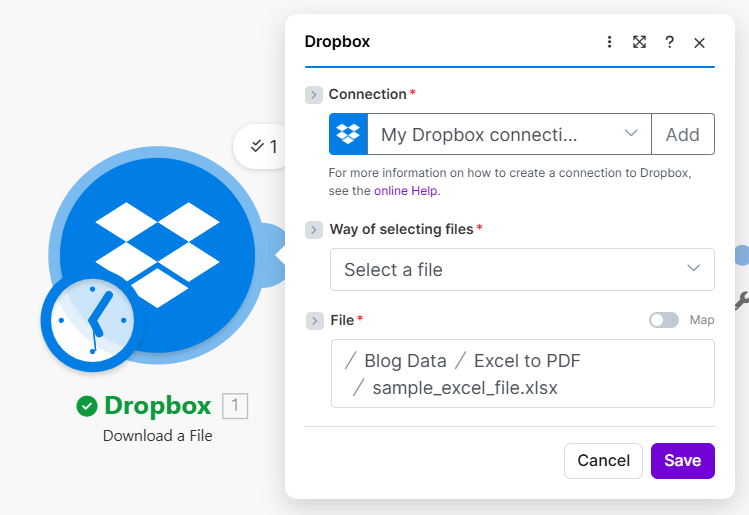
步骤 1:固定源 Excel 文件的路径。
步骤 2:PDF4me:转换为 PDF
目前的情况: 下载 → 转换为 PDF。
- 添加 PDF4me → 转换为 PDF连接你的 PDF4me 如果提示,请提供 API 密钥。
- 为了 文件名 选择文件内容 地图 选项(不仅限于 Dropbox 快捷方式),因此您可以从中选择字段 模块 1。
- 文件名(必填): 地图
1. 文件名内置帮助文本适用:包含实际扩展名(例如,.xlsx因此,PDF4me 可以检测到格式;执行 不是 A型.pdf此处为扩展说明:该字段描述了 来源 文件,而不是输出结果。 - 文档/公共文件 URL(必填): 地图
1. 数据(“映射源操作中的文件数据”)。 - 节省 和 运行一次 在模块 2 的输出中,找到 PDF 文件。 姓名 和 文档 (或等效步骤)
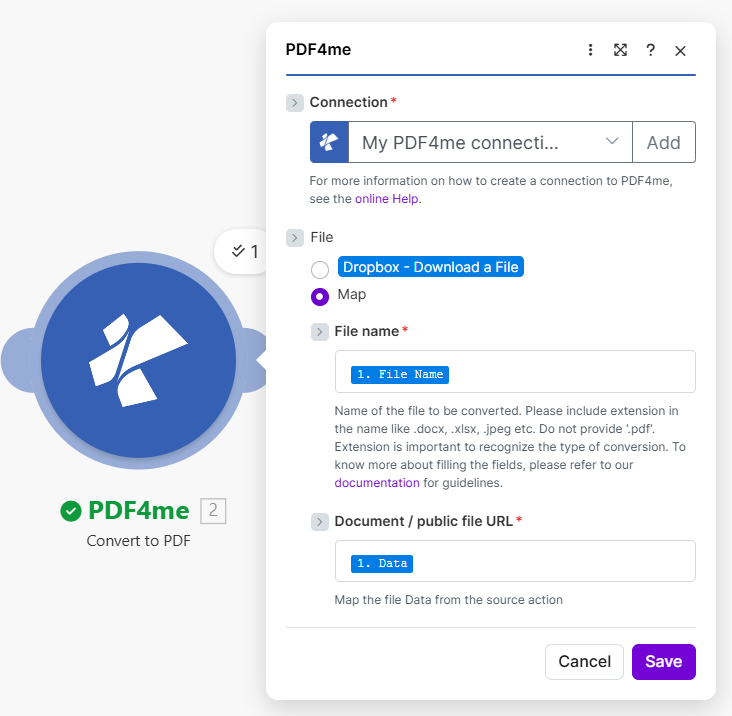
步骤 2:从 Dropbox 模块 1 进行显式映射。
步骤 3:Dropbox:上传文件
目前的情况: 下载 → 转换 → 上传。
- 添加 Dropbox → 上传文件。
- 文件夹选择目的地,例如:
博客数据/Excel 转 PDF/输出/在参考截图中, 文件夹 使用文件夹选择器 地图 关闭;关掉 地图 仅当路径应来自先前的模块时才启用。 - 在下面 文件选择 地图 选项(不是“Dropbox”/“PDF4me”静态快捷方式),这样您就可以绑定字段。 PDF4me [2]。
- 文件名: 地图
2. 姓名(必须包括.pdf值扩展)。 - 数据: 地图
2. 文件(PDF 字节来自 Convert to PDF)。如果您的捆绑包标签不同,请选择包含二进制 PDF 正文的字段。 - 节省 并运行 整个场景打开 Dropbox 输出 并打开新建的PDF文件。
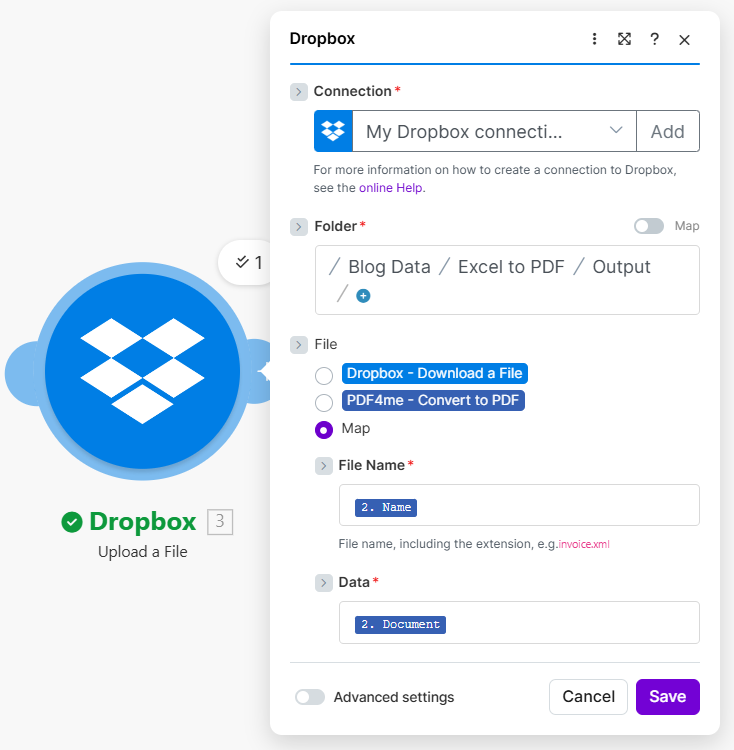
步骤 3:将 PDF4me 输出写入 Output 文件夹。
结果:请查看PDF文件
展开:转换后的表格视图
打开生成的 PDF 文件。行总计和 总计 1090 应与 Excel 源文件一致。
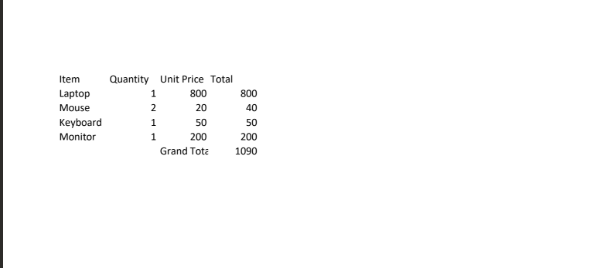
转换成功后的预期布局。
快速参考
| # | 模块 | 精彩片段 |
|---|---|---|
| 1 | Dropbox, Download a File | Path to .xlsx; yields File Name + Data |
| 2 | PDF4me, Convert to PDF | Map: File name ← 1. File Name; Document ← 1. Data |
| 3 | Dropbox, Upload a File | Folder: pick Output (Map off in ref); File: Map on → 2. Name, 2. Document |
模块参考: 转换为 PDF - 制作API: 转换为 PDF(API)连接帮助: 连接 PDF4me 以创建。
故障排除
确认 文件名 仍然显示 .xlsx 以及 数据 这是从 Download 下载的二进制有效载荷,而不是路径字符串。
重新运行模块 2,然后打开模块 3 的映射面板,并选择包含以下内容的字段: PDF字节 从转换为 PDF(通常) 文档)。
PDF4me故障排除API密钥、订阅,并刷新连接。
1. 或者 2. 在地图药丸中数字指的是 模块位置 在这种情况下,如果您插入路由器或额外模块,请重新打开映射面板,并选择 PDF4me 的 Dropbox 下载包和 PDF4me 的上传包,而不是旧的索引。
接下来该尝试什么呢?
您现在拥有一个可复现的结果。 制作 从路径 在 Dropbox 上下载 Excel 到 Dropbox上的PDF文件,明确地 地图 模块间的连接。调整文件夹路径,然后考虑…… 已安排 或者 监视文件夹 从测试环境过渡到生产环境的入口点。