在 Power Automate 中从 JSON 填充 Excel 模板:使用 Aspose Smart Markers 的 4 步 Dropbox 工作流程

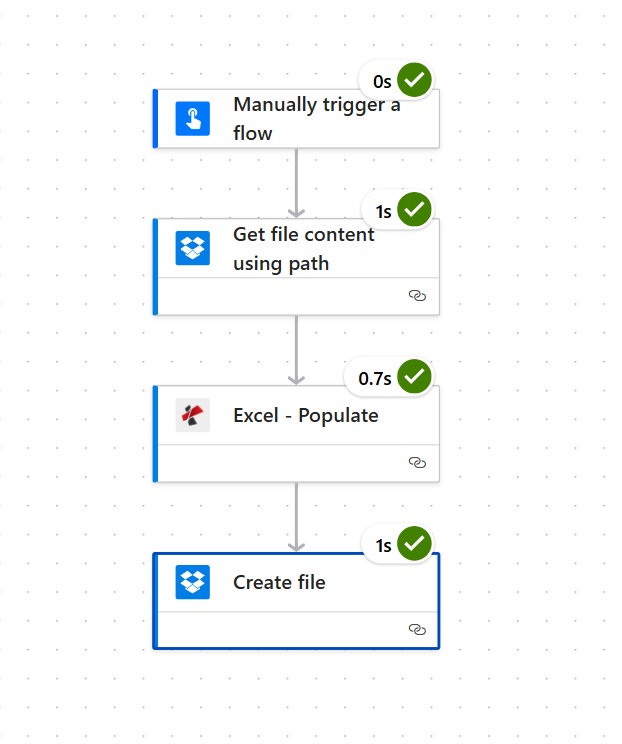
提供一个使用 Excel 模板的 Aspose 智能标记 (单元格写法如下) &=RootData.Items.ItemName将匹配的 JSON 有效负载粘贴到 Power Automate 流中,然后将其保存到 Dropbox,填充后的工作簿将返回到 Dropbox,并且总计已计算完毕。本指南将逐步介绍具体步骤。 精确的四步流程 屏幕截图所示:手动触发,Dropbox 使用路径获取文件内容, PDF4me Excel - 填充以及 Dropbox 创建文件每个字段值都来自实际运行;输入模板、JSON 有效负载和输出工作簿最终都会链接在一起。
手动触发即可启动流程。Dropbox 使用路径获取文件内容 阅读 aspose 模板.xlsx (工作簿包含一个真正的 Excel 文件) 桌子 命名 简易发票 具有类似细胞 &=RootData.Items.ItemName 第 2 行)。 PDF4me Excel - 填充 将 JSON 有效负载(3 条记录:笔记本电脑、鼠标、键盘)合并到工作表索引中 1 公式已重新计算。Dropbox 创建文件 写 Excel_populate.xlsx (发票小计) 1,635.00 美元销售税 98.10美元, 全部的 1,585.00 美元)回到 /输出。
首先, JSON 数据顶级键必须与数据源名称匹配 用于细胞标记。例如标记物 &=RootData.Items.ItemName 需要将 JSON 中的记录封装起来 RootData.Items[]字段名称区分大小写。其次, 工作表索引 字段从 1 开始计数,以逗号分隔。模板包含三张工作表(发票, 表格1, Sheet2)。 经过 1 仅填充本指南中所示的富媒体发票表格。
你正在构建的
这是一个包含四个步骤的 Power Automate 流程,可将预先设计的 Excel 模板和 JSON 有效负载转换为包含实时公式的完整工作簿。同样的模式也适用于发票、库存报告、工资汇总、销售总结以及任何其他结构保持不变但每次运行行都会变化的 Excel 文件。
你需要什么
- 动力自动化 在云端设计器中打开一个流程的帐户。
- PDF4me API密钥。 获取您的 API 密钥首次放置该动作时,请添加 PDF4me Connect 连接。
- Dropbox 准备好两个文件夹:一个用于模板,一个用于输出。(任何存储方式都可以:SharePoint 的“获取文件内容”、OneDrive 的“获取文件内容”和 Dataverse 的“下载文件”映射方式都相同。)
- 使用 Aspose Smart Markers 的 Excel 模板。 下载
模板.xlsx(也称为aspose 模板.xlsx请按照截图中的步骤进行操作。 - JSON 示例数据。 下载
sheet1-data.json(嵌套的)RootData.Items运行中使用的有效载荷)。
输入模板概览
在构建流程之前,最好先查看一下智能标记在 Excel 文件中的实际外观。打开 发票 一张纸 template.xlsx第 1 行是标题行。第 2 行包含标记(每列一个)。第 3 行到第 6 行是预先格式化的空行。其下方是总计块。 SimpleInvoice Excel表格聚合。
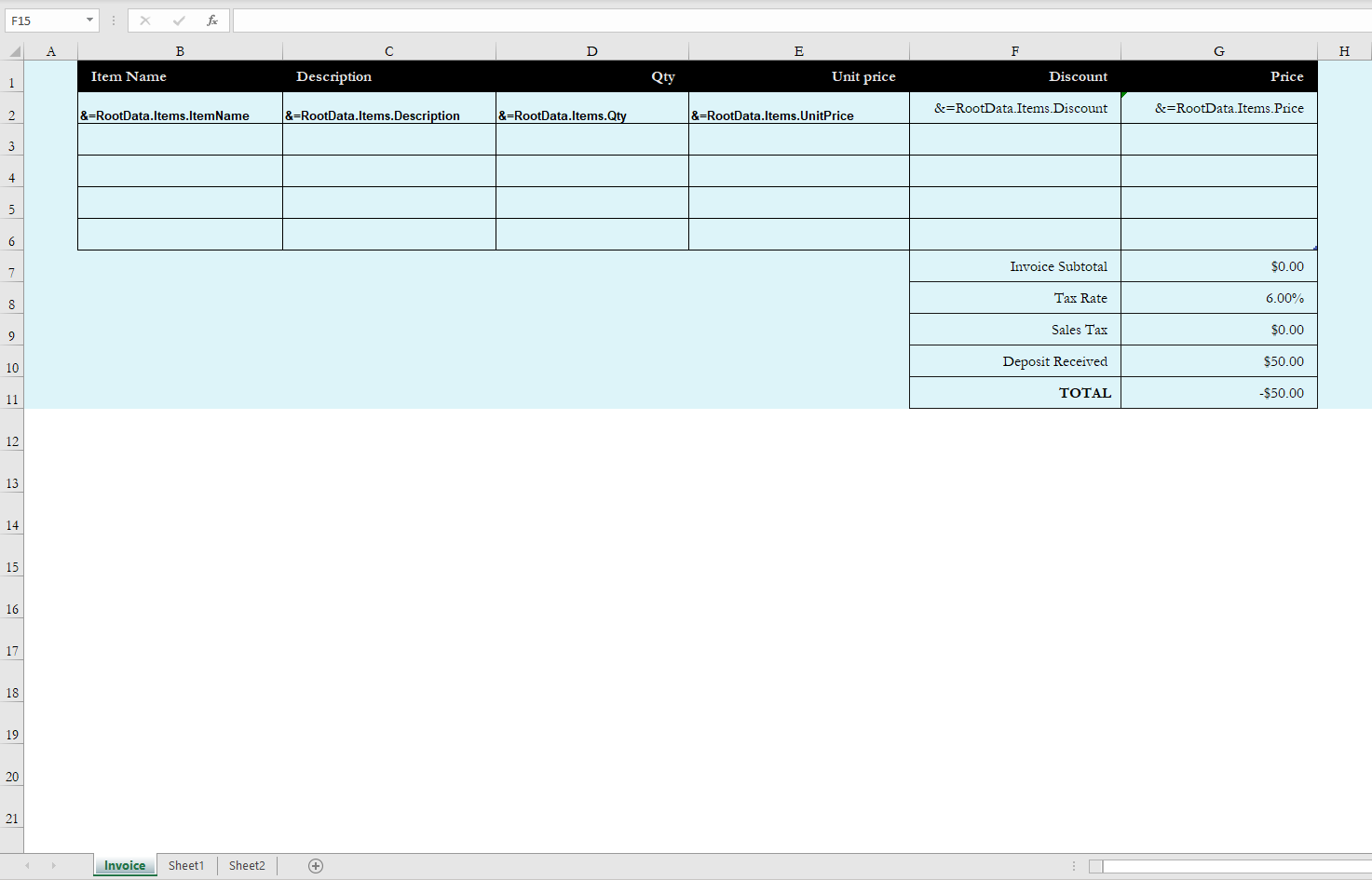
简易发票 Excel表格。这六项指标分别是:
| 细胞 | 标记 |
|---|---|
| B2 | &=RootData.Items.ItemName |
| C2 | &=RootData.Items.Description |
| D2 | &=RootData.Items.Qty |
| E2 | &=RootData.Items.UnitPrice |
| F2 | &=RootData.Items.Discount |
| G2 | &=RootData.Items.Price |
总计块使用 结构化参考文献 而不是普通的 A1 地址:
G7  =SUM(SimpleInvoice[Price])
G9  =IFERROR(G7*G8,"")
G11 =SUM(G2:G4)-G10
当 Excel 的“填充”功能将标记行从 1 条记录扩展到 3 条记录时, SimpleInvoice 表格范围会自动扩展,并且 SUM(SimpleInvoice[Price]) 它会不断地对右列求和。这就是为什么这种模式比手动编写逐行公式更有效的原因。
构建流程
操作 1:手动触发流程
测试时,手动触发速度最快。生产时,请将其替换为 当创建文件时(Dropbox), 创建或修改项目时(SharePoint), 复发或者任何能提供全新 JSON 有效负载的事件。
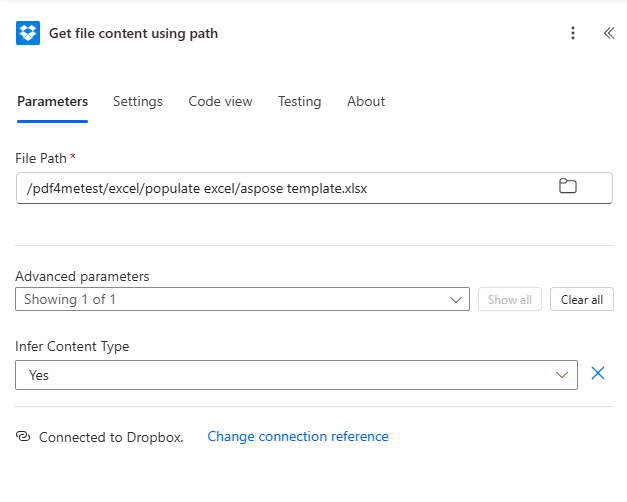
操作 2:Dropbox - 使用路径获取文件内容
放 文件路径 模板的完整 Dropbox 路径,包括文件名:
/pdf4metest/excel/populate excel/aspose template.xlsx
在下面 高级参数, 推断内容类型 设置为 是的 (默认值)。
操作 3:PDF4me - Excel - 填充
这里是合并发生的地方。搜索 PDF4me 在操作选择器中,然后选择 Excel - 填充请配置以下字段:
完整的 JSON 数据有效负载(从此处复制粘贴) sheet1-data.json):
{
  "RootData": {
    "Items": [
      { "ItemName": "Laptop",   "Description": "Dell Inspiron 15",    "Qty": 2, "UnitPrice": 750, "Discount": 50, "Price": 1450 },
      { "ItemName": "Mouse's",  "Description": "Wireless Mouse",      "Qty": 3, "UnitPrice":  25, "Discount":  0, "Price":   75 },
      { "ItemName": "Keyboard", "Description": "Mechanical Keyboard", "Qty": 1, "UnitPrice": 120, "Discount": 10, "Price":  110 }
    ]
  }
}
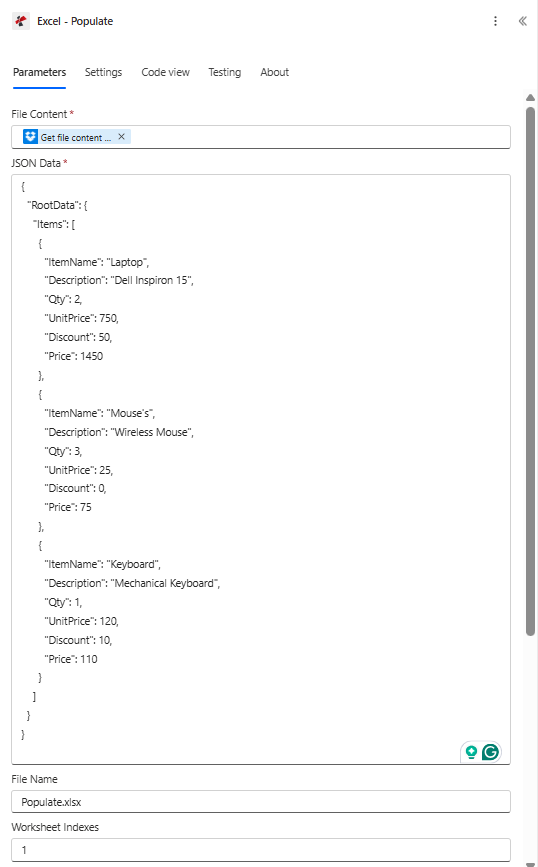
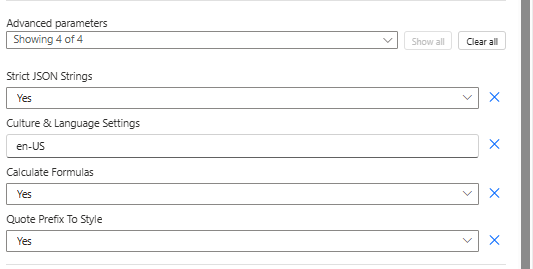
扩张 高级参数 对于四个可选控件,默认值通常是正确的,但屏幕截图显示了每个值在用户界面中的实际显示效果:
操作 4:Dropbox - 创建文件
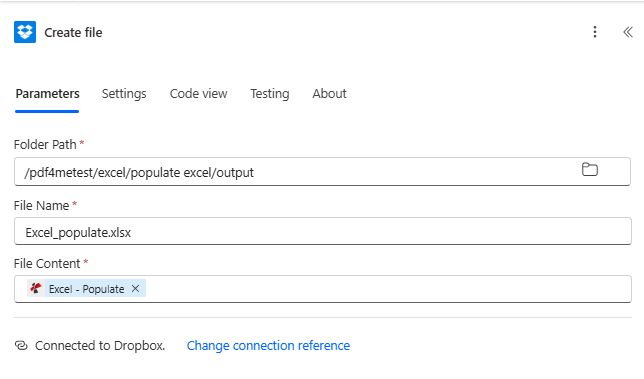
最后一步是将填写完毕的工作簿上传回 Dropbox:
| 场地 | 价值 |
|---|---|
| 文件夹路径 | /pdf4metest/excel/populate excel/output |
| 文件名 | Excel_populate.xlsx |
| 文件内容 | 输出文件内容 (来自 Excel 的动态内容 - 填充) |
这就是整个流程。保存并点击 测试。
结果
当你打开 Excel_populate.xlsx 从 /output 文件夹中,“发票”工作表现在包含第 2 行到第 4 行的三条记录,“总计”块已根据以下内容计算出实时值: SimpleInvoice 表格聚合。
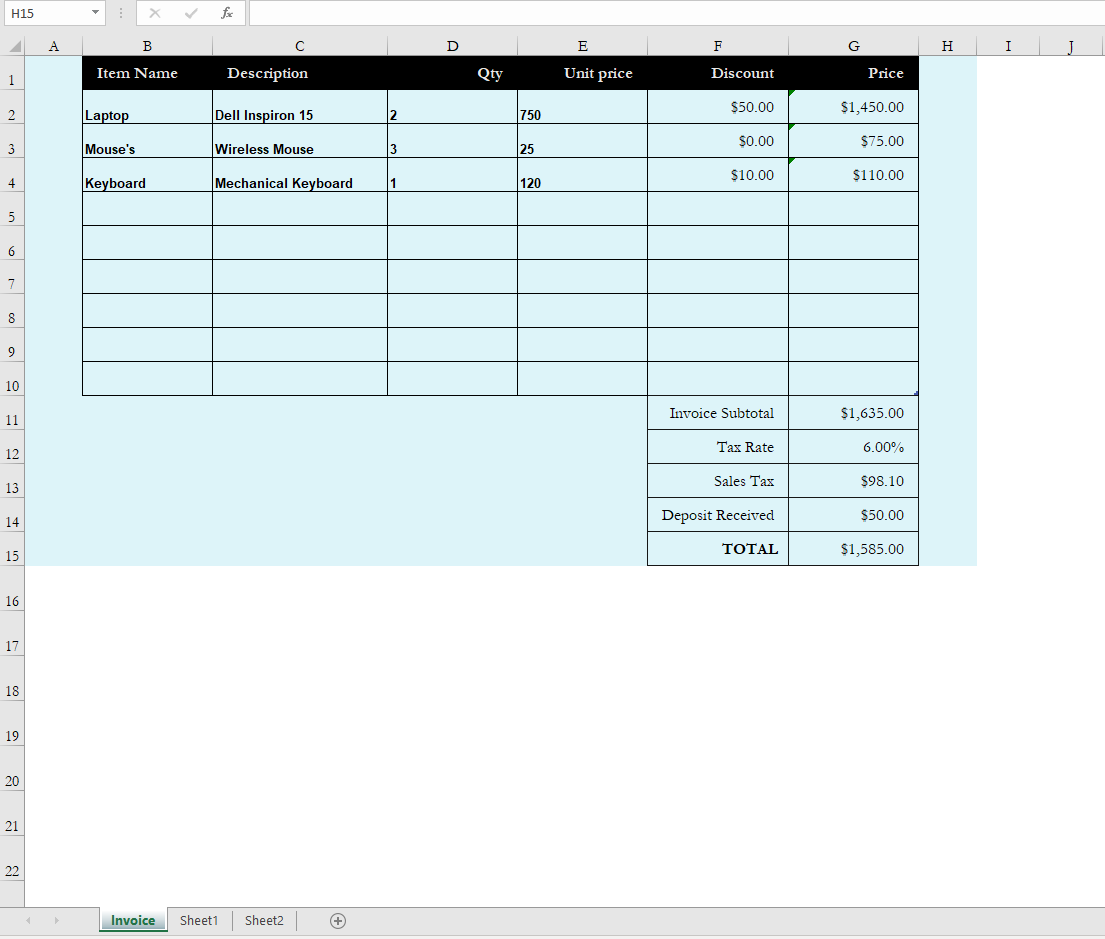
公式重新计算正确性的精确数值证明:
| 细胞 | 公式 | 结果 |
|---|---|---|
| G7 | =SUM(SimpleInvoice[Price]) | 1,635.00 美元 (1450 + 75 + 110) |
| G9 | =IFERROR(G7*G8,"") G8 = 6.00% | 98.10美元 |
| G10 | 静止的 50 | 50.00 美元(已收到定金) |
| G11 | =SUM(G2:G4)-G10 | 1,585.00 美元 (1635 + 98.10 - 50 ≈ 四舍五入显示) |
下载本次运行生成的实际输出工作簿: output-excel-populate.xlsx。
故障排除
某一列显示为空。 您的 JSON 属性名称与标记字段名称不匹配。标记区分大小写。 &=RootData.Items.ItemName 不会接听。 itemName 来自 JSON。
表格数据填错了。 查看 工作表索引该值从 1 开始(而非从 0 开始)。通过 1 第一张纸, 2 第二个等。留空以填充每个工作表。
总计显示 $0.00 跑步之后。 计算公式 设置为 不切换到 是的。
看起来像数字的字符串被转换成了数字(反之亦然)。 切换 严格的 JSON 字符串。 是的 将带引号的 JSON 原语保留为文本。 不 胁迫他们。
您所在地区的小数分隔符或日期格式似乎不正确。 改变 文化与语言环境。 en-US, fr-FR, de-DE, ja-JP等等都是有效的。
数据已成功导入,但即使发送了多条记录,也只会填充第一行。 该标记由以下人员创建: (noadd) 修饰符(&=RootData.Items.ItemName(noadd)移除修饰符,以便引擎插入新行。
何时使用这种模式
- 根据 CRM 系统中的行项目生成发票。 从 Dynamics、Salesforce 或 HubSpot 中提取数据到 JSON Items 数组中;使用设计的 Excel 发票模板进行渲染。
- 月度库存和销售报告。 循环触发器加上 Dataverse 列表行,再加上此流程,即可在几分钟内生成精美的 Excel 交付物。
- 人事名册、工资汇总表、费用报告。 任何需要将预先设计好的 Excel 布局与新生成的行数据进行交互的地方。
- 收件人将打开并编辑的 Excel 文件。 Excel - 填充返回原生
.xlsx(不是 PDF),以便接收者可以对公式进行排序、筛选和调整。